沙迪克凸模上下异形设置
粉丝1042获赞7770
相关视频
 00:39
00:39 00:14
00:14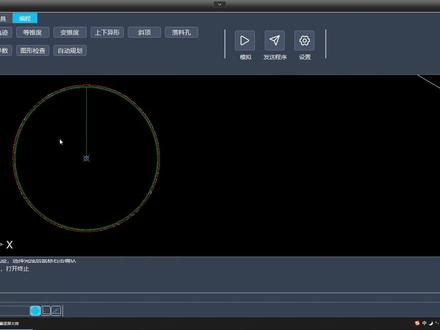 06:02查看AI文稿AI文稿
好,我们接着上一集开始再给大家讲另外一个编程,就是外形的编程,那我现在画了一些图形,画了一些简单的图形,那我们首先拿这个方,我们举一个例子, 我们给他做一条引线,同样的还是点凹凸膜穿丝,点切割,点选择切割方向,选择好以后再选择补偿方向,确定 这个时候还是出现了我们编程的画面,那编程的画面这个时候我们就会出现补偿或切换量。衔接程度,这个就是没有了 啊。脱模抬宽,这个就是指的我们寡台的宽度,台阶加工依次,如果这边我不点勾不打,这边不打对勾的话,那台阶他会把 台阶的修刀程序也会生虫出马,那如果我点了这个对勾的话,台阶就只只出现这一刀的程序。同时呢,这个是指他偏出了六个丝,还是偏出了几个丝?根据实际情况,那我想让他偏出了八个丝, 我比较好磨,那也是可以的,选择完以后回车一下,他就设定好了,那这个时候我们可以选择,这就是我的余量。还有高频组号,我根据不同的高度,不同的材质,不同的根据实际情况去选择我的 设定的高频组号和偏位。一,那如果我选择现在的方案二,那我选择方案一,我们举个例子,然后把它就设定好,设定好以后这边台阶前暂停和台阶后暂停的意思呢?是台 接前暂停,代表的意思是在开始割台阶之前暂停,台阶后暂停代表的意思是割完台阶之后暂停,那这两个是根据实际情况去选择的,是否在弓箭割断前暂停, 这个也是根据实际情况,如果说你料比较小,那我就这个不需要了。如果说料比较大,又怕打断慕斯的时候呢?那这个时候我们还是要选好,选好,这就是在弓箭割断前多少毫米,那我现在默认,比如说我再重新改一下,我改一个一点五毫米暂停, 这个时候设定好,设定好以后呢,我们全部检查一遍,没有问题了,那我们点击一下,确定好,这个时候图形他已经编编成完毕,我们可以把它发送到工作卡里面去看一下, 点击发送,这个时候点选也行,扩选也行,如果点选的话,我们就需要在轨迹线上点一下,那现在看我这边就是没有点中的,我可以把它放大,放大的时候点选一下,他居然变成一个橘红色的虚线的时候就说明选中了, 这个时候我可以再点击鼠标右键图形就发送过来。那我们现在可以看到这三个蓝色的点就是代表暂停点,那这个就是台阶前暂停,在图形开始割第一刀, 第二刀到第三刀准备开始割台阶了,他这会暂停报警,那这个时候你需要加磁铁、加塞片都可以,那然后往过开始割割这个挂台我只割一刀,那一刀割完以后,在台割完台阶之后暂停空间,这又多了一 这个点是什么?这就是我们刚才设置的在台阶割断前一点五毫米暂停,也就是说他从这暂停一次往前割割割割到这边暂停, 再往前搁,搁到这边他又会暂停,我们可以看一下,放大一下,放大一下。图形看的时候你看到没有?这个时候我这个 高度挂台的高度明显是比我第三刀割完的高度高了一点,这是为什么呢?这就是我们刚才设定好的偏出来八个丝,挂台偏出来八个丝,那这个位置到这个位置是八个丝, 那这个位置到这个位置只有我们设定的方案一是五个半丝,那他这个位置只有五个半丝。好,当我们检查完途径没什么问题的时候,这个时候我们就可以开始切割了。好,我们继续 回到编辑功能里面,再进行下一个,下一个图形是什么?下一个图形我们学习的是开放轨迹,也就是开形状,所以开形状就是指不闭合图形。不闭合图形怎么编程呢?那我们接着往下看,点击开放轨迹 输入,这是我的穿丝点,也是我的切入点,那如果说我从这边穿丝,那当然如果这个位置你能确定好,那我们可以去找一个确定好的位置,如果确定不好,一般情况下我们都是以 模具的切入点和穿丝点重合。好,那我们这个时候点一下,这个就是我的切入点。穿丝点,这个时候再点一下,这就是我的切入点。切割方向,这个时候是我的退刀点,这个位置是我的退刀点,点一下, 这个时候选择补偿方向,那我根据实际情况,我是内补偿,外补偿,这个是根据实际情况去走的,那我现在做成外补偿。好,这个时候同样的我是编几刀,这个跟前面的凹凸膜的编程方法是一模一样的,但是这边就少了那些 啊,割完那台阶割一刀呀,或者说是斜切过切量,这些全部是没有的,因为它是开形状,那因为如果说根据实际情况,我们是否选择在封面割断前暂停呢?这是根据实际情况,一般开形状是没有的,那我们就选择不要。 那这个时候我们可以看一下,检查一下,都没有问题的时候,好确定这个时候不行,我们放大看一下,他的轨迹就已经生成了,全部已经生成了。那我们这个时候同时同样的还是我选择发送程序 扩选或者点选都行,图形比较大的情况下我们直接点选,如果图形比较小的时候就可以扩扩选图标右键好,这个时候就发送过来,发送过来以后呢我们就可以开始切割了。
75郭蝈 00:22查看AI文稿AI文稿
老乡送过来的一个模具,上下异形。
 00:15
00:15 12:32查看AI文稿AI文稿
大家好,我是微网站长朱大汤姆里。好,这个视频呢会用可有七点零的版本,来跟大家介绍一个 钣金零件的一个事业建模过程,从我们获取二位图纸,如何试图到构思这个钣金零件的建模思路,如何去 把模具成型的部分事先准备好他的模具,然后完成整个板筋的一个建模。首先大家看到这里有一个二位图纸,大家可以看到通图纸,我们可以试图了解到这是一个圆脖板, 一个圆形的 fi 二十一点八,这是他的直径,然后呢厚度零点二,然后在上面呢有四个这紫色表示的四个成型,好,大概这个图就是这样的,所以这个零件来讲的话很简单,一个平面币 圆形对不对?然后剩下其实就是准备这个成型,它这个成型它不是一个白苍战的标准的成型,所以你需要自己事先去准备磨具,好,准备磨具来。在另外一个图纸上面呢,我们可以看到它的一些这种细节的尺寸,比如说一些啊角又拔磨脚,然后它的一个高度零点五, 好等等这一系列的尺寸,那我们在这都可以看得到。好,然后呢这边我们来看,通过这个二维图纸的理解过后呢,实际上我们大概就有了 这样的一个思路了,其实这边是我调出的是准备的那个模具,其实最终成型呢,那么我们就是这样的一个零件。好,那这边我们从头开始来, 我们新建一个实体零件,来创建他的这个成型模具的部分啊,比如说我叫做兔儿一。 好,这边呢模具来讲的话,我考虑用涂抹成型的部分, 然后呢因为他有一些细节啊角的尺寸标注,所以我需要控制的更细一点,所以我先给他画一个模具基座。好,比如说我给他画一个 相等以后五乘五的啊,这个尺寸不大的好,不要那么高。 一,好,这是第一个模具基座,我们创建好了,然后接下来呢,我们接下来看要画成型的部分呢,是这个部分我们来看,实际上就是,呃,从图式这里来看, 上面接下面一个矩形框,接下面一个半圆啊,所以这边的话我们就直接在这来做图, 画一个圆,先这个圆我们的指进去 二点二那个图上面标注的尺寸,然后呢我们来画一个矩形框, 注意捕捉到这些参考,捕捉到参考以后,我们再把多余的线条做一个删除,哎,把这边多删了一点,放大一点。好, 好,这个可以,他这个成型的尺寸是到了原版的这个边界的,所以我直接拉出去就好了,没有问题。然后呢 后堵方向呢是零点五,零点五完成,哎,对了, 还需要加一个拔磨角度,添加一个注意度十度,好的,然后这边我们接下来再倒啊角 上面 l 零点一,然后下面 l 零点三, 因为这个模具成型以后,这个上面小的阿楼就成内啊向外偏,而是下面这个阿楼就会是外啊往内偏,要考虑内个贴合钣金面以后,他的成型以后的这个偏移。 好,这这个地方阿角的尺寸你要你要注意,未来可能你的钣金成型的时候就可能会在这个部分出现问题, 好,这是阿角处理,然后呢上面他有一个孔位,好,这个孔呢我们就拉个柱子将来做这个排除面,把它排除掉。 这个珠子的尺寸我记得是一点零五反一点零五, 长高零点五就好了,不用太高,他都会被排除掉的。好的, 好,那么我们的模具的准备部分就算完成了,然后接下来呢,我们就来创建我们的这个钣金零件。啊, 好,然后呢这边 踹一个平面壁, 平面币的直径是二十一点八。好,完成。然后呢 b 后零点二完成。 好,然后接下来呢我们就要去模具成型了,成型选择我们刚刚绘制的,因为我没存档,所以在绘画当中去找托尔一,然后呢这个面 贴到他的下表面。好,然后呢这个面跟这个面对齐,这里呢我不需要距离重合双击,他来修改关闭,然后 后来这个面距离中心,这个面,这个距离我记得是九点五, 所以当你看到这个图饰的时候, 这个图是我刚才的图片,哦,被他这个了。好,重新来输入一下, 当你看到这个成型特点,他外面是圆弧的时候, 不是说你的模具就一定要去画这个圆弧啊,不是说要去画这个圆弧,你的模具可以往外延伸一点啊,他会 成型的时候,你板材本身是圆弧的边界,他就保留你钣金的一个原始边界,所以你的模具上面你不用去他是什么外外轮廓,你就画什么外轮廓,你可以往外延伸一点,比如说上面这个孔,这个这个柱子也是,他实际上是个孔 啊,所以我这边在这个里面去做排除,排除这个面。 好,完成,好,这个成型就算是成功了。好,这个图形呢,他有个特点, 他这个角度不规整,七十度,一百三十五度,四十五度,一百一十度,这个时候我们灌肠习惯用 阵列嘛,但是阵列这个地方你算起来就比较麻烦,那比较简单呢,就不要去用阵列了,直接用复制,复制以后选择性粘贴,用这个旋转的方式去找这个轴, 我们用轴来选这个轴 a 一轴,然后我们就可以 啊,这个默认是平移旋转,比如说他开始是七十度嘛,那就二百九就好了,好,丢了,然后继续 继续。第二个是七十 一百三十五,二百零五,二百零五,三百六,减二百零五, 好,这第三个,第四个 一百一。 好,这样我们就可以快速的通过自建模具完成了这样一个版金件的一个 局部的成型的这样的一个创建。当我们遇到在我们提供的这个默认的模具库当中没有的原件的时, 然后呢这种形状不是标准的百叶仓,不是一些特殊形状,我们就需要去自己去绘制这个模具, 那么你就通过简单的实体建模去完成这样的一个模具的创造,然后再类似于装配的方式加载到当前的模具,当前的板筋零件中来,通过模具成型达到我们想要的这样的一个板筋效果。好,那么你在做这个模具的时候一定要注意, 如果说我们有这些啊角细节需要去第一尺寸的话,那你要画一个基座,有一个衣服吗?如果你只是一个拉伸起来,一个涂抹,你这个啊角底座的啊角就没有了。 好,那当然,如果啊角没有特别的要求呢,你在涂抹成型当中也可以用选项里面让他去给你添,自动去添加 好,也可以达到这个添加阿角的这个效果好。以上视频呢主要就是为大家讲解一个钣金零件,从 实体的模具准备开始完成他的成型的这样的一个建模过程。而且呢要注意当你获取的是一个二 d 图纸的时候,我们如何去观察这个图纸?首先你要看你的钣金键,他大体是一个什么样的形状, 这是钣金上面你要去考虑的。然后呢你的成型的部分模具的形状是什么样的,要 去考虑这个模具的形状,那模具的形状的话要注意有一些是钣金本身的轮廓,比如说它外圆弧,你不需要在你的模型上面去体现,你只需要去体现 他的成型的这样的一个形状,就是他凸起的形状,他凸起的形状达到要求以后,外轮廓这些是跟着钣金来的。然后呢要合理运用在成型当中的一些排除面呢,还有一些对啊角的计算,注意你比如说 这俩角零点一偏移,零点二的 b 后出去就是外啊零点三呢,那这个零点三偏移的时候,这个是外啊往内收,那么他的零点二的 b 后缩小以后就变成零点一了。 好了,更多精彩视频教程他们也会继续在微网分享给大家。
163TomLee 05:51查看AI文稿AI文稿
今天我们讲解一下多件弓箭一起加工,如图所示,这件红色的弓箭就是我们今天需要加工的,我们需要一次性加工十件,而且我们需要凹模统一切割,再切割凸模。 首先这个孔我们需要单边放大五个缪,我们在偏音量调整值这里输入负五, 然后这里因为所有的圆都是一样大的,可以选择相同图形,相同处理,残留膏必须要留, 防止飞燎掉下。我们可以选择切断前暂停好点确定。 yes, 选择城市点的位置,按右键所有的圆孔 一次性生成。接下来我们边脱模,这条紫色的线是一条连接线,我们首先把这个改成零 切断前暂停,不需要改成零。加工结束,回起个点,取消第一刀结束暂停。跳舞时放点。加工需要选中,因为我们所有的脱模需要一次性完成,不需要暂停。 yes, 轨迹生成点这里点这里,这里输入穿四点的位置,这里退四点的位置。因为这个弓箭有十箭,所以我们到第六箭的时候,我们需要把补偿改正一下, 慕斯的损耗我们要计算在哪,我们单边放两个 mil, 同样的我们点。 yes, 第六个工件重新编成 穿饰点的位置,分割点的位置。接下来我们需要边轨迹连接线,连接线我们只需要切割一一次, 而且连接线不需要偏移,可以直接用零补偿。第一道结束,不需要暂停点确定点。 yes, 这一刀是引入线点正点中方向,选中穿刺点,退刺点这一个可以选中 点这里点这里穿十点退十点, 因为这是最后一件,我们需要单独编他的切断线点这里 对视点点外面。好,我们现在需要把轨迹全部用正列的方式复制轨迹,可以行间距自定义,自己选择 列数,五列五个一组。首先选中这个,按一下右键,然后再选中这个, 按一下右键,然后我们要把轨迹连接线,把它正列,正列,轨迹连接线有九九条,我们选输入九,填一下这个,按一下右键。 我们现在我们需要生成代码,点线切割。代码生成,我们可以先把十个孔全部割完,全部选中, 然后我们跳步到材料的外面,搁引导线,搁第一个, 搁轨迹连接线,第二个轨迹连接线,第三个轨迹连接线,第四个程序,再搁 国际连接线,第五个国际连接线,第六个国际连接线,第七个,第八个,第九个,第十个,最后四个字切断线,按右键 保存 yes, 正常模式切割,我们可以看到从最后一个孔跳到外面的这根线是实线,那样会把弓箭切换,所以我们要找到第十一段程序, 第十一段程序他走的是机灵机指令,我们需要把它改成机灵机指令,点一下保存模拟画图,他就变成一条虚线, 然后最后一段在这个位置应该有一个暂停,防止废料掉下来,所以我们要找到最后一段程序。 三十一,第三十一段程序,在他切入的时候,最后一个程序,我们在他这一段加一个暂停指令, m 零零 money 画图,这里就会有一个暂停点,在弓箭没有完全切断的时候就会停下来, 这就是一个实践弓箭一起切割的方法,这种方法可以有效的保证每一件弓箭的绝对尺寸不会因为木石损耗而导致弓箭尺寸变化,而且这种方法所有的弓箭都不会在切割过程中掉落,可以一次性把所有弓箭拿下来。
84好好学习~徐老师


猜你喜欢
- 6082央视财经