indesign能一键排版吗
今天要说的是一键灌文,学会让你一天就可以排出一本短篇小说。首先我们复制需要的文字,然后将文字粘贴到文件的文本框中,紧接着这一步很关键,鼠标点击刚刚的小红十字,然后在下一页的版型左上角点击鼠标的同时按住 shift 键, 此时一键灌文就完成了。原则上这个功能是有多少页文字都可以灌入,但是由于很多不可抗性,那一般建议一次不要灌入超过一百页。
粉丝9708获赞10.6万
相关视频
 02:56查看AI文稿AI文稿
哈喽,大家好,格子老师教你学 id, 今天要学的是平面设计之 id, 一键排完一本书,首先呢先建立好我们的页面,打开我们的文件 啊,我这里呢有一个一个章节的文章是 word 文档,将 word 文章文档呢直接拖拽进来, 直接拖拽进来哈,在缺失的这个这个字,这个地方呢,我们需要点击一下替换字体, 鼠标单击好点击字体,只要是出现了这个叹号的,就是属于缺失字体的意思哈,我们给他更新一下,我们看这个地方一个呢是字体,然后呢 这个地方呢是替换,替换完了以后点击一下全部更改即可啊,选择送体,然后呢字体系列呢,我们把它改成思源黑体, 然后呢单击全部更改,咱们将这个英文呢也一样的啊,选中这个英文的字体呢,也是全部更改一下啊,送体呢也全部更改一下,让字体呢统一哈,然后我们单击完成, 鼠标单击文字呢就置入进来了,当右下角出现这个红色的这个加号是文字没有拍完啊,文字没有拍完,那么我们鼠标单击一下 啊,鼠标单击一下,然后滚动到下边下面的一个页面,以后呢空格键来移动画面,继续的 鼠标来单机置入我们的文字,那有的时候我们的文字特别多啊,文字特别多,我,我不可能说一个页面一个页面去导进来,对吗?我们怎么怎么操作呢?可以一键置入啊, 继续我们鼠标单击这个右下角的红色的加号,好,按一下 shift 键哈,按一下 shift 键,看一下它的变化哈,我的鼠标的变化,按住 shift 键的时候它它会有一个黑色的一个拐弯的箭头。 啊,有一个黑色拐弯的箭头。鼠标再次单击,按住 shift 键再次单击。好,稍等片刻啊,稍等片刻。这样子的话呢,我们看一下所有的文字就全部呢置入进来了,一共是八个页面啊。一共是,就是说 这个章节一共是八个页面哈,好,完成啊。这个属于啊整本书的排版,我们怎么样将文字啊支入进来,怎么样给他排进来是不是很方便呢?非常的 快速方便,对吗?啊,那么今天的一键排版你学会了吗?记得点赞关注。谢谢你们,拜拜。
1703在线平面速成1对1 02:58查看AI文稿AI文稿
今天呢,有个学生问我这样一个问题啊,他在排一本画册的时候,那么这个画册当中呢,其中呢大概后边有那么商务页啊,每个页面当中呢都有大概几十张图片,那么这些图片呢,他已经都拿到了, 呃,但是呢这些图片呢尺寸是不一样的啊,分辨率不同,尺寸也不同,那么拿到这些图片之后呢,他得需要一个一个去修改这样的支柱进来,他才能大小一样,那么调整这些尺寸实际上是非常麻烦的, 他问我能不能在支入的时候,就让他快速的让他都统一这些图片的大小,这样呢他排起来呢也更方便。 那么有没有这样的方法呢啊?肯定是有的了,我们在大哥那二里呢曾经讲到过啊,好,那么下面呢,我们就一起来看一看怎么去把它进行完成。那我呢就简单举个例子啊,我们就用一页当中大概用十几张图片来举例子, 首先呢,你要先画一个框架,那么这个框架的大小比例呢,你不能乱画,最好是什么呢?最好是跟你要支入的这个图像的比例呢,最好是一样的,那我们怎么去做呢?首先呢,你可以找到你要支入的这个图片, 那么我呢在这呢举例,用这么一些图片啊,我们找到其中的某一个,我们把它先拿进来,拿进来之后呢拖拽出来,这是其中的一个,那么我们呢双击他,把它里边的内部删除掉,只留一个框架,然后大小呢调好,按住 shift 键,让他约束比例,比如说就是这样一个图片, 那么你选中他之后,你首先在没有支入之前,要对他进行一个处理,你要先把你要放入图片的位置,先给他站好,选中他之后呢,我们在对象拆单下找到我们的适合,在适合当中, 那我们找到适合框架选项这个命令,在适合框架选项当中,我们找到自动调整,把它选中,并且呢在适合内容当中,我们就选择按比例填充框架,然后呢其他的裁剪量你需要你就选,不需要我们就把它取消掉,然后确定,这样呢一个框架就做出来了,做好了之后呢,按住奥特键进行移动, 好,我们多移动几个。好,我们用这八个 调好之后,你的位置大小都给他设计好,你可以用对齐给他做。好啊,然后找到你要自助的图片, 一二三四五六七八,把他们拿进来啊,直接拖进来就行了, 拖到页面上当中单击单击。好,那么你看这样八张图的大小 尺寸就是一样的,非常方便。那有人说这八张图你原来是不是大小就一样啊?好,我给你再看一下,这八张图的大小是不是一样的, 我们在这里单击他,那么你就发现是不是有大有小啊,大小都是不一样的啊,这都是不一样的,那么你用了这种方式,图片就能够快速的让他们都知入的时候,将他的尺寸呢变得统一。
917贾斌indesign 01:03查看AI文稿AI文稿
给纸眉做版面设计的同学一定都用过某方某证代狗的排版软件吧?我最近发现还有同学在用它做书籍杂志宣传册的。 今天我给大家推荐一款我使用多年的免费的测页排版软件吧。被抖币家族的 indizi, 这个软件除了常规的那些排版功能外, 最方便的就是不需要对图片和文本进行格式转换,你可以直接将多种格式的文本和图片直接拖进来进行编辑, 这一点大大的提升了工作效率。而且这款软件盒子都被家族的其他软件可以进行联合办公,比如你要调整某张图片的,那你就在 ps 里对原文件进行修改就可以了,然后这张修改后的图片 就直接更新到 indie 在里了。在各种高校办公软件面前, indei 在你兼容并序,支持多种文件格式的输出。还没有这款软件的,快去下载吧!
153随心做设计 00:15
00:15 01:24
01:24 01:04查看AI文稿AI文稿
很多人以为学会排门软件就能接活排图书了,明确的告诉你,这种想法是错误的,别说你一个新手小白刚学会软件,就算是有一定能力的平面设计师,如果不了解图书的结构,不了解图书制作的流程和规则,一样,不知道该怎样下手干活。 为什么呢?先点赞、收藏、关注,接着听我往下说。印刷品长文档不像画个图啊,画图呢,好看难看也许是唯一的要求,而制作长文档印刷品呢,不只要美观,还要符合排版要求, 比如 b 头尾的规则,比如标点积压规则,比如用颜色的规则。另外呢,也不是做完就完了,制作的过程当中呢,还要考虑后期交对,考虑提高工作效率,减少工作量,还要懂后期输出的规则,要学的东西多着呢,但是这些难学吗? 其实呢,不难学,只要找个有经验,有耐心,愿意指导你的高手陪你走一段就完全可以了。如果有缘遇到这样的人,一定要跟紧他,记得关注再走哦!
113贾斌indesign 00:53查看AI文稿AI文稿
一百多个公司的名片,五百多个会展通行证,类似这样的东西要一个一个制作吗?不用的,要用异地战的数据合并,一键搞定所有的文件。对于这种相同设计版面,不同数据内容的东西,使用异地战当中的数据合并可以极大的提高工作效率。 使用数据合并功能,需要事先准备数据元和设计稿件。什么是数据元呢?数据元就是那些不同的数据,比如名片当中的姓名、电话等等,再准备好设计好的名片模板,通过数据合并功能把它们组合在一起,快速生成所有文件。 再拓展些思路啊,不仅常用的名片通行证可以使用数据合并功能,产品的目录、明信片等等,只要是制作这种有大量的可变数据,并且固定版本的东西,都可以使用数据合并功能。
112贾斌indesign 06:24查看AI文稿AI文稿
是阿托比旗下一款知名的版面设计软体,我将会带着大家熟悉里面的基本操作,并且完成一份简单的杂志版型设计。 当我们启动了 indicate 之后,我们首先到左侧点击新建按钮,并且选择一个作品的分类,比如猎音,然后在底下指定文件的尺寸,或是在右栏输入制定的宽度和高度。 在这个范例中,我将文件维持直向的设计,装定的方向设在左边。至于页数的部分,如果今天我们设计的是名片或传单,我们可以把页数直接设为两页。 如果要制作的是书籍或小说,那么对页的选项必须勾选起来,而页数则可以随意先输入一个数值,之后再依据需要来增加 页面。在界面的底部还有一个初雪的设定,所谓初雪是为了防止文件在拆迁时因为机器的误差导致白边的产生,所以将文件的底色或底图略向外侧延伸,来确保最后的成品能符合我们的预期。 这里我将出血的大小维持预设的三公里,然后按下边界与蓝,进入到 indice i 主要的操作界面。 在这个画面中,文件外侧的红框就是储雪的范围。呃,内侧紫色的西框则是所谓的边界,你可以据版型的需要调整边界的大小和蓝数。呃,这里我保持预设值不变,按下确定。 我打算在文件的封面页插入一张图片,于是我到左上角打开档案选单,点击进入。 选择图档之后,在画面拖以滑鼠就可以将影像置入到文件之中。此时如果我们按住键盘的力不放,切换到放大镜工具来将画面拉近, 你会发现即使是高解析的土档电梯上,也会因为要提升简式效能而降低了他的化值。如果你想要以原化值来呈现的话,你可以在效能的选择中切换到高品质就 ok 了。 玩一下快速键, ctrl 的或 car man 的加零切换到原来的简式比例。相对于其他的设计软体以及上岸有个特别之处, 就是当我们用滑鼠脱移图片的边角时,你会发现只有图框会变大,影像能保持原本的尺寸。如果想要调整图片自身的大小,我们必须先点击一下圆形的图标,或是双击滑输 左键,使图片产生缩放的控制点。我按住 shift 键不放,锁定影像长宽的比例。此时你会发现图片超出外框的部分会被遮蔽起来。也就是说,图光本身就像是一个裁切范围。通过范围的调整,我们可以决定图片要展示哪些区域。 如果你想要同时调整图片和图框的大小,你可以按住 ctrl 的或 come 的键步放拖延边角的控制点。 此外, etc 有一个很方便的功能叫做符合,里面有好几种填满图框的方式。其中比较特别的是内容感知符合这项功能。 他采用了机器学习的方式,能依据图片与外框的比例找出最适合的构图。一旦图片调整好大小之后,我们可以用右键选单将它锁定起来,以免 不小心动到他的位置。点击左上角的锁头,则可以将图片解锁。接着,我打算在画面中绘制一个简单的矩形,同时我到右侧的面板随意套用一个内间的色彩 矩形,除了可以做一般的放大、缩小和旋转之外,你会发现他在角落还有一个黄色的控制点。点击之后,我们可以用滑索托易来做出一个圆角的效果。如果按住 shift 键不放来进行托易的话,则可以产生单边的圆角。 另外,针对矩形,我们还可以在右侧的面板调整他的不透明度,也可以套用设计软体中常见的阴影或光晕等特效。当我们打开填色面板的时候,你会发现面板内有两个黑色的色票。一般像设定内稳的色彩时,我们使用的是下面 面的黑色。呃,上面的拼板标示色只是印刷公司在对齐色板时才会使用的到。不过当文件中如果有大面积的黑色在收银时会产生一个问题,就是列印出来的黑色会变得比较淡,而且底图的内容会浮现出来。 对此,我们可以稍微修改一下黑色的设定,就是除了黑色的油墨之外,我们可以另外混入其他三个色彩的颜料。不过要注意这四个颜色的种子加起来不要超过约两百 percent, 以免油墨不易干燥反应到其他的纸张。 由于因地上预设的颜色并不是很多,因此我们可以善用一些其他的工具来添加更多的色彩。像是阿多比卡乐这个功能中有一个探索标签,里面有一些配色组合,可以让我们加入到色漂面板。 此外,如果我们在网络上看到一些不错的色彩配置,我们也可以将他们截图到 ang 赛里面,然后利用工具链的颜色主题工具点击后就可以将这些颜色转成色票,甚至他也可以用来分析照片的颜色组成,让我们在排版时能产生更多的配色灵感。 ok, 我将封面的矩形套用刚结局到的米色,然后将它扩张到整个板面,对齐四周的出血线。这个底色我打算放到图片的后方,于是我在右键选单利用排列顺序的指令来将矩形移至最后。 或者我们可以在四窗选栏中打开图层面板来调整图形的上下顺序。 ok, 接着我们来替杂志的封面加上一个文字标题。我使用文字工具在画面中拿出 一个方框,然后在里面输入标题文字的内容,标题的颜色、字形和大小我们都可以在右侧的面板中进行设定。他中完毕后,如果发现标题消失了,就代表文字框需要再加大一些。 只要熟悉的以上的操作,我们就可以重复相同的步骤来完成封面其他的文字哦。接下来我们来新增杂志其他的页面。我到四双选单中先开启页面这个面板,在面板的底部,我们可以借由加号的点击来新增空白页。
7772北京排版设计中心 03:11查看AI文稿AI文稿
嗨,大家好,格子老师教你学 id, 今天分享的是平面设计之 id 排版技巧,自动生成目录。首先呢,我们打开文件,大家看到这里有一本排好的书,首先我们打开右边的段落样式的面板, 文字工具呢,选中它,我们看一下,用到的是大标题的样式哈,在文件的前边呢啊,我们去添加一个空白页面,然后我们在空白的页面里边呢,点击版面的目录, 第一个框框里边呢就显示的是大标题,也就是我们设置的章节的段落样式,然后我们去点击一下这个条目与页码间的这个地方哈, 这个地方先给他删除,然后点击这个三角,选择右对齐制表符,这个地方指的是页码,页码的数字右对齐的设置哈,点击一下, 好,然后我们直接单击确定,看一下我的鼠标是不是有文字了, ok, 文字鼠标单击将文字呢置入进来就可以了 啊,那么我们的目录页码就已经生成了,那看一下第一张,然后第二节这些不需要的,一会删掉他哈,那比如说我们在第一张,我们把标题改改动了,好,我们改动一下第一张, 好更更改了,然后回到我们的目录里边 来,我们看一下,选中它,点击版面的这个叫更新目录,看一下第一章,格子老师教你学排版,它就会什么自动更新,当你 章节页标标题改动了以后,直接点击什么版面的更新目录就会自动更新啊,那当然不需要的,有这种章节啊,这种第二节呀, 还一些没有的哈,这些都是属于在排版的时候段落样式设置的有问题的哈,设置有问题的我们就人工的操作一下就可以了。好,我们看一下整个目录就完成了, 中间的这个叫什么连接线没有啊?连接线我们没有,我们去设置一下哈。好,鼠标单击,然后去对,在段落样式里面去新进一个空白的段落样式,然后双击他 在制表符里边呢,我们去鼠标单击好,输入前导符,单击一下,确定 可以了,这样子的,我们的这个连接线啊,目录中间的这个连接线就设置好了,页码呢也自动好了。很快我们的目录呢就做好了,非常的方便,再也不用就是一页一页的去找这个页码的位置哈。 只需要让我们前期什么呀,在段落样式里边啊,去设置好这个样式就可以了。我们今天的这个 id 目录排版的分享就到这里,你学会了吗?记得点赞关注,谢谢你们。
345在线平面速成1对1 01:15查看AI文稿AI文稿
上期给大家分享了排版软件的佼佼者鸣笛赞,想学习这款软件的小伙伴可以关注我,私信发安装包给你。这期分享实操喽,内容比较多,你们可以先收藏起来慢慢学习。打开软件之后, ctrl 加 n 新建一个文档,尺寸幺八五二六零毫米, 页面方向竖版,页数设置十二页,点击确认进入页面。单页在最前面,如何变成跨页开篇呢?鼠标右键跨页随机排布把勾取消页面就可以随意拖动了。 设置页码,点击文字,插入特殊字符标志符,当前页码复制一个到右边,到页面看一下效果。第一、二页是拿来放封面的,不需要出现页码。怎么删 图呢?按住 ctrl 加 shift 键加鼠标框选删除即可。然后重新设置页码的起始,鼠标右键开始新章节,起始页码为一, 遇到图片有底色,页码如何显示呢? ctrl 加 shift 键加鼠标框选,排到最上层,换个颜色即可。好了,这期就到这里喽,点赞关注,零基础带你学设计!
316在线平面速成1对1 16:39查看AI文稿AI文稿
嗨,大家好,今天我们分享专业的排版软件 indigen, 给客户设计一张时尚杂志类页。首先呢我们打开 indigen, indigen 这款软件 设置好页面以后,那设置好页面以后,我们在主页的面板, 我们首先呢我们先设置三乘以六的一个网格哈,三乘以六的一个网格,点击版面的创建参考线, 然后呢我们去设置它的这个函数和它的这个栏数哈,函数六个,栏数三个,单击确定好,那么网格呢就设置完毕啊, 创建参考线以后,我们双击回到我们的页面,鼠标双击回到我们的页面啊,空格键可以移动我们的这个画布。 设置好这个网格以后,下一步放入相应的信息啊,放,放入我们相应的信息,我们先排左边的这个版面哈,置入我们的这个图片 好,直接鼠标拖拽到 indesign 松手,然后呢鼠标拉一个框,按住 ctrl 键是等比例哈, 然后呢放到我们相应的这个网格里边来照片的放大和缩小, ctrl 加 shift 键啊, ctrl 加 shift 键。然后呢去裁切它的话呢,鼠标直接是拖动边缘去对它进行一个裁切就可以了。好,我们在这个画面里面我们放入四张照片, 继续置入我们的照片,来一个竖版的哈,还是在一样的在这个相应的网格里边来进行排版啊,相应的网格里边来进行排版,我们根据网格呢放入我们的图片啊,来一个竖版的 好,拖拽一下,按住 ctrl 键控制比例啊,移动画面啊,移动这个照片的位置以后,调整这个照片的大小, 这 ctrl 加 shift 键去调它的宽和高按等比例调哈,然后这个地方我们放大窗口的放大是 alt 键加滚轮空格键。移动我们的花布啊, 好,裁切一下这个边缘,记住跟什么网格?网格,跟网格对齐哈啊,记住跟网格对齐,我们再来制作一张横版的照片。 好,直接拖拽过来,拖拽一下,按住 ctrl 键, 好松手。移动工具来移动我们的这个画布啊,移动我们的这个画布。 ok, 材料相应的要根据什么呀?根据网格对齐来进行排版,在应对在里边 我想去调这个照片的位置,怎么去调呢?我们看一下工具哈,在左侧的这个叫白色箭头,它的名字叫直接选择工具来去什么呀?移动我们的这个照片的位置啊, 移动照片的这个位置,或者是放大这个照片的图片啊,好,我们继续再制入一张横版。 好,拖拽,按住 ctrl 键,然后呢,我们放在这个网格的这个位置来 放大。为什么?放大的目的是找对齐哈,比如说这个细节是不是没有对齐?好,再一次拉大一点, ctrl 加 shift 键去拉大啊,然后直接裁切就可以了。好到这里来,然后呢,裁切到这, 这里再次裁切好。移动画布啊,移动画布,移动画面的这个位置,点击左侧的白色箭头,直接选择工具来去移动照片的位置。 好,选择工具返回哈, ctrl 加零是整个画布的显示啊,这样子呢,我们的这个图片就是属于在网格里边进行的一个排版,对吗?那我们置入了四张照片哈, 那然后呢,根据网格的这个空格的地方,我们去排我们的文字信息,比如说标题文字以及图片的一些注释等等啊,我们打开我们的这个文字信息复制过来。 好,文字工具是什么?点击文字工具对不对啊?拉一个文本框以后直接粘贴进来 来哈,一般像这种时尚杂志的话呢,我们用到的字体比较偏宋体字啊,我们选一个宋体的英文的字体, 好,字体放大, ctrl 加 shift 键哈, ctrl 加 shift 键,直接拉大我们的这个文本框,然后还有一个就是文字我们去改它的这个大小写, ctrl 加 t 啊, ctrl 加 t, 或者是直接点击我们上面的这个状态栏的这个地方,把它改成什么呀?大写字母啊,改成大写字母。然后还有一点,当我文字没有显示的时候,其实只要看一下文本框就就知道了, 在文本框的这个地方出现这个红色的这个小框框,就证明什么呀?文字没有显示出来,那么这个时候呢,我们去拉动一下文本框就可以啦, 啊,拉动一下哈,好了,双击一下,双击一下,把这个文本框跟文字的内部对齐啊,好,稍微放大一点, ok, 然后呢,跟哪个对应地方对齐啊?跟这个网格对齐吧。啊,好,我们继续把这个是英文的标题哈,然后还有这个中文的标题字,我们继续哈复制过来 啊,拖拽文本框啊,然后呢修改文字,我们给他做一个啊,标题来一个送体哈, 标题来一个送体字,这个好,同样的双击我们的文本框啊,双击我们的这个文本框。好, ctrl 加 shift 键去放大啊, ctrl 加 shift 键去放大,好 对齐哈,然后呢我们再调,比如说这样子的话,文本框是不是有点高啊?我们这样子去放大哈,这个文字跟这个边框对齐,这样子去移动他啊, 这就是属于什么呀?有网格的好处对不对啊?网格去用网网格工具去找对齐啊,去找对齐的操作哈,包括这个英文字也是一样的, 中文字和英文的字体哈, ctrl 加零整个画布的显示,然后按一下 w 键,是整个画布的一个显示啊,按 w 键,这个文字稍微大了一点,那么我们就 ctrl 加 shift 键去将这个文字呢稍微缩小一点或者什么呀,把文字的这个字间距呢稍微给它紧凑一些 啊,稍微给它紧凑一些, ok, 排完这个标题了以后,我们来调来织入 这个图片的一些注解的一些文字哈。啊,注解的文字就相当于是什么泪液的排版对不对啊?就相当于是泪液的一个排版啊,好,我们一个一个复制一下, 在应对站排版呀,我们排这种书籍的时候,一般正文的字哈,正文的字,他的字体的大小一般是九棒字体啊,九棒居多啊,但是他不是说百分之百哈九棒的字体居多,然后我们先一样的给他改成什么松体字,对不对啊? 就是要什么呀,比较细的送体啊,比较细的送体字。好,我们调一下行间距, ok, 然后一段文字可能不太够,是不是我们再来复制一段文字啊?复制过来 好,回个车继续粘贴哈。 ok, 这是这个地方呢,我们放了,然后这个地方哈一两段文字中间我们去给他加一些断前句哈, 找到我们的这个叫什么段落面板啊,然后呢,我们来调一下这个叫断前距啊,这是这是,这是左缩进啊,调这个断前距,我们给他设置为两个啊,设置为两个,好 好,左边的这个空隙的地方呢,我们也同样去置入我们的这个文字哈, 我们来置入我们的文字复制过来,直接按住 it 键也可以,就是说在这个应对在里面可以复制啊,然后粘贴啊,我们多复制几个文字, 这样子的话呢,让这个整个画布相对来说比较的饱满一些,对不对啊?饱满一些啊,好,我们再来一小段文字, 好,复制, ok, 回个车啊,确定 放这里哈?然后什么呀?我们是不是要调一下他的这块可以用吸管工具啊,可以用吸管工具来去设置一下啊, 用吸管工具直接吸取一下他这个地方,因为我们刚才设置什么断钱锯为两个,对不对啊?断钱锯为两个啊,这个多余的符号也是需要把它给删掉啊,这个一定要记住。 然后细细的地方可以调什么呢?比如说像这种小的字啊,我们可以什么呀?给它拿一个粗体啊,这,这都是为了什么呢?就是让 视觉啊,哎,这是一个小标题,是不是啊?这是一个小标题的处理,我们可以给文字加一个,或者是文字加粗,或者是文字改一个颜色啊,来让他去凸显一下啊, 这个呢就是根据我们的这个实际排版的情况来进行一些简单的修改好,包括我们的这个标题也是一样的哈。那标题我可以什么呀?可以通过吸粉工具来去吸取,比如说这个照片上本来有的一些颜色啊, 好,我们吸取一下,还有一个就是这样的颜色,我们还要什么呢?就是我们需要存储一下哈,打开这个色板啊,在右侧的这个面板里边色板呢有一个新建啊,把它把这些颜色我们先给他存起来。好,那 这样子的话,我的左边是不是已经拍完了,对吗?啊?左边已经拍完了,接下来呢我们来拍右边啊,同样根据这个网格啊,根据我们的这个网格,我们置入一张大的照片啊,我们置入一张大的照片,哪张照片呢 啊?哪张照片没有支入进来的,我们就放哪张啊?我们来放这一张, ok, 直接拖拽过来啊,然后呢我们去给他,比如说牌是占占两栏啊,占两栏哈, ok, ctrl 加 shift 键, ctrl 加 shift 键缩小一下,占两栏 啊,是不是还有点多,对不对?裁切一下啊,放好位置放在这里裁切一下, ok, 然后呢用 白色箭头把这个人物相对来说往中间呢移动一下啊,然后呢正文也是一样的哈,正文来一点,比如我还是在这个左侧的这个地方,我们排一些文字进来啊,排一些文字进来 进行一些文字吗?也是属于丰富我们的这个版面的一个主要信息,对不对啊?也可以加一些小的细节啊,比如说在左侧这个地方我们去加一个直线段啊,然后呢我们给他的这个线条加粗一点, 对不对啊?线条加粗一点,然后我们再看,是不是就排的差不多了啊?左边和右边我们就基本上就排的差不多了,那最后呢,我们可以给他加一点氛围感啊,我们去吸取照片上的颜色哈,比如说,比如说 给这个右边的这一页啊,去去吸取什么颜色呀?我们给它加一个, 就是刚才我们设置的这个颜色呢,我们给它透明度降低啊,从这个地方去调百分之二十啊,有点像那种大地色的感觉,是不是这个地方我们用到一个是图层排列, 图层排列就是属于我们,看是不是把我们刚才的图片已经什么样给挡住了呀?选中这个色块以后,鼠标右键有一个排列。置于什么?置于置为底层 啊,置为底层就可以了,看到了吗?好,我们按一下 w 啊, w 键是预览,那这样子的话,我们整个这个画面呢,就算是排完了,一个很简单的一一个什么呀?时尚杂志类页就算是排完了,对不对啊?就算是完成了,最后我们 加一个效果图的一个展示啊,导出图片啊,我们先导出一个图片,我们看一下页面是第二页和第三页哈,文件的导出啊,点击就是导出图片哈,文件导出, 然后呢,我先导出到第二和三页哈,然后呢?导出什么呀?导出 g p g, 对不对啊?导出 g p g 的图片好点击保存啊,然后页面是什么呀?我可以点击所有页面哈, 然后呢,我的分辨率要导出大一点,这个导出这个图片呢,需要看,如果是印刷的话,我们最好是导出 pdf 啊,我们现在呢是要导出一个图片的格式, 所以呢,我先导出一个三百的一个分辨率哈,好,确定 ok? 我们这一步是干什么呀?加一个效果图 啊,加一个效果图哈,我们看一下导出到哪里了?在这里啊,多余的我们就给他删掉哈。然后呢在 ps 里边啊, 我们把 ps 的这个效果图打开,我们看一下。双击啊,鼠标双击,看右边的图层,鼠标双击啊,然后呢,找到我们的这个图片以后,直接拖拽到 ps 里边来啊,我把窗口缩小一点 啊,稍等啊,把窗口缩小一点。好,拖到右上角吧啊,拖到这个窗口的右上角,然后呢拖拽过来啊,这一步能看懂吗?那不懂的话到时候私 信我哈。这一步操作。 ok, 这一步是贴效果图,然后放到这个页面里边来。 好,放好位置啊,这个就可以关掉了。 ok, 把窗口可以缩小一点,我们点击文件的存储 啊,文件的存储,看一下左侧是不是排上了,对不对?然后是右侧哈,我们把右侧的这个图片同样先用 ps 拖拽到 ps 里面来,全选啊复,然后呢,双击这个效果图右侧的效果图以后,然后粘过来哦, 啊移,直接用移动工具拖拽过来以后,太大了,缩小,缩小可以使一个是 shift 键或者是按 it 键加 shift 键 啊,就属于什么呀?等比例的缩小啊,等比例缩小啊, 好,我们再看。 ok, 我们放这里了,把这个窗口呢多余的窗口呢,我们尽量给它关掉哈。啊,然后呢,点击文件的存储一下啊,点击文件的存储完成了。 好,那这样子的话呢,就是一个什么呀?就是一个时尚泪液的杂志,我们看一下,在印第赞里面拍完了以后是这个样子,最后呢,效果图的展示就是这个样子的啊,好,这个 我们第二节小课呢,我们就分享到这里啊,这节小课其实有十六分钟的时间啊,然后记得点赞关注,谢谢你们,拜拜。
339在线平面速成1对1 03:47查看AI文稿AI文稿
大学设计排版套模板到底是什么意思?这种类似的竞赛必设展板又是怎样制作出来的呢?整个高校排版的工作流程,这个视频学长给你讲清楚。 首先我会选择应得在 id 专业排版软件进行排版文件,新建一个 a 一纸张大小的模板。在做排版之前,你肯定会像学长这样找很多类型的图纸参考,模仿他各个图的摆放位置、颜色配色以及要做哪些分析图等。这里呢,学长就找了一张横向的参考, 我们直接把它拖拽到展板当中,可以先把这个参考排版的不透明度调低,利用 id 的框架工具框出各个图纸的摆放位置。这种讨巧的方式类似于在做临摹的时候所用的拷贝板,直接临摹方便又快捷。唯一不同的是, 我们参考的是他的排版,而这些框架当中的内容是我们自己设计的部分,除了排版的图纸,文字的大小以及位置,我们也先原封不动的把它框选出来。当然这个部分最后也是要替换成自己的设计说明, 这种图文并茂的模板感觉真的会让你的出图更加的丝滑。 id 当中也可以绘制一些简单的图形,箭头、符号等,辅助你做一些分析图,初步成为这个样子就已经可以了。接下来就是插入我们自己的图了, 这里学长已经准备好了一些我制作完成的图纸,包括拆分爆炸图、现稿立面抛面图等透视的效果图,以及一些前期分析图、场地分析图等。如果你还不知道这些图是怎样制作的,可以翻翻我前面的视频,都有一些教学,当然你也可以报名学长的软件小课堂, 手把手一步一步教你这些图是怎样制作的。我们在框架当中 ctrl 加 d 置入制作好的图片,按比例填充框架,再稍微调整一下位置即可。那么这些刚刚绘制好的框架都可以按照这种方式一次性完成排版。 如果你在排版的过程当中发现缺失哪张图,就针对性的制作放置进来就可以了。你有没有发现,其实排版很简单,难的是你各种小图的做法,以及你设计的内容。 学长这个视频呢,也只是给大家展示一下工作流程,具体的一些操作小细节,也可以报名学长的课程进行系统的学习。 那学长 ai 或者 ps 排版不行吗?跟 id 有什么区别呢?第一, id 排版时会默认为典型显示模式,也就是模糊显示,会降低软件的荷载,排版更加的流畅, 即使死机或者断电文件都有备份,排版更加的流畅。第二, id 可以直接打开 psd 的原文件,当你 ps 所做的图发生一点变化时, 只要保存一下,那么 id 里排版的图也会发生相应的改变, ai 分析图的原文件也是如此,就会更加节省时间。 第三, id 可以直接打包你所有作图的原文件,比如你这次所用的字体, ps 做效果图的原文件,分析图的原文件,所有插入的图片都会在一个文件夹里,自己或者他人修改都会特别的方便。 第四, id 当中用钢笔工具绘制一根直线,你可以发现他有很多种的直线方式以及箭头的样式,比 ps 和 ai 等软件更加丰富,你可以在排版软件当中简单的做一些流线分析或者是交通分析,适量 图的绘图方式会让你的分析图更加的清楚和精准。学长也给大家准备好了一些排版的参考框架,都是分好位置的,直接按照你的需求去把排版塞满就可以了,方便又快捷。如果你正在电脑出图,最快捷的方式就是套模板,你觉得呢? 更多排版竞赛课程等你报名!我是建筑学小帅学长,一个只讲干货的学长,我们下期再见!
3352小帅学长的软件小课堂 01:00查看AI文稿AI文稿
各位同学大家好,我是贾斌老师,印记站呢是一款可以把文字,图像,声音、视频、动画交互等等元素呢结合在一起的这样一个合成软件, 同时呢他又能导出印刷用的 pdf 啊,图像用的 gpg 以及呢网页上的这个 atm, 包括呢编辑, 还有呢动画用的 swf 格式以及呢我们现在在移动端啊,就是手机 ipad 上常用的 epap 格式的电子杂志,他们 呢不仅仅功能强大,那使用起来呢也非常方便啊,无论是我们做传统的图书啊,杂志啊,还是做我们现在比较啊好经常好玩的这个电子杂志啊啊使用基站呢,都可以大大的提高我们的工作效率。在学习应激战的时候呢,除了要系统的学习应激战的基础知识以外, 还要学习排版的经验与技巧啊,不要小看阴历战这个软件呢,他是目前最优秀的啊,最强大的一款排版软件,让我们开始阴战的学习吧!
536贾斌indesign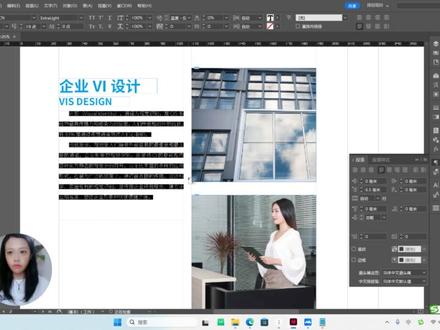 14:41查看AI文稿AI文稿
嗨,大家好,今天分享专业书籍排版软件 indigen, 制作一个企业的宣传画册。 首先呢我们来设置宣传册的尺寸,二幺零乘以二八五,点击文件的新建文档,我们点击打印, 然后宽度二幺零,高度是二八五,然后呢方向是竖版,然后页面我这里设置为四个页面,好,要记住哈,就是 加上三毫米的裁切线哈,三毫米的裁切线,然后呢点击一下编剧和分栏,好,我们把这个文 键设置为两栏吧啊,设置为两栏,然后呢去设置他的什么呀?他的编剧哈,就是左右上下的编剧,哪个地方是编剧呢? 截个图哈,就指的是这一块四周的外围的地方就是我们的这个编剧,我们看所有的书籍是不是中心的这个地方是我们的什么呀?文字排版呢?图片排版呢?的一些区域对不对 啊?边缘呢,就是我们的编剧的地方啊,需要留一些编剧,然后最外围的这个地方呢,属于我们的彩切线啊,三毫米的彩切线,然后我这里呢设置了两栏,对吧?啊,两个栏哈, ok, 然后我们直接单击确定 啊,或者是把我们把上边留大一点,三十啊,三十好, 内侧留,外侧留二十五,好,单击确定哈,我们从第二页开始排,好吧 啊,我们从第二页拍开始拍,那设置好尺寸以后呢,对吧?裁切线也加上了,然后呢版型也设置好了,然后呢我们将图片置入进来哈, 图片置入进来,或者还有呢就是文字啊,我们把第一张照片直接拖拽到盈利站里边来,这是第一种方法哈,就是置入我们的图片是什么?可以直接从文件夹里面拖拽进来,那么第二种方法呢?是点击文件的置入 快捷键呢?是 ctrl 加 d 啊,快捷键 ctrl 加 d 哈,然后呢找到我们的这个文件, 然后点击打开啊,然后看一下我的鼠标,现在有一张图片了,鼠标单击一下就可以了啊,用这种方法来支入哈。 好,我先给他进行一定的一个裁切哈,我想放在哪里的这三个照片放在这个位置啊,跟这个拉线的对齐哈,放在这里,我对他对这个照片呢进行进行一些裁切的操作哈, 我把它进行移到外边来,好,放大一点, ctrl 加 shift 键放大一点,移到外边,然后呢我想移动这个图片的位置, 点击左侧的啊,点击左侧的什么呀?白色箭头,也就是直接选择工具哈,来去移动这个画布 啊,看要哪个地方显示哈,我显示他这个玻璃的这个地方多一点哈。好,调好了以后记得点击我们的这个选择工具,在空白区域呢,单击一下啊,在空白区域单击一下,然后这是我们的这个文字哈, 标题服务项目。 ok, 记住文字注入进来以后的第一步是先拉一个文本框啊,点击文字工具先拉出一个文本框,然后呢再去啊输入我们的文字或者是粘贴我们的文字哈。 好,我们这里我用到的字体呢?是啊,黑体字哈,方正兰亭中黑。可以啊,或者是啊,我用这个思源有一个叫思源黑 体的字体。好,我输入的是思源黑铁。文字放大啊,文字放大,首先呢我们可以把窗口放大一点哈,把这个画面把这个画面放大一点,快一键鼠标滚轮,按住 at 键加鼠标滚轮可以放大。 好,双击啊,双击文本框的右下角,然后直接 ctrl 加 shift 键把文字放大, 这样子的话呢,就是稍微什么样速度快一些啊,用快捷键的话就是操作起来会更快一些啊。好,再缩小一点。 ok, 复制,把我们的这个英文的翻译复制过来哦。好, 文本框加宽啊,全选哈,鼠标文字工具光标单击 一下,然后 ctrl 加 a 呢?是全选哈, ctrl 加 a, 全选,点击上面的。我想把这个英文变成大写,点击全部大写字母。 好,点击选择工具返回啊,所有的工具用完以后一定要记得用黑箭头返回一下。好,双击文本框啊,让文让文本框跟文字紧贴哈。好, ctrl 加零是整个画布的一个显示,空格键呢,可以移动我们的这个画布啊 啊,空格键移动我们的这个画布,然后呢按一下 w 键。是什么呀?是预览啊,就是参考线啊,什么参考线呢什么的,他都不不会显示预览一下我们的这个文字啊,我会觉得他有点大了,那我们再次对它进行缩小啊,我的文字跟这个百姓啊, 跟这个参考线来对齐哈。好了, ctrl 加零,整个画布显示。我们可以对这个文字进行什么呀?啊,加个颜色哈,点击我们的右侧的这个色板啊,找到一个蓝色吧啊,我们添加一个蓝色的文字 啊。好,我们继续置入我们的图片啊,置入第二张图片 ctrl 加。那我们先置 ctrl 加 d 啊,置入第二张图片拿进来 也可以是什么呢?就是我只想突出哪个地方啊,我们先放在这里啊,然后呢?我先绘制个矩形啊,绘制绘快捷键是 m 啊,快捷键是 m 哈,绘制一个矩形好,填充一个颜 颜色哈,然后选择工具返回,我放这里,这里呢?我准备是放两个照片啊,按住 it 键复制一个, 放两个,照片放大一点。好,我想把第一个照片呢放到里边来,好,直接剪切哈, ctrl x 剪切,就是我想把这个照片融入到和这个黑色的框框里边来,怎么置入进来呢? 鼠标啊,放在这个图片的上面以后, ctrl x 剪切,选中我们的这个矩形框框以后呢,点击编辑里边有一个叫贴入内部,可以记住它的快捷键, ctrl id 键加 v 也是可以的啊,我是习惯于在菜单里面去找,好快一键也可以,是不是更快一些嘛,对不对?好,贴入内部,然后呢 调整图片的位置以及大小。在哪一个地方啊?在左侧工具面板的,直接选择工具, 鼠标单击以后对不对?然后呢,按住 shift 键去调,然后呢去对它进行移动啊,这个就要看我们想要这张图片的哪个位置啊,我们就放在这个位置吧。 好了,选择工具返回就可以了啊,这是第二个照片啊,这是第二个照片,然后呢?第三个照片我们继续哈,比如说我想把这个照片植入进来,然后我们刚才说两种方法,对吧?第一个是 ctrl 加 d 或者文件植入吗?植入进来还有一个什么呀? 直接在文件夹里边啊,选中图片以后拖拽到我们的 ind 站, ind 站的文件里面来,看见没有,是不是直接拖进来了?好,点击白色 箭头以后去调什么呀?图片的大小以及位置 啊。去调图片的大小以及位置啊,我只是显示这么一个女生的一个画面哈,好,选择工具返回,然后这是我们的文字啊,文字的话呢,基本上也是复制了啊,好,复制文字, 我把这两个直接复制哈,按住爱的键啊,复制,然后肯定是不是要缩小一点呢?因为这个是大标题对不对啊?这个是小文字了,我缩小一点,英文呢,我们也给他缩小一点哈,我们放大一些 好,直接粘贴哈, ctrl 加 v 粘贴啊,好,英文的话也要替换一下复制选选啊, ctrl 加 a 全选 ctrl 加 v 粘贴啊。 ok, 可以了。然后我们的正文 ctrl c 复制也是拉一个,先拉一个文本框,然后呢文字改成九棒啊,这是常规的字体哈,然后呢去调我们给他加一个 啊,正文的排版给它加一个细黑体哈,就是特别细的细黑体就可以了,好调调它的间距 啊。像这种画册有的时候可以加什么首行对不对?首行是两个字符吗? ctrl 加 t 啊, ctrl 加 t。 把我把我们的这个段落的面板雕出来。 文字是九棒的话呢,我们的这个首横是呃空两个字符,输入六点五哈,输入六点五就可以了。好, 选择工具退出啊,然后 ctrl 加零整个画面来看一下我们简单的这种效果哈,好像还有一段文字 啊,继续我们来复制。直接什么呀?直接再复制啊,这样子的话我就不需要一个一个去调了,能理解吧。啊?直接什么呀,他就有这个文字的大小啊,就直接粘过来了对不对啊?直接粘过来了哈,好,继续复制一下, okay, 然后呢,我们我觉得这个标题可能要大了哈,这个标题要大了,是不是啊?我们缩小一点, ctrl 加 t, ctrl 加 t, 把文字缩小,这是二十四磅,那么我们的上边也要统一二十四 啊,然后呢,像这个标题和英文呢,我们就是间距稍微紧凑一点哈间距稍微紧凑一点好,空格键,来移动我们的这个画布啊移动我们的这个画布。好,我们再来排右侧 com 啊,排右侧,我是想 什么呢?这个地方我们来放一张照片, 然后呢左侧呢是文字排版啊,左侧是文字排版啊,然后先把文字放进来, 然后先把这个直接复制啊,按住 alt 键直接复制,以后文字工具全选 ctrl 加 v 粘贴过来。好,继续复制,粘贴好一 动一下文本框的位置或者是什么呀,双击一下是不是啊?或者双击一下啊,随时是什么呀?呃,哥,看一下,就是在我们排版的时候,是不是调细节的时候随时进行放大,然后看这个画面的整体的时候呢?随时啊,随时缩小啊,缩小我们的画布啊, 好,文字排版,这个文字有三小段哈,我们继续把左侧的这个文本的文本框复制过来,我们就不需要重新排版了,只需要什么呀,替换文字就可以就完成了啊。好图片的话呢,我们还是用这张啊,人物的照片直接拖这过来啊。 好了,白色箭头是不是快捷键是 a 啊?如果说记得快捷键的话,我们可以把左右按一下 t a b 键啊, tab 键啊, tab 键 可以把什么呀?可以全屏一下啊,然后按 f 键也是全屏的意思啊,按住 table 键,这样子的话我们就可以。什么呀,白箭头是不是来调啊啊,我就可以按住 shift 键去调,就是当你对快捷键比较熟练的时候呢,我们就可以。什么 啊?直接快捷键操作哈,显示这个男生吧,显示这个男生哈。 ok, 好, 黑箭头快键按一下 v 键退出,然后呢?在空白区域啊,然后在空白区域单击一下 啊,记住哈,就一定要在空白区登机啊,图片的位置不要轻易的点哈,有时候一点可能你的工具不对就会点错了,能理解吧。嗯,好,我们看一下一个简单的一个什么呀,宣传册是不是就已经拍完了,对不对 啊?就已经拍完了,文字拍完了,图片的也拍完了啊,然后记住哈,就是调我们这种字体大小的时候,一定要什么呀? ctrl 加 a, 全选一下啊,全选一下,然后整体来调整啊,整体来调调整啊,然后还有一点就是说当我们看这个图片的时候,是不是感觉到不清晰, 没关系啊,鼠鼠标,选中他以后,或者是点击我们的上边有一个视图的面板,视图有一个是显示性能里边的高品质性能,这样子的话呢,我们的图片看一下放大他就是。是吗?鼠标右键清晰度哈, 显示性能高品质显示啊,人物就会变得清,更加清晰一些,它只是一个显示,对于印刷是没有任何的。什么呀,没有任何影响的 啊?没有,他只是一个图片的显示啊,只是一个图片的显示啊。好,按一下 w 键,我们来看一下最终的预览效果,我们稍微缩小一点点,这个画布哈,就是这样的一个很简单的一个排版就完成了,是不是很快呢?啊? 好了,我们第三节小课我们就到分享到这里,然后呢记得点赞关注,谢谢你们,拜拜。
261在线平面速成1对1 03:36查看AI文稿AI文稿
在制作字帖的时候呢,如果需要给字帖加拼音效果的话,你不使用专业的排版工具,基本上是不可能完成的,因为太麻烦了。 使用专业的排版工具呢,可以瞬间制作几百个文字,基本就是一键搞定啊。那我们来看一看专业的排版工具都有哪些神奇的地方,那具体怎么做呢?其实非常的简单啊,我们看直接在我们的插件当中拼音字帖,这我们找到我们的拼音字帖, 然后在这里呢修改我们的啊,输入我们要写的文字,输入完成之后呢,你想让你的这个文字多大,这横向要多少个字,纵向要多少个字, 以及呢背景的格子尺寸大小等等等等,甚至包括它的颜色,你都可以直接在这个参数当中给他设置,以及你的这个页面的编剧页,编剧都可以 可以设定,设置完成之后确定,确定之后呢再在这个界面上来,这有一个叫做首字啊,只有一个字,后边呢是空着的。如果想要现在的这种效果呢,我们就可以来一个整行, 整行的这种形式都可以用哪种形式都可以,那么除了这里边的这几种形式之外啊,当然还有连续啊,连续呢就是三个字三个字的这样去做,就是我们现在输入几个字,他几个字连续的去做,这是非常方便的,那你也可以直接呢在这个呃 下边选择他的格子对吧?我们田字格也好,米字格也好,井字格也好,都可以,你就不必去一个一个去画,而且你如果一个一个去画的话,你还得考虑两个格子中间的这个线的粗细,因为你两个格子要重叠在一起,才能让他的粗细是一样的,对吧?那我们所有的 设置完成之后,单击 ok, 它就是瞬间完成。那完成之后呢?我们看啊,那这里边如果说你的字体你觉得不合适在这里呢,它给了你的段落样式了,我们可以直接通过段落样式去改它的字体, 你想要他的字体用什么样的字体都可以,比如说我们常用的楷体啊,你可以改成楷体,那如果觉得位置不合适,我们还可以去调整啊,也就是说我们所有的参数都可以在这里去进行调整, 非常方便,他能统一的去调整。那么除了去调整我们的文字以外,拼音呢也是可以调的,也是给了段落样式,非常方便,你愿意改拼音的字体也好,颜色也好,都可以。那么除了拼音可以改之外,格子能不能改呢?也是可以的,我们看 在我们的对象样式当中给出了这么多的参数,这都是插件自动完成的,你想改田字格的宽窄粗细,你改里边的线条的这种虚线的粗细,颜色啊,以及呢我们的这个 拼音的格子的都可以改背景的边框,背景的格子啊,拼音的背景的格子,拼音的,呃,这个边框都可以改,非常方便。 那我们在做一个的时候是这样,做三个的时候,这样我们做十个,做二十个,三十个,五十个文字,哪怕就是说你有很多的文字,只要你的电脑性能啊,它的配置够高,你可以瞬间完成几十个,几百个 文字瞬间完成。那如果我们要去一个一个做的话,大家想一想这个时间,这个时间的比例,这个时间要相差多少? 所以说呢提高效率其实呢需要是要用到一些工具的,并且说真的这个工具总共也没有多少米,能够大大的提高我们的工作效率,节省我们的时间,何乐而不为呢?为什么非要一个一个去做呢?对吧?


