excel如何跳转到最后一个数据
遇到有几千行的表格,如何快速的切换到最后一行去呢?很多同学说我这样搞啊,鼠标滚动往下滚动,滚动滚动啊, 这样是不是很慢?我们以前有讲过,鼠标选了一个单元格,鼠标放到他的下边光线上,双击鼠标左键,他就下去了。如果放在上边光线上双击左键,哎,他爬上去了。但是有同学说,哎,我遇到个问题,就是假如我这个数据啊, 它里面有空格,我从上面进行双击的时候,他就吧唧一下就被挡住了,到这个地方停了。那你跳过去以后呢?再往下双击,他又吧唧挡住了,你又得这样弄。因为实际办公当中确实会有好多空格子在里边,你没法往下跳,那这个时候我们想行为流水的往下切换怎么办?注意, 我们在上面的话,直接按 ctrl 加,按的他就下去了,看见没啊?如果要爬上去,按 ctrl 加后,他又爬上去了,学会了吗?点个赞哦!

粉丝173.1万获赞928.0万
相关视频
 00:24查看AI文稿AI文稿
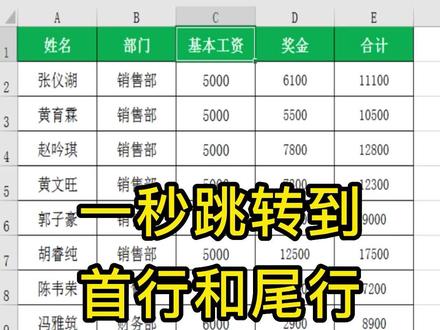
一秒跳转到首行和尾行,我们想要查看最后一行数据时,你是这样慢慢的滚动鼠标,还是拉动滚动条来查看最后一行呢?其实大佬只需要一秒双击任意单元格的下边框线,立马就跳到尾行。 同样的道理,双击任意单元格的上边框线就跳转到表格的首行,你们都学会了吗?
334Excel函数-显均学苑 00:49查看AI文稿AI文稿
excel 中有几千条数据,怎么拉到最下面那一行呢?数据有几千条,要用鼠标的滚动一直滑吗?其实不用,其实是有个快捷方式的, 点击第第一个单元格,然后按 ctrl 加放线键下 就可以跳到最后一个数据跟错加方向键上就可以跳到第一个数据,按 ctrl shift 加方向键 就可以全选这些数据,你学会了吗?
6007职场成长框架君 00:24查看AI文稿AI文稿
快速跳转首行尾行,这么长的表格,我们怎么快速的选中到最后一行呢?我们点击一个单元格,将鼠标放到单元格的下方,出现这个黑色十四箭头的时候,双击直接选中到了最后一行, 把鼠标放到单元格的上方,出现黑色十字箭头的时候,双击就直接跳转到了首航,大家学会了吗?
554Excel在等你 00:45查看AI文稿AI文稿
悠悠表哥,最后有个数据错了,你改一下。哦,好的,数据量这么大,你这样要拖到什么时候? 想要快速跳转到末尾或者开头,我们只需要任意选中一个单元格, ctrl 加 n 的跳转到工作表的最后一个单元格。 ctrl 加后母,跳转到第一个单元格。 还可以点击带有数据的单元格快捷键, ctrl 加下箭头,跳转到对应的最后一行。 ctrl 加上箭头,跳转到第一行。 ctrl 加左右箭头,跳转到对应首列和末列。我们在空白处点击 ctrl 加下箭头,还可以跳转到最后一行。原来 excel 也有一百零四万八千五百七十六行,你知道吗?
2610CAIE 人工智能研究院 00:19查看AI文稿AI文稿
快速跳转到最后一行表格内容特别长,我们怎么快速的选中最后一行呢?首先我们随便选中一个有文字的单元格,将鼠标放到单元格下方,出现黑色十字箭头时,双击就直接选中最后一行了,大家学会了吗?
167电脑办公轻松上手 01:11查看AI文稿AI文稿
大型数据表中一秒快速跳转行首行尾或者是首行尾行的三种操作方法。第一种方法,点击任意单元格,将 鼠标移到当前单元格的上边框,当出现黑色十字箭头,双金属的左键就快速移到表格的手 行。将鼠标移到当前单元格下边框,出现黑色十字箭头,双金属的左键快 速移到表格尾行。将鼠标移到当前单元格左边框,双金属的左键快速移到行手移到右边框,双 金属的左键快速移到行尾。第二种方法,按 ctrl 加向上箭头快速移到表格首行,按 ctrl 加向下箭头,快速移到表格尾行。按 ctrl 加向左箭头快速移到行手,按 肯侧加向右箭头快速移到行尾。第三种方法,当表格中出现空白行,就无法使用前面两种方法进行跳转,那么我们可以按肯测 加后键快速跳转到表格的第一个单元格,按 ctrl 加 n 的键,快速跳转到表格的最后一个单元格,你学会了吗?
1040丁当(excel零基础教学) 05:24查看AI文稿AI文稿
excel 快 捷应用第三讲 ctrl 加方向键,一秒穿越数据海洋!我们日常的面对成千上万行的表格数据,你还在疯狂的滚动鼠标去找数据吗? 这个效率就比较低,今天要介绍一个斜修神器, ctrl 加方向键,我们 excel 的 瞬间传送门, 那我们来先实际的操作一下,我们先来记住四个基本的传送点, ctrl 加向下箭头,一键沉底, 我们就可以从数据的顶部瞬间就跳转了本列的最后一个数据单元格,查最后一条记录,不用再滚动。那我们怎么回到最上边这个单元格呢?同理, ctrl 加向上的箭头,一箭升天, 从任何的位置瞬间就回到这一列第一个数据调研格返回表头,这个在眨眼之间, 那同理,我们 ctrl 加向右的箭头, ctrl 加向左的箭头,都是一样的道理,那单独的这个传送可能会觉着不够快,那我们就试一下传送加上圈地的组合神器, 那接下来就给大家介绍 ctrl 加 shift 加向下箭头,从上到下全部选中,我们来体验一下,我们先选中起始单元格 a 一 单元格, 然后按下这个组合键,直接选中从此处到这一列底部所有的连续数据。 同理我们点向上的这个 ctrl 加 shift 加向上的这个箭头,也是可以达到这个效果的。我们来看一下 ctrl 加 shift 向右向下, 因为现在他是选中了整个的连续数据区域,这个的应用场景,我们快速的去选中整列的数据,我们准备粘贴或者是设置格式都非常的方便,为一个长的表格 一键去添加边框或者是填充颜色啊,还有我们瞬瞬间选中所有的数据区域,为我们创建图标或者是透视表去做一个准备工作。 那我们在这里对数据,对效率做一个对比,我们手动地去拖动选择五百行的数据,还是用 ctrl 加 shift 加方线键去做一个对比,后者我们可能连一秒的时间都不到, 而且是绝无错选漏选。那我们这个表到底有多大呢?那数据的边界在哪里呢?我们用两个键就可以探明, 我们用 ctrl 加 and, 你 看它是一秒就跳转到整个工作表。最后一个被使用过的单元格,也就是在右下角, 这个就是一个传送门,传送到天涯海角,就帮我们快速地了解了表格的实际的范围。我表格非常的大,我怎么能回到这个表格的起点呢? 有方法的,我们用 ctrl 加 home 键,一键就回到了宇宙的原点,无论身在何方, 瞬间就回到 ae 单元格。我们今天演示的这个数据,为了方便大家看就比较小,如果大家是处理大量的数据,这个便捷性就很凸显得出来。但是有一个问题就是它遇到空白的单元格是会停下来的, ctrl 加上方线键的跳跃,它是以连续的数据区域为界的,如果我们想跳过空白的话,就需要结合其他的一些技巧。 我们 ctrl 加 shift 加方线键是精准圈 d, 相比较用鼠标拖选容易出错或者是费劲, 那这个组合就能够确保百分之百的精准选择。还是要跟大家强调一下,我们不要停留在想和看的阶段,我们一定要去实践。 excel 是 一项实操性的技能, ctrl 加方向键就是我们指哪打哪的任意门, 它节省的不光是滚动鼠标的这几秒钟,更是节省的我们专注力的无谓消耗。从今天开始,就让 excel 响应你的速度,而不是等待你的鼠标。 现在就打开你最大的表格,用 ctrl 加向下箭头,沉底,再用 ctrl 加向上箭头,回家感受一秒导航的爽快吧!
 00:16查看AI文稿AI文稿
取得美列的最后一个数据,使用萨 mav 函数括号选择条件判断的区域逗号输入条件为空,逗号选择条件,区域上方单元格作为求和区域的起点。回车复制公式就 ok 啦。
756Excel分享(秒秒姐)


