ansys discovery教程

粉丝3.0万获赞5.5万
相关视频
 06:11查看AI文稿AI文稿
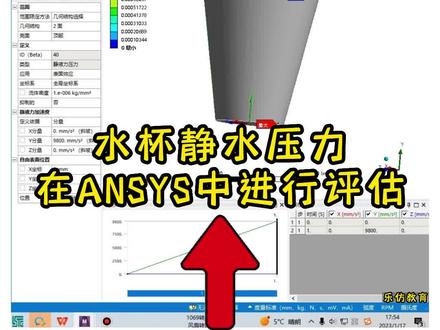
水杯进水压力在 nsis 中进行评估,大家好,这节课的话主要给大家去介绍一下水杯在进水压力作用下对应的变形以及应力分布情况。 这个的难点的话主要是在于进水压力的施加,对我们常规的压力施加的话有一定的区别,常规压力的话他是一个全等压力,进水压力的话他会随着我们高度的变化 发生压力的变化,与我们实际情况更加符合。接下来的话我去拖拽出稳态分析模块,找到奖杯,右击选择导入几何模型, 然后右击进入到底载 model 界面去生成几何模型,几何模型的话这里可以看一下,在导入几何模型之后要稍微去简单检查一下,我们选择对应的面会发现整个高亮显示的面为外表面,这个时候意味着我们 后续去加载压力的话,他是在外表面上面去施加的,说白了就是我们个体法像的一个问题,因为这块去做的时候需要去将整个法像进行修改,在我们工具里面找到一个表面翻转,然后选择用的体点击应用,点击生成, 我们可以再去检查一下光亮显示为内表面,到时候施加压力的话,主要是在我们内表面去施加,与我们水杯盛水情况它是相符合的。接下来的话我们将已在 model 界面关闭掉装机按就能 data 去定义材料,对于材料定义的话,这里的话就定义一个塑料的材料,去新建一个材料 给他命名。六,然后去输入密度以及各项铜性线弹性,这里的话我们去做的时候首先输入密度,密度的话是九百八杨氏模样,给到的是零点八九亿九次方不松柄, 给到的是零点四二。完成材料定义完成之后,将对应的材料定义页面关闭掉,双击 model 进入到分析页面。进入到分析页面之后需要稍微去注意一下,因为这里使用的是壳体,在在 model 界面里面并没有去赋予厚度,我们需要去将壳体的厚度赋予一下零点二六七, 然后接下来的话就可以去进行整个材料的赋予,材料的话选择使用的是塑料材料, 找到我们这里的材料赋予更改为我们刚刚定义好的这样一个六线体,也去进行一次修改,同时我们这里是进行了一个进步键的生成,在已在 model 界面里面,所以这里的连接关系不需要额外去进行设置。 我们右击生成网格,去观察一下网格模型生成情况,去控制一下整个模型的网格尺寸,右击插入尺寸调整, 首先选择这样一个壳体,点击应用整个尺寸的话给他四个毫米,再一个的话将我们壳体去进行一个隐藏,再去插入一个尺寸调整,选择我们这样一个线体,整个尺寸也给到四个毫米,然后右击选择生成网格, 生成网格之后右击选择显示全部几何体,整个网格模型的话相对而言比较均匀。完成之后接下来的话我们就进入到我们整个加载评估这一块,对于我们整个边界条件以及加载设置这一块的话要稍微注意一下。首先是将我们的杯子 定在桌面上面,给他设置一个固定约束,主要是在我们杯子下表面点击应用完成之后,接下来的话再去施加进水压力,施加的话就是在我们结构下面有载核选择进水压力,选择进水压力之后,首先我们要去做的是选择我们 施加表面,选择杯子的底部以及杯子的这样一个四周去施加的流体密度成的是水,所以说这里的话给到的是一亿 负六,注意我们的单位,这个时候我们的单位是立方毫米,不是立方米,然后紧接着去施加重力加速度,就是整个液体的一个重力加速度,当然是我们常规的重力加速度,并没有说涉及到其他加速度,直接给他在外方向施加一个九千八, 同样注意整个单位完成施加之后,这里要稍微去留意一下整个进水压力的,这家是沿着我们外轴或者沿着整个坐标轴的副方向陆续往下去走的, 所以说这里的话我需要去施加整个自由表面的位置,最好去测量一下杯子的高度,再去进行施加,再去做的时候就直接输入对应的数值,主要是九十了,具体的尺寸的话应该是一百 左右,要去注意一下整个对应的杯子高度以及整个压力之间设置的一个关系,那这里的话我们是改成九十五,这个时候我们可以看到我杯子内部整个压力的施压情况, 发现在我们整个页面高度的一个情况下,逐渐上升的一个情况下,整个这样一个进水压力是越来越小的,整个杯底这一块他承受的水压是最大的,这与我们实际情况也是比较相符合的,有了这样一个施压之后,接下来我们就可以去进行一个求解, 右击插入我们的变形以及我们对应的应力结果进行查看,右击选择修剪,整个模型相对而言比较简单,所以速度的话也是比较快的,这个时候我可以看一下对应的这样一个水的一个作用,下面整个 这样一个变形情况,以及整个对应的这样一个应力情况这一块的话,我们可以将结果显示的比例稍微去调整小一点点, 可以挑到一个实际情况吗?一,这个时候可以看到整个硬力最大的位置到我们的杯壁的下面这一块,为什么说在整个杯底这块他只挑硬力为零呢?因为这里的话我施加了一个固定约束,对我们实际情况是不大符合的,稍微去注意一下,要去释放沿着我们整个外方向的一个自由度的。 然后再一个吧就是我们整个变形,变形的一个情况需要稍微去注意一下整体变形的一个分布在我们对应的进水压力的一个作用下面以上的话就是我们这节课的一个主要内容,对于整个这样一个进水压力的施加,在土木方向也可以去进行对应的风压的一个施加,所以说我们高度的变化,整个 风压也是在陆续变化的,以及我们整个大坝在整个这样一个水的一个压力作用下面他其实是沿着我们整个坝面压力的话,他是在陆续的变化的,这个时候可能需要我们额外的去创建局部 器去进行这一块的施加,对于我们当前这样一个案例的话,我们使用对应的这样一个全局坐标系就要稍微注意一下,如果说你自己能为去创建局部坐标系的话,整个压力施加的形式 对应的这样一个方向的话,都可以发生这变化,根据自己的一个工况去做好对应的判断。以上就是我们这节课的一个主要内容,谢谢大家。
 01:32:02
 02:23查看AI文稿AI文稿
今天给大家带来的是 nsis 十七点零的安装教程,那么接下来我们开始进入安装步骤,首先右击我们下载好的软件安装包进行解压,解压完成后,打开文件夹,双击运行 虚拟光驱,点击加载镜像,选择安装包解压后文件夹中的 nsis 十七点零六四 ba, 点击打开,双击镜像录镜中的 ncis 十七点零六十四 b, 在打开的 nc 四幺七零文件夹中, 鼠标右击 setup, 选择以管理员身份运行,点击 instruances products, 选择 i agree, 然后点击这个图标,点击 bros, 可更改安装位置,建议不要安装在 c 盘,安装路径中,不能有中文,再点击下一步这个箭头图标,在 host name 处 输入自己电脑的计算机全名,然后点击下一步箭头,继续点击,勾选 skyplease, 再下一步箭头,继续点击下一步箭头。软件安装中,当安装进度到一段时 会弹出此界面,不要关闭。打开虚拟光区界面,点击加载镜像,选择安装包解压后文件夹中的 ncis 十七点零到六十四 fb, 查看加载后的磁盘路径,记住该磁盘的路径。回到安装时弹出的界面, 点击 bros, 选择刚刚查看的词盘路径,点击 choose, 点击 ok 软件继续安装中,进度条到百分之一百十,点击下一步箭头,取消,勾选 lunch survey, 点击 exit, 继续点击 exit, 打开安装包解压文件夹,按住 ctrl 键,选中 basecom 和 gf files, 鼠标右击选择复制,点击桌面左下角开始图标,拖动 mecanicomo 十七点零图标到电脑桌面,鼠标右击桌面图标,选择打开文件所在的位置,点击路径中的 ncs 十七 lnc, 在空白处鼠标右击选择年, 点击替换目标中的文件,双击打开此文件夹中的 shared boss 文件夹,双击打开 licensing 文件夹,全选此文件夹的路径地址,鼠标右即选择 复制,双击打开 instead, 选中鼠标右击选择粘贴,点击文件,选择保存,双击桌面图标,启动软件安装完成。
62悟空软件管家 10:25
10:25 20:09
20:09 06:12查看AI文稿AI文稿
大家好,今天来给大家讲解 a n s y s 二零二一二一这个软件版本的安装,现在呢,我正在进行解压,如果你还没有安装包,可以在我的微信公众号获取关注公众号以后老哥 t 软件库回复 a n s y s 就可以了 啊。现在话我已经下载好全部把这个进行解压出来。第一个 dske 的右键装载 之后往下拉,找到这个应用程序 setup 的右键与管理员身份预警,点击四之后会弹出点击安装产品, 稍等提示,我同意点击这一个下一个安装目录,这里可以给他更改一下,如果你 c 牌比较大,可以装默认,如果说不想装 c 牌,可以改一下 d 牌,我这里给他装到这个目录。 ans ys 咱们这个软件名的这个目录,点击下一个, 点击跳过此步骤,点击下一个。这里呢?这个客户他选择了全选,就是默认点击下一个,这里选择否先跳过配置,稍后配置。由于远程操作,他这个网络比较卡,所以我刚刚点了没反应,之后点击下一个 就行了,然后没有什么其他的操作,继续等待。经过漫长的等待,稍后他会有一个弹窗,这个弹窗可能有些人会比较懵逼,怎么办呢?他这个并不是报错,而是正常的弹窗啊,这里继续等待,马上要出 了,大概是百分之四十左右。好,到这里弹出这个路径,点击浏览。在点击之前呢,我们可以先把刚才的那个 r 一的这个啊压缩包下载下来的 d s k 二先给它减压一下啊,不用减压就装载一下啊,装载一下,这里会弹出一个锯盘啊,左下角视频左下这有个锯盘,那点击浏览选择锯盘就可以了, 因为我在远程网络比较卡,可能这个这个可能你看拖动不了了,然后有点卡顿啊,点击 ok 就可以了,选择锯盘,选整个文件夹就行了,然后继续等待,再等待个十几分钟吧,整个过程安装下来大概得半个小时左右, 在等待的过程中呢,我们可以把那个 dsk 三这个先装载一下,稍后就可以选择这个 h 牌了啊,对吧?是 h 啊, fgh。 那我们在这边呢,继续的耐心的等待一下啊,选好以后就耐心的等待, 只要没有任何其他的报错呢。我们看着底下的这个进度条小蓝条,对吧?一直往右边走,在即将走到最后的地方, 他稍后又会跳出跟刚才一样的这个进度条,如果刚才没有看懂怎么设置的话,因为我的网络比较卡,这个客户比较卡掉了, 那么现在呢,可以再看一遍,他马上要跳出那个来了啊,出来了,选择浏览,选择 h 牌,就刚刚加载 买的这个,直接点击下面的选择文件夹就行了,然后点击 ok, 非常的简单。接下来继续等待,这里看剩余的时间还要七分钟,一直等待零分钟就可以了 啊,需要远程安装的 w c w y 九九八,这是我的微信, 这边继续等待 好,点击下一个,到此呢就安装完成了, 可以把这个退出启动这个勾去掉,再点击退出这个安装界面呢,直接点击右下角的退出。 好,现在的话整个安装过程完成了,接下来需要进行激活一下,打开安装包,就是下载好的这个安装包,解压里面有这么一些文件,把这些文件呢全部进行复制,粘贴到这个软件的安装路径下,就是 右边这里,这个啊,对吧?刚才我命名在 d 排 a, n, n, s, y s 这个路径,对吧?然后点击最后这个注册表,双击点击四,点击四,添加一下到注册表中,点击确定 啊,支持的话我们整个安装步骤就完成了,可以看到最近添加和 a 下面的目录有装了全部的产品,根据自己的需求呢,你可以启动软件就可以了。 这边的话我就随便打开一个屏幕,可能不太好全面啊,我把这个拖转一个到桌面来,就这个吧, r 一的双击启动 好,这边这个网络啊又卡了,非常的不稳定啊,经常掉线,我就安装完毕了,一卡的话这个屏幕又锁了,我让这个客户他自己打开吧,现在是他自己操作, 因为我这边的操作已经全部完毕了。
 06:14查看AI文稿AI文稿
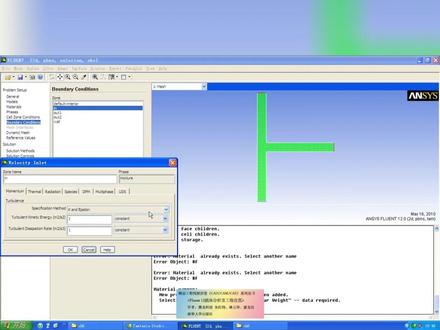
启动 frant 二维计算器, 点击 fire read mesh, 掉入网格文件六缸一点 mesh, 点击 sky 按钮,可以查看计算区域的范围。 chick, 检查网格, 设置重力加速度,方向为外轴的副项, 选择 problem step motors, 设置多项流模型为欧拉模型, 项数为两项, ok, 设置断流方式为标准的 kpio 模型, ok, 下面我们定义固执颗粒材料,选择 materials create it, 这里我们要自定义数据库,点击 user defied that best, 输入自定义数据库的名称为 new materials, okay, 这里我们新建名称为延穴, 设置为流体戒指,选择比热密度、 粘度和导入系数进行定义。首先我们定义比热, 设置比热为一千一百, ok, 定义密度 为两千六百,定义导热系数为零点三, 第一年度 为一点八乘以十的负字方。 定义完成之后,阔腿将延穴导入到当 工程中来。 然后我们选择 face, 设置第一项为空气, 第二项为迎穴, 延续的直径为零点零零零五米, ok, 下面我们定义边界条件。 首先选择进口速度,进口设置弹动方式 a, 弹动强度为五,水域直径为零点五, ok, 选择 fins 为 air。 再次点击 add 按钮,设置空气入口的速度为六米秒, 改变 face 为延穴,点击 a 的按钮,设置延穴入口的速度为五米秒, ok, 再次点击 and 按钮,设置延穴入口的体积分数为零点零一, ok, 选择 faceway mixture, 设置 alto on 自由出流边界,流出区的 质量流量为入口的零点三八, ok, 另外一个出口为零点六。二、 边界条件定义完之后,点击 solution measures, 保持默认的算法设置,点击 solution controls, 保持默认的松弛因子设置, 点击 monitors aid, 设置所有项的收敛精度为十的负三次方。 点击 solution internetization, 选择 computer from in, 点击 internalize 按钮,完成初始化。 选择 long congratulation, 设置迭代步数为两千步,单击 calculator annue。 计算完成之后选择 results the contoste。 我们选择 cuts off 下方的 velocity。 首先我们显示空气的速度分布,然后选择 fans 为延穴,显示延穴的速度分布。 改变 can toss off 为 fist, 我们可以显示空气的体积分数, 还可以显示延续的提分数。双击 victors, 点击 display, 可以显示空气的速度摄像头 或者延续的速度适量图。图形分析完之后,点击 file right case and a debt, 保存工程文件和数据文件。最后点击 file exceed, 安全退出 front。
 06:25查看AI文稿AI文稿
结果曲线自定义在 ansis 中的一个处理。大家好,这节课的话主要给大家去介绍一下结果曲线自定义的一个处理。对于我们常规的这样一个 ncis, 我要帮你求解。我们得到了这样一个结果,曲线一般情况下是以我们的 时间,也就是 tam 为横坐标,然后以我们想要的这样一个结果为重坐标。假使说我想获取对应的这样一个力位于曲线,硬力音变曲线,哎,如何去做处理?这节课的话简单给大家去介绍一下。首先我们使用的这样一个软件是 s s o brunch 二零二零二二,在求解之前,我们先去将整个文件进行一个保存, 找到我们对应的这样一个保存路径去进行一个保存处理。我们新建文件加选择零四。 保存完整个文件之后,我们拖拽出稳态结构模块,模型比较简单,这次我们选择 在底站 model 里面直接进行建模,右击准备去进入到底站 model。 进入到底站 model 之后,去将单位置修改为毫米单位置,然后选择 xi 平面,点击正视于我们借助草绘去绘制这样一个曲线, 当他显示为 h 的时候,代表水平,显示为 p 的时候,代表这个点重合,显示为 v 的时候,代表这条线为数值。 如果说这里不小心绘制错误,可以点击左上角撤销,显示为 p, 与点重合,显示为 h, 代表水平。这里的话,我先去直接绘制出这样一个曲线,显示为 c 的时候,处置下来的线是从 融合的,然后显示为 c, 同时显为 h, 然后我们再去显示为 p, 往下去拉显示为 v, 同时下面显示为 c, 表示与轴线同合,显示为 p, 再去找到这个点,显示为 p, 同时有 h 出现, 代表整个这个线与圆点重合,然后把它设置为 p 点,往上去拉,创建显示 p 这样一条直线,完成之后再去选择对应的尺寸约束,我们直接使用尖的约束,直接将这几个尺寸进行一个标注, 输入想要的尺寸,这边的话给到六个毫米,这个尺寸的话我们给到二点五个毫米,这边的尺寸给到十五个毫米,这边尺寸长一点,给到三十,这边依然给到十五, 完成整个这样一个模型草会一个创建完成草会之后选择对应的草会,在此选择旋转命令,拉伸出一个接替轴的一个圆柱出来,找到对应的旋转命令,点击应用,选择对应的草会,然后选择旋转轴,选择中间这根轴, 点击 aplay, 整个转动角度为三百六十度。搞定之后我们选择尖锐彩生成,我们就完成这样一根轴的创建,完成之后我们选择对应的导圆角处, 就是将我们这个边缘做一个打圆角,那么这里的话我们选择固定的圆角半径,按着 ctrl 键选择这两个边,选择完成之后尺寸给到一点五个毫米,点击加入艾特,升腾一下,至此为止就完成整个几何模型的创建,完成之后再继续往上去走。对于我们整个模型创建完成之后,接下来的一步,我们需 要去内模型进行对应的这样一个材料的定义,我们材料定义的话就直接使用默认的结构钢,这里的话在我们滚太结构模块分析处理里面软件提供的这样的材料默认的就是结构钢,关闭到材料定义界面,双击 model 进入到分析页面,对模型进行有线缘系统模型构建。 进入到分析模块之后,先去检查一下我们的材料,默认的结构杆可以先保持不动,然后接下来我们去进行网格划分,网格划分的话,我们右击插入方法,选择 整个实体,将整个划分方法切换为 moteven 多区域网格划分,同时插入三叶顶,按着 ctrl 键选择里面这几个面, 点击应用,整个尺寸的话可以稍微调整一下,当然前期设置的时候可以先不去动这个尺寸,我们先去将全局网格尺寸进行一个控制,将这个位置直接调整为四 faceiding 网格尺寸给他设置为零点四,然后我们再去右击键盘模式生成网格进行查看, 我们可以双击进度条去查看整个划分进度,这里的话划分已经成功,所以说先不管他,搞定之后再继续往上去走。将来是我们整个边界和加载边界,我们选择一端固定加载,选择在另一端是加对应的载合即可。 这里的话我们先去将我们的另一侧去进行固定,我们施加 fix, 搞定之后在另一侧施加对应的这样一个窄和立,这里我们选 选择 force, 选择这样一个面,点击应用,将整个加载更改为分量加载,加载的一个载盒的话就是采用 x 要表格生成这样两盒,你需要 c 复制一下,然后点击这样一个位置,肯定要微将我们的载盒输入进来去取 图解每一个时刻点的这样一个结果,便于我们后续的曲线的制作,这里要稍微去留意一下。搞定之后找到 st, 将我们的自动时间部关闭, 选择输入固定的步数,给他十步,因为每一个时刻都要去求解一个状态,结果搞定之后去将落弹簧调整为程序控制,至此为止就完成求解边界以及加载的设置。右击选择 sof 求解一下, 求解完成之后,我们看一下对应的变形以及应急结果以及应变结果,选择评估左右结果,在这里可以看到对应的结果这样的一个 曲线,横中坐标的一个竖直横轴指的时间中,轴指的应力变形也是如此。这个时候想要去获取应力应面曲线该如何去做处理?或者说这里可以右击插入活泼探测工具,去看看想要的这样一个示范力, 这个时候大家可以看到对应的这样一个织反力结果,如果说想要去看对应的力和我们对应的这样一个加载最终加载的一个情况,我们如何去做对标,如何去获取我们力和我们变形之间的关系,该如何去探测?在这个地方可以借助上面有一个叫做恰巧的工具去绘制想要的取, 在我们的这个位置有一个掐指因手插入我们这样一个图标,先鼠标左键单击此位置,比如说想要去获取印尼一面曲线,选择等效应定等效应面,点击啊 play, 同时将 x 轴更改为想要的数据,比如说 x 轴,我们将其更改为应变出去,选择最大应变,同时将时间轴关闭掉,不显示,将我们的这样一个应立轴最小应变轴关闭掉,不显示,最小应立轴关闭不显示。这个时候可以看到整个横轴以及中轴已经发生的改变,就是我们想要的应应变取消。 当然我们整个显示形式的话,你可以以整个对数的形式去展示出来,也可以以我们线形的形式去做个展示。同时整个这样一个点的形式,我们可以以线的形式,也可以以点的形式,两者都显示了这样一个形式,大家可以去把整个功能做一个探测。以上的话就是我们这节课的主要内容,谢谢大家。


