moldflow如何更改属性
大家好,今天给大家讲图片设置的第四个 还是讲的是等级线的,在三级网格当中的具体应用我们可以看一下啊,当前是一个三级网格,三级网格架的结果与双层面有所不同, 有时候我们为了观察产品必有方向的变化的时候,我们重新设置会起到更好的帮助作用。我们看一下具体设置的案例, 选择温度结果,然后右键属性选择等直线,选择单一等直线,这时候我们可以看到等直线当中可以输入一个值,让我们只看到只显示这个值温度时候的图形状况,这时候我们输入值应该是输入什么呢?应该是 输入他的转换温度,转换温度我们可以在材料属性当中去寻找。好,我们到材料的当中选择细节,然后在留面属性当中查看一下子织材料的转换温度是一百零九度。 好,我们回到手机设置当中,选择等直线,单一直线设定温温度是一百零九度,安全了。 好,这时我们看到他,他播放的动画是包包含的,所显示的 彩色部分只是包含一百零九度的,当我们到三十秒的时候, 大于等于一百 零九度的图形只存在胶口附近,所以我们可以通过通过播放动画的方式去观察产品达到一百零九度时候的状态。好,我们可以看一下大约在二点七七四秒的时候, 二点七四秒时候大部分产品的外表层几乎已经冻结,我们可以观察一下图形,我们可以看到现在只有绿色部分还是溶溶状态,是大于一百零九度的,低于一百零九度的都以透明形式 显示,那我们通过播放时间的话,可以观察到胶口具体是什么时候凝固的,从而结束龅牙的工作。

粉丝1.3万获赞7.4万
相关视频
 02:05查看AI文稿AI文稿
大家好,今天给大家介绍一下图形设置属性当中的保存整体属性。 什么叫保存整体属性?就是当我查看一个结果的时候,我去更改它的图形属性后,比如说我先更改一下,关闭它的特征性,关闭它的透明度,我们可以看一下与之间区别, 安全了,我们可以看到模型上的特征线就被隐藏了,然后他以实体方形隐藏,然后我们不会想可以看到我们播放的模型就是实体形状显示了, 当我其他结果,比如速度、压力,切换的压力,有的观众前沿温度是他当时显示模型也希望同以同样的方式,同样的显示方式去显示的话,我们就可以保存他的 整体属性特性。然后我们看一下设置的位置,点选结果选项卡下面的保存默认值,选择保存整体图形设置 属性点选之后他会跳出对方框让你勾选你要更改的类型,比如说刚才改变了网格边的显示和不透明的显示啊,这些我都要更改,然后点选更新所有新设置图形暗示 好,就是我们可以看一下,当我点选其他结果时,我们可以看到当前的模型。图形显示就是根据刚才已经保存的显示设置来改变了,我们可以看一下它的变化。图形显示是关闭,图形的透明度是 不透明好,我可以再看一个 关闭不透明好,所以整体保存的话,是可以使我们整个所有要查看结果。一个统一的显示方式 可以使我们更方便的更快捷的去控制我们所有的分析结果。
 02:41查看AI文稿AI文稿
大家好,今天给大家介绍一下图形设置中的变形选项卡的使用方法,顾名思义,变形选项卡用在变形结果当中去方便我们查看变形结果。我们可以看一下当前的模型, 当前的模型的比例因此之一显示可能不够明显,当我们想看变形趋势更明显的时候,我可以按属性 切换的变形选项卡,这个时候我们先看第二项,使用比例因子的方式可以快速高效的看出变形,放大我们的变形知识,从而得到正确的变形结构解读。 假如说这个是贼方向的变形趋势,我们可以把歪方向和这个方向勾选掉,然后剩下贼方向。我们只关心贼方向的, 我们可以看到钢琴的模型会根据我们的变形趋势进行判断,然后把我们变形比例放大五倍,而不是实际数值也要大五倍, 更便于我们观察图形的变化,以以实时更好的一个方法。方式。方法好,然后另外我们看一下, 当我们变形结构当中可以改变任何的食量方向,做我们变形的参考,也可以使用低卡坐标和圆柱坐标,圆柱坐标是用在圆柱物体或圆形物体上, 为了使用第二坐标,可就可以去判断普通的变形趋势了。然后下面一个是收缩补偿,是用来减去变形中包含的收缩量, 让我们得到更正确的一个变形量的一个结果。我们可以看到选项当中有四种选项,无论是不去除,第二种是自动软件,要根据材料输出的特性去自动的判断一个输出量,也可以选择各项同性,那就是 x、 y 这三个方向都以同个输出量去输送。 第四个各项异性我们可以看到它可以对 x 轴、完轴、再轴三个方向是指不同的收缩纸。 参考坐标系默认是整体,当你没有建立坐标系的时候,默认注意整体。假如说你建立了局部坐标系的时候,也可以选择局部坐标系作为参考作标系。然后最下面一个显示与未变身叠加,就是默认勾选的。 勾选掉之后啊,应用我们可以看到变形前的状态,我们就看不到了啊,所以普通情况下我们是勾选的。
12神州数码软件集 02:42查看AI文稿AI文稿
今天给大家介绍一下摩托的使用功能及应用场景。 作为注册成型分析的行业领导者,摩托佛罗意被广泛应用于汽车、家电、消费电子产品的设计优化上。 几乎所有的制造商在产品的工程设计、模具设计、视模改善阶段都在应用。摩托罗作为最重要的分析工具,利用摩托罗分析来进行产品的设计验证,已经逐渐成为了业界产品开发的标准流程。 首先我们在产品开发过程当中,设计人员能够提早的了解到材料几何、图形、壁后和交口位置,对宿舍记的领奖。 在模具生产与试制过程当中,我们能快速了解到零件在度数成型工艺中的行为,并及时找到问题进行优化。 off 有非常强大的 cad 护操作型,他能够快速的导入第三方的 cd 模型文件。 在分析过程当中,分析人员能够及时的找到成型的困难,并提出至关重要的问题让相应的人员来解决。 首先摩流当中最重要的就是填充功能,他能快速了解住宿过程当中填充的可行性。 摩托分析还有强大的冷却分析功能,能知道冷却模具的冷却状况,并能预期到呃才模具的生产周期。 微弗罗还有变形桥区的分析功能,能了解到住宿前行之后产品的尺寸和桥区的状况,并能有效的避免产品在装配使用工程过程当中由于桥区带来的影响。 除此以外,摩托罗还可以做多种的工艺住宿分析啊,比如我们的压缩分析,我们的微发泡分析,我们的欺负分析等等。作为一个有效的工具,在我们分析完毕之后, 摩托佛罗还提供强大的分享的功能,能够快速的把我们分析的结果、相应的图形和数据分享给各个部门的同事与领导。
130神州数码软件集 02:17查看AI文稿AI文稿
大家好,今天给大家介绍一下图形设置的具体方式,图形设置什么的活动里面观察计算机构的重要的方法,通过不同的图形设置能可以看到 对应不同的分析结果,来帮助我们更快的查找到解决方案啊。首先我们看一下图形设置的菜单位置,首先我们点选结果, 在属性上面的图形数据,图形属性选项当中,我们点击,我们可以看到当前中填时间结果下的图形设置就会要用起来了,我们也可以用另外一个方法,就是直接在这个工工程面板 这边,直接在充钱时间这边右键选择属性,也可以同同样的方法调教选出图形数图形属性的设置, 当我们关闭相应结果的时候,我们可以看到主线下的图形设置是灰色的, 我们右键菜单当中的属性也是灰色的,所以每次要打开图形设置时候,我们一定要勾选我们相应左右的结果,我们图形设置只针对相应结果进行设置, 所以说每个结果都有独立不干涉,不会干涉的属属性设置,而并且不同的结果可能 普京市下的功能选择也是不同的,所以我们要注意,特别是 流动填充、冷却等都有不同的选择方式,我们可以看一下,哇 啊,这个很硬,我们可以看一下啊,变形就会比较明显一些,我们可以看一下,他就多出个变形,变形那个神像卡变形下面的属性设置就有了。
 04:42查看AI文稿AI文稿
大家好,今天给大家介绍一下网格设置的方式和方法, 首先我们了解一下网格啊,首先网格是承载于我们设计的 cad 模型转换为我们有线网格,有线网格是承载我们分析结果的一个载体啊,所以一个好的网格质量对我们的分析结果和精度有重要的一个影响。 首先我们看一下软件上的操操作,首先点网格表情选择生成网格, 这个时候我们可以看到左边的工具面板就跳跳生成网格的一个工具面板啊,我们简单看一下啊,假如说你要生成网格的话,你就点选立即划分网格,软件马上会根据你的要求生生成相应的网格数量 啊,其中最重要的一个控制网格数量,那个工具和参数的位置就在这边啊,他的名字叫做全局编程啊,软件会根据你的模型大小推荐一个网格编程的一个数量啊,我们在这里不做呃,不做更改啊,然后去点选华丰网格, 我们可以看到当你点点选立即划分网格的时候,软件在后台已经开始帮你默认切分网格了啊,然后前台的网格,呃,前台软件会显示出苍蝇的日志文件来记录你当前模型的一个网格划分状况 啊,我们看一下啊,下面网格设置全区边长是三十啊,然后还会显示他这个网格划分的一个啊,一个进程啊,一个 进程,我们会看到很快的软件就已经划分完毕了,当划分完毕之后啊,软件的从后台的运算传到前台的时候,他会啊给你个提示,显示网格完成,当你点选点选确认之后,你就可以查看你的网格状况了。好,我们可以看到当前的网格看样是数量 比较少,然后网格比较大,明显不是太好啊,当我们想改变我们的网格的时候,我们看一下有些哪些设置啊? 嗯,我们撤撤销一下,好,然后重新回到申通网格面板,这个时候我们把数字改小 啊,改到二十啊,我们看明显那明显那个比例变小了,我们看一下一个状况,这个理,为了浪费大家时间啊,我直接给大家看,已经划分好了一个结果。 好,这是以二十边长划分的网格,我们可以看一下啊,明显比三十的要更多一些,但还不是那么好,还其实是有一定缺失的。我们可以看一下用测量工具测量两个点,那我们看一下他是否是以二十的一个距离去测量了, 我们可以看到十九点五三啊,十九点五三其实很接近二十啊,所以就是说网格的大小是根据我们全区边长指定的数值而生成的 啊,这个模型显然不是那么好,假如说我们再回到原来的一个方案啊,在我们生成生成的工具面板当中,我设置更小的一个数量, 设置二啊,这时候我们看会怎么样?严选立即环保网格啊,这时候不浪费大家时间,继续,我们看一下一个较完美的状况。好,我们可以看到现在出现了网格数量远远要比之前多了很多 啊,他带来什么好处呢?带来什么好处呢?这就是和原来的 cad 模型更加的接近,我们我们用窗口平铺的方式看一下三个模型, 这中间是原始的 c、 a、 d 模型,左边的啊,左边的是用两毫米切换成模型, 右边的是以二十毫米切分模型,我们看到这个圆角部分明显的,当你网格切分的 边长越细,我接近呃, c、 a、 d 模型的真实度就会越高啊,我们可以看一下这些圆柱的地方啊,我们可以再仔细的看一下啊,其他地方哦,我把点关闭,让大家看更清楚一些啊,是否大家觉得 左边的网格,当你数量比较多的时候,会更贴近 cad 模型,更接近我们真实的样子啊,所以这里 就跟大家讲设置模型当中网格的全职编程,直接决定了我们那个啊,成形成三角形,三角形网格对原始模型的一个真实度的礼盒,我们这里可以看一下啊, 打开节点啊,用测量工具测量一下啊,那个节点啊,非常的紧,非常的紧啊,接近于两个毫米,接近两毫米。
82神州数码软件集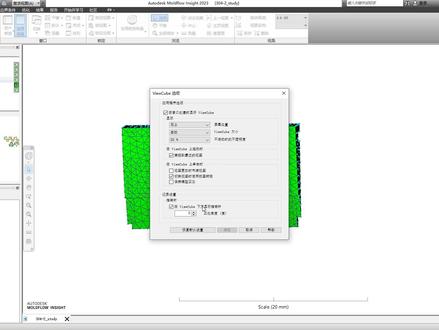 02:45查看AI文稿AI文稿
大家好,我是石老师,那我们今天给大家讲解一下 motor free 里边的视图栏和导航栏。 好,那么我们在 ug 里边,我们都知道要把这一个视图摆正是按 f 八,但在魔流分析里边呢,他没有 f 八这个功能,我们点击呢,就是这个视图栏来的。好,点击我们的正上,或者说 右好,那么或左好, ok, 就可以了。好,那我们现在这里没有,那么可能是消掉了,怎么把它放出来呢?好,点击我们用户界面,在用户界面这里有一个视图 啊,导航,哎,点过来了以后,他发现没有在我们的右上角,那么怎么在这边这里放的右上角去呢?人是这样拖,这样拖 播了,在这也是可以来的,不过呢,我们这里还有一种方法,点击,点击这个位置,这里有一个选项来的,那么选项的话,大家注意在这边有一个什么左下,那么我们右上,在这边改成右上, 确定好就跑上去了,哎,他没有跟着一起啊。再一次点击我们的选项,在选项这个地方,或者说在这里这个位置选择好,那么选择啊,那么这个选项在这边也可以来的。 好, ok, 接着呢,这里啊要显示是大小,那么有的很小,在这边这里很小。 ok, 这么小,在这边这里这么小来的,那么你想放大,那就选择 选项里边这个位置,我们选择自动的,一般在这边这里用自动大小就可以了,那么不活动式的透明度呢,我们一般百分之五十来的。 好, ok, 按一个确定来的。哎,这个要放过来呀,放到这里来啊,位置固定,选择连接。哎,他这里就放过去了,这个位置就放过去了。好,这里钻的时候这里还有一个这样的仕途, 那么如果我们就是不想要这个咋办呢?好,把这个位置选择确定关掉。哎,大家看一下是不是这里没有了点到合适位置,好摆正来的。 好,那么我们这个所有的选项基本上都在这里了啊,在这边,这里的话都在这个位置了。 好,那么大家可以进入选项里边呢。啊,好好看一下来的。好,这个就是关于我们的视图以及导航栏的这样的一个设置来的。好,更多精彩内容可以关注石老师的抖音。
 03:10查看AI文稿AI文稿
大家好,今天给大家介绍一下 more follow 可以导入的格式,文件的类型。首先我们看一下主页下面导入功能,点选导入,我们看文件类型 选择啊,我们可以看到大约有十几二十几种的格式,知识啊,是非常多的。首先我们看一下常用的几种格式,首先我们可以导入的是摩托罗自己的一个模型文件,后缀名为 sdy 啊,也可以导入欧特克的 invent 文件, 还有比较常见的,嗯,游击的拍 solid down, ploy 的 paddon, 卡提亚的 paddod, solid walker, next 排排的档啊,非常非常多, alice 的一个档,犀牛的档都可以导入啊,我们现在选择选择所有模型当中,我们先导入一个看一下,先导入 mo mode floor 自己的 s, d, y 档,我们看一下情况, 我们可以看到很快的啊,从外部就把 c, a, d 模型档给导入进来了啊,是个非常完整的一个产品实体产品。 假如说我们要在导入另外的部件的话,我们可以点选添加啊,添加功能之后我们点选下交口啊,一个 igs 档最常用的中间格式, 我们可以导进来看一下啊,它 i g, s 当中包含了曲线啊,一些线的一些物体就被导入进来了 啊,我们可以继续添加,我们看一下其他啊,我们可以导入冷却系统啊, 好,我们可以看到很快的冷却系统也被导入进来了啊,非常的快,非常的一个简便啊, 而且没有任何的损失啊,这就是说当天摩天下我们可以导入了很多种格式,很快很便捷就导入进来,我们可以看到除了摩托导入以外,还可以导出,我们在那个主菜单这边点选啊,选择导出功能,我们看一下第一个啊,第一个,第一个是什么用呢?它是可以把 整个我们的分析文档啊,做个 zip 打包的方式导出导出出去啊,可以导出本身模型,有计算结果的一个分析答案,用 zip 自动打包的方式点选宝 保存,选择相对路径就可以了啊,这是非常常用的一种啊导出的方式,还有可以我们导出单独的导出模型啊,导出模型我们看一下它支持的格式啊,也是非常多的啊,本身的呃,模佛罗的 u m d 档, s t l 档 哦, igs 中间格式档啊,其实最实用的是现在可以支持 step 档啊,实体整个实体的模型就可以这样被导入出来啊。 step 档,我们 我们是可以被很多第三方软件很容易的接入的啊,好,这些就是我介绍的摩托佛罗关于导入而导出的一些文文档格式。
46神州数码软件集 39:02
39:02 03:02查看AI文稿AI文稿
大家好,今天给大家分享在 model follow 软件当中如何去修改胶口的壁厚厚度。在我们做 model follow 当中,呃,有一个冻结成因子, 在冻结成因子的时候呢,我们看看这套案例啊,这个胶口呢,他是提前冻结了啊,我们看一下, 那提前冻结的话,我们只要交口需要加大, 快看一下,当我们的这个呃冻结成因子达到一的时候,他们他已经凝固了啊,快看一下产品呢,大部分的这个位置都是 是只凝固了百分之四啊,零点四,百分之四十,零点四,达到一的话就完全冻结,但是这里发现了一个问题,什么问题啊?就是我们胶口啊,呃,提前冻结了啊,已经达到一了, 这样会导致什么呢?就是说我们产品还需要保压的时候,胶口已经冻结了,就是想保压,想补胶进来的话,已经没办法打进来了啊,所以胶口呢要加大啊,加厚他的厚度,加厚他的厚度怎么加呢?来我们看看 是不是要重新去导入进来呢?没必要啊,我们可以在里面去设置它的一个厚度,先把点给关掉, 把不要的关掉啊,好,这个时候呢,我们来看一下啊,这是我们的前顶针进胶的一个胶口啊,我们可以这样子放平 选择,然后按 shift 键取消,我们只选中这个交口就可以了, 当前交口是一点五,我们要改到二或者改一点八。好,选中这个以后呢,我们把它属性设置一下,右击更改属性类型,这里我们选择的是冷交口面双层面, 好设置成交口以后呢,右击更改属性啊,然后全选, 确定这里就有一个厚度的一个设置,那自动确认在这里指定啊,之前是一点五,我们现在改到两毫米啊,确定 好,这个时候他的一个交口尺寸就由一点五改到两毫米了。好,分享给大家,谢谢大家。
185广东黄师师


猜你喜欢
- 3161小猫AI