cad样条曲线怎么停止
同学们,下边我们来说样条曲线,样条曲线是经过给定的已知点或者是接近已知点的平滑曲线。绘制样条曲线通常有三种方式,第一种,绘图 两条曲线 回车结束。第二种,在工具栏上点击,让它取原命令。 第三种,在命令行里边输入一样条全命令 spl, 这是简称,当然了全称是 as pr line。 当然大家也会发现下边还有相关的一些参数可以进行调整, 包括方式、节点、对象等。比如说我们已经点击了一个点,点击一个点以后呢,再点一个点,我们还发现呢,它还有公叉、端点相切等。 比如说我们调整一下空插,可以直接输入 l, 也可以在命令行里边输入 l, 默认的是零,我们调整为一百,看有什么效果。当你移动后边的点的时候,会对前边造成较大的影响,和刚开始不太一样。其余的参数大家可以自己去发现。
粉丝124获赞1219
相关视频
 02:51查看AI文稿AI文稿
cad 样条曲线命令你和方式与控制点方式。今天为大家讲解样条曲线的绘制。 在 cd 中我们绘制曲线的功能叫做样潮曲线,它的图标在绘图工具栏中的中间位置,我们也可以使用它的快捷键 spl 进行绘制。 首先我们输入快捷键 spl 点空格键, 根据命令行的提示,我们需要选择一个绘制的方式,输入 m, 再点空文键,这时候电脑提供我们两种绘图方式,一种是你和绘 绘图,另外一种是控制点的绘图。首先我们选择米和模式,输入 f 进入米和绘图模式, 在屏幕中点击已画好的点,使用鼠标左键可以依次连续点击这些点, 点击结束之后点空格键确认,这样一条曲线便绘制完成。 这就是使用礼盒的方式绘制样条曲线。接下来为大家演示使用控制点的方式绘制样条曲线,我们输入快捷键 spl, 点控本键,进入命令, 再输入 m, 点空格键进入选择方式。现在呢,我们选择控制点,输入 cv 点空格键, 这时候我们使用鼠标依次的点击已画好的点, 点击结束之后再点空格键确认,这样使用控制点绘制曲线完成。 通过对比我们看,可以看见使用礼盒的方式,我们所有的点 都在这条曲线上,而我们使用控制点的方式绘制出的 曲线,除了起点和终点以外,剩下的起点均不在曲线上, 这便是两种方式的区别。以上便是样条曲线的会折方式,你学会了吗?
564CAD制图家 02:34查看AI文稿AI文稿
大家好,今天我们来讲一下这两个命令,第一个是样调曲线,第二个是多线。首先我们先讲一下样调曲线,它的快捷键是 s s, p l, 我们画一下 spl 空格,指定第一点,再指定下一点,下一点,下一点,下一点,下一点,下一点,结束绘制,按一下空格键,这样一条两条曲线就绘制出来了。 样台曲线跟多段线基本一样,只不过一个是直线,一个是曲线而已。 像链条曲线多数用于开关的连线图,比如就像这样子看一下, 就像这样,就是哪个开关控制哪盏灯的话,我们就用样调曲线把它连接起来。 接下来我们讲一下多线,他的快捷键是 m l, 我们画一下 m l 空格,指定第一点,再指定下一点,下一点,下一点, 按空格键结束命令。我们可以看到他是有两条线段组成的, 像这样的密令我们可以用来绘制窗口的,就像这样,我们绘制这个窗口这两条线,我们先把这个线删掉, 然后我们用多线画一下 m l 空格, 然后所有 c 空格,我们先把这个基点改为五,然后再输入 s 比例,输入八十, 输入八十的意思是他们这两条线相距就是八十毫米,然后按空格,然后指定第一点,再指定下一点, 按空格键结束命令,这样的话这个窗口这条线就绘制好了。 画窗口的话,他的方式有很多种,这只是其中一种,看你们个人习惯。来我这里有一份 cd 快捷键的文件, 有需要的伙伴可以在评论区评论,想要我发给你。本期视频如果对你有帮助,请点赞加关注找我,不迷路,感谢观看!
339设计小莫说 03:00查看AI文稿AI文稿
cad 当中的样条曲线,我们来看一下,它的快捷命令呢是 spl, 我们通过点开这个样条曲线,它会出现两种,一种呢是你和点,另一种呢是控制点, 我们在这里呢能够看到这种回直弯的这个线啊,这种曲线就可以称作为拟合点的仰条曲线,而下方这种呢它属于控制点的仰条曲线, 我们来看一下啊,在这个位置呢,我们也可以进行一个试用,这个呢第一个是样条曲线离合,这个呢是样条曲线控制点, 我们来看一下啊,当我们选中这里的这个你,你和点样条曲线的时候呢,我们如果想要编辑他的这段弧,我们可以直接在这里呢单击这个控制点,然后呢向上进行一个拖动,那么同样下方的这个 也是一个道理哈,那么如果我们想编辑控制这个控制点的这个样条曲线,我们同样把它选中,但是呢在这里可以看到他呢是带有这种虚线控制点的啊, 虽然有所区别,但是呢在控制他的这个点的时候,我们同样是可以这种啊挪动他的这个点,那我们来看一下哈,这个你和点和控制点他的绘制方法, 我们可以来到绘图点击样条曲线,在这里呢选择离合点或者是控制点,首先呢我们先选择离合点啊,然后把这个呢进行一个这样的绘制就可以 可以看这个呢还是比较好绘制的啊,还可以下方这种啊,端点相切,还有弓叉还有放器啊闭合,我们选择 一个 c 闭合啊,可以看他在这个位置就已经生成了一个闭合的样条曲线,然后呢我们接着来看控制点这个样条曲线,我们在这里呢点击绘图,点击样条曲线控制点,然后呢在这里进行一个单击,我们可以看啊,他现在呢在这里是这种 带有这种三角直线的,这种来控制我们这个样条曲线的一个弧度啊,可以看他和我们上方的这个你和点还是有所区别的啊。那么在这里呢,同样是进行一个闭合或者是放气,我们在这里呢在绘制好之后按这个 c 空格,这样呢他也会晋升进行一个生成闭合点的一个控制点样条曲线。这里单独强调一下呢,当我们输入 spl 快捷命令之后,这里呢一个 有三个选项,第一个呢是方式,我们点击方式之后呢,他就会让我们选择是你和点还是控制点, 然后呢我们在这里啊 s p l 空格选择方式,可以看呢这里边就出现了是拟合还是控制, 我们也可以在鼠标光标所挪动的位置来进行一个选择,这个呢他和我们在绘图当中点击样条曲线,然后呢样条曲线展开离合和控制是一个道理啊。
159杨刚杨 15:18查看AI文稿AI文稿
大家好,我们继续学习 alt、 c a d, 二零一六这节课我们学习样条曲线,样条曲线快捷键是 spl。 样条曲线的定义是给定一组控制点而得到一条曲线,曲线的大致形状由这些点予以控制。好,我们现在打开 cad 软件详细的讲解一下 样条曲线。好,样条曲线在哪里啊?在这个位置,这个里有个倒三角,我们点开把它这个地方可以固定啊,固定住,你看这里样条曲线, 你和让调曲线,控制点就是你和点,让调曲线跟控制点,让调曲线。好,我们现在 先点一下,你看提示指定第一个点, 哎,我们这可以随意的点啊,然后这样点,这样点点点 点,哎呀,当你指定完最后一个点以后,按空格键或者是右击都可以啊,都可以确认这条样条曲线。好,我们现在看这个 控制点。样条曲线。好,我们现在点 好确定,你看这个拟合点跟控制点他有什么区别呢?我们现在把它选中, 这这个你看这些都有很多的点啊,这就是刚才我们点的点,这个拟合点绘制的这个样条曲线啊,他这个曲线都在 这个点的这个点上面,但是控制点绘制这个样条曲线他不一定在这个点上面, 当然这个时候啊,是可以切换的,哎,你看我们现在点,哎,你和点再点过来控制点,这个是控制点啊, 这个礼盒点复制的,我们也可以切换控制点,你看是吧?可以,这个时候你看我们也可以点到这个 他这个上面的点,我们可以任意的拖动,拖动,然后就可以改变人样条曲线的,他这个参数以及这个曲率也可以说是包括这些都可以啊。嗯,比如说你看,哎, 这就是他是可以灵活调整的,他是一个曲线,包括你看这样,这 a 这些都是这样。其实这个样条曲线呢, 在我们机械绘图的时候用的还是比较少的,但是你要是搞设计啊,或是呃这个造型之类的,对这个样条曲线还是需要进一步的学习的。 呃,机械机械制图里面像机械制造这个图纸啊,都是怎么用的?呃,打个比方啊,比如说我们现在把它删掉, 比如说我们现在有一个很长的轴, 很长的轴,比如说假设他特别长,如果我们绘制的话,要是把按全尺寸绘制出来的话,完整的尺寸绘制出来, 他就会打印出来的会很小。有些图速啊,或者表达的那个局部啊,就是展现的展现的不到位,这个时候我们就可以这样一样调曲线。 好,另外另外一边的话,你看我们比如说这样,比如说这个这一个又就是有一个很长的啊, 这个很长的, 我们就可以用一条曲线弄两两段。 哎,就像这样断面的形式,我们在标注的话直接标注,比如说有两千或者三千,然后其他的部位可以显示更多的细节。 就是如果是只是在机械这块的话,我们只需要了解有几个已知的点,然后我们可以点就可以组,就是绘制出一条,呃,就是 这一条样条曲线就够了。搞设计的话,嗯,或者外形这块,嗯,我们是要更进一, 不了解好绘制样条曲线,还有其他的这个控制的参数啊,我们现在一一讲解一下。 好,你和点控制你和点,比如我们现在直接点,哎,你和点,哎,这样, 哎,好,这就绘制出来拟合点方式,绘制一条样条曲线,我们现在再用控制点,这就是已知的点,由已知的点来绘制这个样条曲线,比如说这里 现在是你控制点啊,利用控制点的方式。好,你看这就是 你和点,他肯定是每一个你点的点,他这个曲线都在这个点上面,但是控制点他不一定啊,他会有一定的变化的。 还有几个控制样条曲线的参数,比如说我们现在 好,你和点,你看这个方式就是切换你和点还是控制点的啊?比如说你看我们现在点,你看你和点控制点,我们现在是控制,呃,你和点,呃,后边这还有个 k 这个参数,这个 k 啊,我们先点一下,你看这里以后弦平方根统一,这都是什么意思呢?我们现在一个一个试,我们先用这个弦 好,点一下 a, 好, 好,这是弦的方式,绘制出来,我们再执行 k 输入 k, 好,我们现在用平方根。哦,改变一下颜色啊,我们比如说现在用红色点一下, 点一下,好,我们现在切换一个颜色, 这个时候再改编一下 k, 好,统一。 好,你看我们现在放大看,他这个这三条线绘制的还是有一定区别的,刚才平方跟这个方式绘制的,你看他相对来说比较平滑一点,他这个是都是 什么意思呢?弦平方根统一这个弦的这种方式绘制啊,就是利用弦长来计算样条曲线的形状,让你和点距离成正比, 这个平方根呢?平,平方根就是把拟和点的距离的平方根成正比,统一下边这个统一,统 一是把这些拟和点的距离相等。不过他这个计算呢?这个倒不用我们计算,这是这个 cd 软件,他这个系统他会自动计算的,我们只需要了解他是什么意思就可以了。 好,我们知道了这几个还有另外一参数,我们现在把它删掉, 删掉我们执行样条曲线拟合点。这个啊, 我们现在点执行,你看下边还有个起点切向。起点切向什么意思?我们现在 比如说直接点一下,或者输入 t 都可以啊,输入 t, 好,他这个起点切向。就是啊,我们在这他是按角度的,也是按角度,这是零度,九度也是逆时针的,比如说我们现在按照这个九十度的啊,比如说我们现在点一下, 哎,好,我们现在在捕捉第二个点,你看看到这个地方有一个小的这种向上的吗?他其实这个就是跟九十度,比如说这里绘制一条直线, 这里是零,然后九十度,在这里他就是跟这个九十度相切的,他这个意思跟我们前面写那个圆弧那个相切是是一样 样的。好,我们现在再看,你看啊,后边还有个端点切向。 好,你看端点倾向,我们现在在输入个 t, 这个其实是一样的啊,你比如说我们现在两百七十度啊,哎,点一下,你看他这里, 他这里就是跟那个两百七十度这个纹是相切,他跟两百七度相切,他跟九十度也是相切的,然后我们知道他这个具体这个用法,哎,就可以了。呃,我们现在再看两条曲线, 比如你和点方式让他去点一下,你看点第二点有公叉,你看,比如说我们现在现在点这个输入 l, 好, 这公差是零,你和点的形式绘制这个央条曲线零的话,他就是这个,你和点这点的央条曲线的点都在这个央条曲线上。如果你比如说我们改变一下一到十之间,比如说我们输入个 十,好,我们现在再点,哎,你看这个变化就大了, 因为你这个点,你这点他那个距离很小,你看 好他这个变化就很大,这个点如果拉开的话,变化就不会这么离谱,他这个变化是的公差,他这个变化始始终会是在呃, 零到十之间变化,你看这个就很近,他不会超出这个啊,比如我们现在变得小一点啊,好,我们现在, 呃,我们可以绘制完,也可以改变它,刚才我们变输入 l 啊,好, l, 我们比如说输入三吧,哎,你看,你看它这个变化这个量,比如说我们现在再输入个 l, 输入零, 零,好,你看他又在这,这些点都在这个,这个曲线都在这个点上面, 好,我们知道他这个用法以及这个,这这个是什么意思啊?就可以了。包括你看这里有放气,放气的话就是这条样条曲线就跟取消是一样的。闭合的话闭合是,比如说 我们现在这样,好,你可以这样直接点,但是你可以直接点闭合,哎,他自动计算,然后就闭。哦,哎,你看闭合了,好, 你和点这些这个控制册的个参数啊,我们先讲这么多,我们现在在看控制点,控制点 这个方式当然是切换你和点还是控制点,这个不带延时,这个控制他这个主要是这个,你和点这个只要是个接触,比如说我们现在你看他这里这个接触啊, 默认的情况,这个接触是三,我们现在绘制,哎,直接点一下默认的就是这个三。 好,你看 这样的,我们现在变个颜色,比如我们再启动亮条曲线,我们输入个 d, 我们这次这个变化幅度大一点,输入十好,点一下,点一下,点一下, 看看到没有?他这个接数越大,这个样条曲线呢?相对的他平滑平顺一点, 这就是根据你工作这个实际需要,比如说有时有些这个造型啊,或者是说是,呃,搞设计的,我们就是可以调整这个达到预期的那个,他那个曲面的那个,我们 预预期想要的那个曲面那个样子。嗯,好,针对这个样条曲线我们就讲这么多,后边涉及到学到曲面的时候再详细的讲解。好,谢谢大家。
56豫见飞飞 03:45查看AI文稿AI文稿
我们今天说一下用这一个 spl 样条取向怎么样去勾出这一个蘑菇来啊?那首先呢,要把我们的这个书法的状态切换为我们的英文,切换完之后,我们输入 spl 空格, 空格之后呢,在我们要勾勒的地方任意点一个点,任意点一个点点一下啊,然后一直沿着这个线条一直点一直勾过去啊啊,再沿着线条好,如果勾坏了,按看他加针给他拆回来,继续勾,空格,结束一次空格,继续开始 啊,这个其实呢很简单的,就是你输入 spl 之后,就沿着这个线条一直去勾,一直去勾啊,勾的差不多了,敲一次空格,给他结束一次啊,继续空格啊,又给他这一个 spl 的这个命令呢给弄出来,你看这种转角 地方呢,一定要进行一下,动一下鼠标啊,一定要动一下鼠标,给它勾过来 一只钩,钩到这里之后啊,给他留一点空隙,这个位置给他留一点空隙,不要直接去给他连接留点空隙。空格留完之后呢,这一个位置呢,我们再重新用 l 直线给他连接起来, 因为有时候 spl 他呢去连接的时候,他会产生很多的缝隙。好,连接完之后继续往里面画,输入 spl 空格,找一个点点鼠标点鼠标,沿着这个线条一直勾 好,勾完之后呢,一定要放大看一下,像这一种有瑕疵的,用贴修剪一下,继续缩小,继续勾, spl 定在一个点上,往后面一直画一直画, 在勾勒之前呢,自己要去下载一个素材贴修剪,其实呢这个呢不难,只要自己去试一下 spl 定好位置勾勒, 不过我个人建议,如果自己能手动画出来的话可以去画啊,我基本很多都是自己去画的,把它修掉,修完之后这里面这两个圆呢,你也可以输 c 空格啊,定在中心往他一画。好,这边呢我们可以输入一个一 l 椭圆,我们也给他定好位置啊,定好位置往下面一拉, 拿出个椭圆。好,这是做完之后这个蘑菇,这个位置我们也用 spl 给他定好位置,沿着线条给他勾出来。 好,勾完之后呢一定要放大看一下,多余的瑕疵清掉,清完之后整个蘑菇勾完,我们呢用 ceo 空格, ceo 呢是复制,然后把这个蘑菇呢选起来啊,把他们选起来,选完之后空格光标定在蘑菇里面,往外面挪一个。 好,弄完之后你看我们这一个是不是搞定了呀,这个位置呢有个瑕疵,我们给他补起来来,听好,这种瑕疵呢一般就是我们没有给他选中这个位置,所以会出现这样的情况。那如果要填充颜色, h 空格找到我们的颜色。 好,如果你要填这红色呢,你就点红色啊,红色上白杆杆,那填完之后呢继续,而且空格把它这个小点点呢填为白色。 好,这一朵蘑菇呢我们就已经勾出来了,大家呢一定要自己去试一下,先找一张素材,然后呢点这个插入,点这里呢官商图像参照, 把它插入进来之后直接用 spl 啊,配合我们的一些 l 直线啊,还有欧化阳啊,赶快去把它这个图像勾了出来就可以做了啊,谢谢大家的观看。
 02:42查看AI文稿AI文稿
大家好,自学 cd 第七节样条曲线,我们找到绘图工具的样条曲线,他的快捷键是 spl, 我们在屏幕上随意点一点, 注意我们点的时候那个节点不要隔得太宽,隔得太宽的话后期修改就比较麻烦。 这个时候注意左下 有个 c b 盒,我们输入 c 空格,我们再选择它,就可以看到每个节点,这些节点我们都是可以移动的, 是方便我们去修改的。当我们修改到这个图形看起来比较顺畅的时候,就可以结束它, 这个地方我们也可以修改,这边也改一下, 然后再看一下他是否顺畅,我们这里再修改一下, 基本上都差不多了,那么我们确定他按取消键, 我们再往里面偏移五十,除了 o 空格,除了距离五十 空格取消。 这就是用样条曲线挥出来的一个图形,今天你学会了吗?
111快帮设计 00:46查看AI文稿AI文稿
c、 a、 d 里面的样条曲线和多段线怎么闭合在一起? 首先来说像这种他是亮条曲线,他是没有封闭的,然后这个多端线吗?这个是没有封闭的,然后怎么样把它给连在一起?呃,首先来说的话呢?呃,输入快捷键接 o i n, 然后回车,这个时候把它全部选中,然后再回车,它就全部闭合在一起。
 00:43查看AI文稿AI文稿
大家好,我是 cad 一对一培训吴老师。呃,在 cad 中有一种曲线是样条曲线啊,它是不好量半径的。那我们这个是利用描颠法来画, 我们点击绘图,然后底下这个第一个就是样条取现啊,我们点击它,它是通过在屏幕上点击 很多的点,然后来调节这一点的曲例,得到一条曲线。哈,我们点击第一个点、第二个点、第三个点、第四个点、 第五个点、第六个点,然后按回车,这个就是由这五个点、五六个点组成的。哈,由这六个点组成的一条曲线。
21CAD1对1培训 00:27查看AI文稿AI文稿
cd 样条曲线转化为多段线,样条曲线无法被分解,无法合并,并且没有规律。那么怎样将它转化为多段线呢?输入快捷键 s, p, l, i, 找到 spl i, n, e, d, i, t 选择对象,选择转化为多段线空格,这样就转化完成了,你学会了吗?
1118猿沐定制家具CAD插件 00:50查看AI文稿AI文稿
今天给大家看点不一样的,像 cad 里面的多段线大家肯定都会画,但是把多段线变成一条曲线,而且还可以自由变化,你会做吗?嘿嘿,看我给他快速搞定。输入快捷键, pl 空格,绘制一条多段线,再输入 pe 空格,选中刚才的多段线, 找到样条曲线这个选项,快看是不是一下子就变成样条曲线了。而且你选中上方的蓝色夹点,还可以对他进行自由变换,想怎么变就怎么变。哎,别着急,仔细观察一下,发现这个样条曲线他有点不够平滑,咱给他设置一下输入快捷键, op 空格, 打开选项面板,找到显示这一栏,把显示精度这里调高到二十,点击确定。这个时候我们对要调曲线再做一些轻微的调整,嗯,这不就变得非常丝滑了吗?好用。
681CAD智慧老师 04:11查看AI文稿AI文稿
大家好,我是学了有用,今天我们分享样条曲线的画法。首先打开 cd 软件,输入样条曲线的快捷键, spl 空格,在屏幕上指定第一个点, 下一个点,下一个点 空格,这就是一个验条曲线,当手标指针放在这个蓝色的点上时,弹出三个选项,点击第一个拉伸离合点, 可以调整曲线的高低, 点击添加逆可点,在曲线上点一下,可以看到这里添加了一个蓝色的控制点, 点击删除你和点控制点被删除 q r m 空格, 下面有两个选项,我们点第二个控制点,在屏幕上画一条两条曲线 空格,点击线条曲线,可以看到样条曲线上面多出了一些控制感, 这样就可以比较更方便的去控制验疗曲线的造型。 收入低接受空格,收入曲线的接受六空格 换个 接受为三空格, 收入接受为二空格 是不是接受唯一空格? 通过这个测试我们可以发现,接受数值越大,曲线就会越平滑,数值越小,曲线的弧度就会越陡峭,当达到一时变为连续的直线, 这是一条多段线,日欧对线空格,选择这条多段线 空格,我们发现多段线变为样条曲线了,这就是 cd 中样条曲线的用法。今天的分享就到这里,大家如果还有什么疑问可以在评论区留言。
291学了有用 00:22查看AI文稿AI文稿
大家好,今天教大家如何使用样条曲线命令。样条曲线的步骤是,先输入 sbm, 点击空格,点击曲线路径上的点,最后点空格。注意一样条曲线的命令是一整段线,二最后的空格是为了确定,这样我们的样条曲线命令就完成了,大家学会了吗?
 00:52查看AI文稿AI文稿
哈喽,大家好,孙老师,本节课给大家去讲一下我们的这个弯弯曲曲的这个波浪线怎么去画啊?那有的人用直线 l 画,那用直线 l 画,你看他是不是有角? 对,他是不是有角啊?那这个怎么办啊?我们是要画这种,有啊,波浪线这种圆滑的这种线啊,怎么画?用一个命令 spl 两条曲线空格一下。 然后呢?我们指定第一个点,那就鼠标左键点击第一点移动鼠标点击第二点移动鼠标,点击第三点移动鼠标,点击第四点移动鼠标,点击第五点,移动鼠标,点击第六点。要结束怎么办?一二三交三次空格就给他结束啦。啊,这个是样条曲线, 点击下方小黄车购买孙老师录制的 c、 a、 d 课程。
187CAD孙老师🖤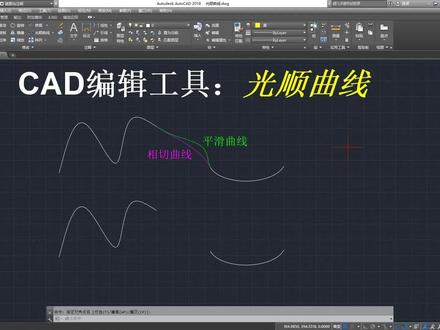 04:10查看AI文稿AI文稿
大家好,我是老彭,这一节给大家介绍 cid 光顺曲线命令的相关知识。 光线曲线它主要是在两条曲线之间进行一个光滑过渡, 这两条曲线它可以是直线,也可以是圆弧,也可以是椭圆弧,也可以是没有闭合的多线段或者没有闭合的样条曲线啊,就是开放式的曲线都可以,封闭式的就不行在 在这两个曲线之间进行光滑的连接啊。进行光滑连接的话,他这个有两种,第一种是像这个图中啊,这个绿色的, 他是平滑曲线,平滑曲线他其实就是一条五阶的样条曲线,他这一条线的特点就是在这两个端点, 他的曲律是有连续性,所以他是平滑曲线。另外一个是相切的曲线,这条紫色的线相切的,他是一条三阶的样条曲线,他这个线的特点是他的端点 相切具有连续性,也有端点的切线是一,跟这两个曲线的切线是一样的啊,有这两种,下面我们就来操作一下啊。在操作之前,我们光顺曲线它的机合命令在这 几个地方,第一个是在修改菜单下面,他这里有一个光讯取现的图标,我们点击这里可以激活光讯取现。 第二个是在面板这里,他这里有个光线曲线的图表啊,这个地方他我们要点这个小三角啊,他是在 圆角、倒角光线曲线,他这三个是在同一个地方,如果我们上次用的命令是哪一个,他那一个就显示在这里, 如果显示的是圆角或者是倒角,那么我们就点这个小三角,可以找到光讯取信的图表,点击这里可以激活光讯取信的命令。第三个是在命令行,我们输入他的跨界命令,他是逼 l e, n d 这个命令,输入这个快捷命令,他也可以激活光线曲线的命令,下面我们就来操作啊,对,这两条线我们用光线曲线把它连接起来。 好,首先我们先点光线曲线这个命令。好,这里他有一个连续性是平滑的啊,我们,那么我们先就选平滑的啊, 我们选择这一条线,再选择这一条线。好,他就连接了一条平滑的曲线,跟这条是一样的,一样的啊, 好,我们再来看一下他的相切曲线的连接,我们还是点光滑曲线,他这里是平滑,我们要改购 相切,那么我们就这里有一个 com 的设置,我们输入 com, 确定他这里的选择,一个是相切,一个是平滑,现在默认状态下是平滑,那么我们选相切,就输入 t, 他如果默认是双相切,我们要选平滑,那么就输入 s 啊, 这里是我们输入梯回车,这个时候我们再选择这一条线,再选择这一条线,它就生成了一条相切的平滑曲线,跟这条紫色的啊是一样的啊。 好,这就是光滑曲线命令的基本操作,这一节就介绍在这里,我们下一节再见。
620老彭讲机械 01:41查看AI文稿AI文稿
我们来说一下 cd 功能下 b 和命令是怎么使用的,我们先看直线命令,点击直线之后复制一条直线,两条直线,这个时候他在下方命令出现了一个闭合的选项,我们输入 c 空格,这个时候我们会发现他们两条线段之间他直接形成了一个闭合的图形。我们再来看多段线,还是一样的线,选择命令, 指定起点,再指定下一个点,这个时候我们可以使用 b 和命令,我们是 c 空格,但是使用之后呢,并没有任何的改变,因为他只有一条线段, b 和命呢?使用他 至少有两条或者是两条以上的线段才可以。我们重新操作多线的命令,不止一条直线,两条直线,三条,四条,这个时候我们再输入 c 空格,就可以直接形成闭合的一个图案, 那么样条曲线是什么呢?选择样条曲线,然后输入第一个点,下一个点,再下一个点。 如果说我们需要连接最开始获知的第一个点,形成一个闭合图案的话,我们是很不好找的,这个点我们要去找我们最开始获知的骑士点, 那如果说我们直接输入 c b 盒呢?他就直接连接到了我们最开始会知的那一个点了。
94CAD梦想画图 06:29查看AI文稿AI文稿
哈喽,大家好,今天我们讲 c a、 d, 呃,短短几分钟教会你用 c a、 d, 我们这就开始。今天我们讲的主要是画线的命令。首先简单,直线输入 l l 空格, 然后我们从起始点点击鼠标左键点击一下,然后拖动鼠标,嗯,移到端点, 一到端点再点一下,就画出一条线,同样再点下一个点,点下一个点,鼠标右键结束画线命令。同样我们输入 l, 嗯,先起始点点一点,这是我们或者直接输入这条线的长 度,比如我们说一米,一米一千回车,他就画出了一个一米的线条。在网上比如画八百,输入八百回车,他就画了,你要这里输入五百 回车,他就画了一个五百长的线条。我们鼠标右键或者按按回车键结束画线命令。 现在我们讲双直线,双直线的快捷命令是 ml, 输入 ml 空格,然后,嗯,方法同画单直线一样, 起十点,点击鼠标左键,然后拖动鼠标一记线的另一个端点,再点击,再点击,点击同样鼠标右键结束画 线命令。嗯,还有一个,我们先输入,再次输入 ml 空格,然后底下有有几个参数,我们输入 j 勾, 竖勾,这里会出现三个选线,上无下上,就是就是从上边这一条线开始往下画,我们先输入上,嗯,他就从上边这条线开始输入, 同样,如果输入下的话,我们选择勾回车,输入下的话,他是以下面你鼠标从你的鼠标点进的那个那个地方开始 从下面往上画, ok, 同样,如果我们选择选择中间那个无,他就是以中心,中心线,以这个中心线来画, ok, 我们再去输入 m l, 然后有个比例,输入 s 比例,这个比例呢就是这两根线的宽度, 假如我们输入我们的墙体,嗯,建筑墙体的厚度一般都是两百四,输入两百四,然后我们再画,然后这个线就是两百四的, ok, 然后我们再剪一下 样条曲线, spl spl, 这个呢?画线一样,从奇迹点点一下,这个是画弧度,带有弧度的线, 带有弧度的线 s b l 这个可能用的少点,然后还有一个折断线,家人们在画折断线的时候,很多人都是都是 都是手动,手动化的,这里呢,我教大家一个一个快捷的命令, 输入 b r 折动线,我们输入 b r, 然后选择下面出来的下面第三个,选择第三个命令,然后从起始点点一下,然后我 我们再到端点,再点击一下,然后在终点中心的位置再点一下, ok, 一个折断线就出来了, 如果我们嫌这个折断线太小的话,我们可以调一下他的参数,同样输入。 br 选择第三个,然后我们输入 xs s 底下这个 s 就是大小的意思,输入 s 空格,现在五十,默认五十,我们输入一百或者两百, 再回车,我们再去画这个线,在中间点一下, ok, 一个折断线就出来了, 然后我们讲云线,云线的命令, l e v c 空格, l e v c 空格, 然后先在起始点点击一下鼠标左键,不松手,拉出来,拉出来,然后再松开鼠标,不是再点击一下鼠标左键, ok, 一个云线就出来了。 还有一个引线,引线的快捷命令是 l e, 我们输入 l e 空格,然后在需要标标注的地方点一下,然后拉出一条 斜线,再点击下,然后再拉出一条水平线,按 f 八拉图拉出一条水平线,拉到适当的位置,再点一下,鼠标左键 以后我们再按空格,这时候我们看见右边有个多行文字,这时候我们可以输入文字, 对这个引线的那个点进行文字说明,输入文字后我们再次我,比如我们随便输几个文字,输文字以后再按空,再按回车键,回车键,因为是他是多横的。嗯,分剩下两横 我们再输入文字,或者不输入也行,如果不输入文字,直接按确认,按两下确认他就出来了。 ok, 我们今天讲的就是画线的一些操作。嗯,伙伴们有不明白的欢迎评论区留言,我们今天先讲到这,好,谢谢。
 01:03查看AI文稿AI文稿
cd 当中两台曲线的画法,两台曲线的快捷键是 spl, 我们输入 spl 空格应用鼠标左键点击 拖动鼠标啊,这个时候呢,我们就可以画出一条样条曲线,我们按空格键结束啊。在 cd 当中,样条曲线使用拟合点或控制点进行定义啊,默认情况下 拟合点与链条曲线重合,而控制点定义控制框,我们可以找到绘图工具菜单,找到两条曲线,一个拟合点和控制点,我们如果选择默认拟合点的话, 画出燕条曲线,这个时候我们点击一下笔和点和燕条曲线是完全重合的,如果我们利用控制点来画燕条曲线的话,点击,点击,点击, 这个时候我们点击样调学,我们可以发现这些点,这些点,这些点就是控制点定义的控制框,我们可以通过控制框来修改这个样调取箱。
1101凡辰cad


猜你喜欢
最新视频
- 3.3万Ai玩家老陈