表格上升下降百分比箭头怎么打出来
哈喽,大家好,我是达令姐,老板让我们将同比增长为正的用一个绿色的向下箭头给标出来,将同比增长为负的用一个红色的向下箭头给他标出来,这样方便老板去看数据,那么我们该怎么操作呢? 好,首先呢我们可以将选中这个增长率这一栏,再点击这个开始选项卡,然后点击这个条件格式,条件格式里面呢我们找到这个图标集,图标集呢我们找到这个其他规则, 我们点击其他规则,接着图标样式我们可以选择这个箭头,然后这里我们绿色箭头当值大于等于零,我们类型选择数字黄色箭头呢,也是大于等于零, 选择数字红色箭头就是红色箭头向下的,我们点击确定,这不就搞定了吗?

粉丝3683获赞3.5万
相关视频
 01:17查看AI文稿AI文稿
有同学问,在计算同期对比的时候,增减幅度,想让它自动的显示,这样的如果是下降就显示下降百分之多少,如果是上升就自动显示上升百分之多少,而且是不影响计算,这个是怎么做的呢?首先选中升降幅度所在的单元格区域, 按 ctrl 一调出设置单元格格式,在数字下面找到自定义。 这里因为我们之前设了升降幅度是百分比,所以它的类型就是百分之零,这时候我们在这个百分之零前面,我们给它加一个 上升,上升百分之零。然后呢,输入一个英文状态下的分号,再输一个下降也是百分之零,然后点击确定, 这样他就会自动的显示下降多少,上升多少,而且他不影响我们的计算,比方说这个金额改成一百九十八呀,他就会直接下降百分之九十七,你如果再改成一万九千八,他就会是上升百分之二百零五。 像这样在正负值前面自动增加下降和上升字样的技巧,你学会了吗?关注我,学习更多表格知识!
204优越做表格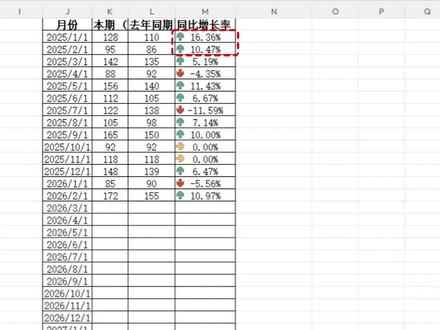 00:37查看AI文稿AI文稿
一天一个办公小知识第一百九十期今天要讲的是图标集,到年底了,老板让你给表格添加这样的箭头,增长了为绿色,向上,下降了为红色,向下 不增不降为黄色。你还不知道如何操作,又不敢说不会。别慌,选中这一列数据,点击开始选项卡中的条件格式,选择图标集,点击其他规则 图标样式选择箭头。这里改成大于值输入零类型选择数字。下面的默认大于等于值,也输入零类型选择数字,点击确定就好了,你学会了吗?下课!
1256办公小丁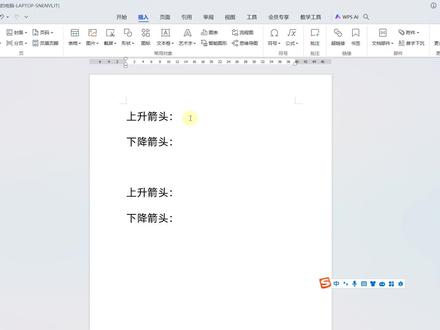 01:18查看AI文稿AI文稿
上升下降箭头怎么输入?下面跟大家分享三种简单实用的方法。方法一,将输入法切换为搜狗拼音输入法,输入上的拼音 输入法提示框中第五个就是上升箭头,单击即可输入。同理,输入下的拼音 输入法提示框中第五个就是下降箭头,单击即可输入。如果使用的是 wps 文字文档,我们还可以使用第二种方法,再插入选项卡下,单击符号按钮,下拉箭头。在符号大全的热门符号列表中拖动右侧的滚动条,向下翻动, 找到向上箭头,向下箭头,单击即可输入。 如果使用的是 word 文档,我们还可以使用第三种方法执行,插入符号 号其他符号命令,打开符号对话框,设置字体为普通文本,在仔细下拉列表中选择箭头,在下方列表中找到上升下降箭头,单击选中,再单击插入按钮,即可在光标定位处插入相应箭头符号。 上面的小技巧大家学会了吗?欢迎关注评论转发!
329静心办公 01:17查看AI文稿AI文稿
表格对比,数据设置上升下降箭头,表格中像这种用上下红绿箭头来表示数据增长或者是减少的是怎么做出来的呢?今天来分享一下。首先看差额这一列,它是二月相比较一月来的,所以 我们输入等于 c 二,减去 b 二,按回车算出差额,那么其他差额的话,用公式填充就可以了,这样算出来的一个差额,它是用一个纯数字的来表示,就不是很直观,所以我们把它设置一下,那么事先我们录好这一部分内容,按 ctrl 加 c, 把它先复制下来,再选择差额这一列,按 ctrl 加一快捷键跳出单元格格式设置,我们在数字下来菜单里面找到自定义,那么把原来的内容删除掉,刚才部分粘贴过来解释一下。分号前面部分表示的就是说当这个数据大于零的时候 后,我们就用绿色的箭头来表示向上的箭头,那么如果是这个数据小于零负数,也就算他就是用红 这个向下箭头来表示,那么输好以后点确定,这时候你看这个数据就非常直观了,数据增长的用向上的绿色箭头表示,减少的那么用向下的箭头来表示,你学会了吗?关注我,一起学习更多 wps 技巧!
1589蒲公英WPS表格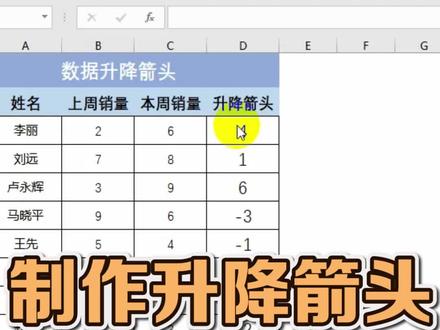 00:27查看AI文稿AI文稿
制作升降箭头,选择数据,鼠标右键设置单元格格式,选择自定义类型,这里输入下方公式, 点击确定就可以了。插入选项卡,点击符号, 这里也可以输入上下箭头,你学会了吗?学习更多 office 技巧,点击进入直播间哦!
458小万职场 00:32查看AI文稿AI文稿
有同学问如何用上下箭头表示数据上升下降情况,我给大家演示一下。首先我们选定目标单元格,然后选择单,设置单元格格式, 在自定义里面我们类型输入蓝色向上箭头百分比,百分比格式保留两位小数,红色向下箭头表示减少,然后点击确定,大家可以看到我们实现了用上下箭头来标识数据的上升或者下降情况,您学会了吗?
30EXCEL一点通 00:32查看AI文稿AI文稿
excel 表格中如何给数据设置上升下降箭头?遇到这样的数据表,想要使用上下箭头标注员工业绩波动情况,该怎么设置呢?先计算出两个月业绩之间的差额,在单元格中输入,等于选中本月数据减上月数据, 点击回车键,双击单元格右下角,点击上方条件格式,点击图标级,选择第一个箭头格式,然后继续点击条件格式,点击下方管理规则,点击编辑规则,将类型都改为数字,点击确定就可以啦!你学会了吗?喜欢就点个关注吧!
1954薇薇Excel技巧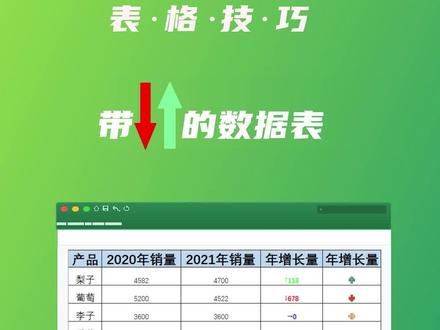 01:44查看AI文稿AI文稿
像这样能够直观的观察数据的升降情况的箭头,你会制作吗?首先设置第一种样式,在一期单元格中输入公式等于七七减,第七回车,确定后填充后续其他单元格,填充后按快捷键 ctrl 加一, 在弹出的设置单元格格式对话框中选择自定义选项,在类型处输入规则格式,点击确认,这时表格的所有数据就按照自定义规则显示升降了。方法二,同样在一列,先算出年增长量, 然后选择一列数据,点击开始选项卡中的条件格式下的图标级,在图标级紫菜单中选择箭头样式,这时细心 小伙伴可能发现了,黄色水平箭头既在表示下降又表示零值,这时就需要设置下箭头的单元格范围了。选择一列数据,到开始选项卡中的条件格式下选择管理规则,在弹出的对话框中点击编辑规则选项, 在对话框中的最下方设置类型为数字。第一个绿色箭头选项将大于等于设置为大于,设置完毕后可以发现 箭头表示的数据信息没有问题了。但如果我们只想展示箭头,不展示数据,又该怎么操作呢? 这就需要我们回到最开始的编辑格式规则对话框中,勾选上仅显示图标即可,你学会了吗?快去试试吧!
44之了学吧 00:35查看AI文稿AI文稿
像这样在表格中把数据上升和下降的情况标示出来,你知道是怎么做的吗?让我来教你。首先框选这列数据,按 ctrl 加一点自定义,把类型这里改成中括号, 中括号里面输入绿色,后面输入一个向上箭头,再输入百分之零点零封号,然后输入一个中括号,中括号里面输入红色,接着输入一个向下箭头,最后输入百分之零点零点。确定这样就搞定了,你学会了吗?记得点赞关注哦!
 00:57查看AI文稿AI文稿
在碰到展示跨年数据对比的图表时,大多数人喜欢做个线柱图,柱形表示业绩,折线表示增长率。但是 x 轴作为项目名称时,这样的图传达的意思怪怪的。那如果做成这样呢?带掌叠箭头的柱形对比图 要做出这种效果,我们首先需要构造辅助数据。我们将两年的数据的平均值加上一个调节值作为参考位置,分别用依法函数构造正负两个系列,用来给箭头占位置。 同理,我们再构造两个百分比作为显示的标签值。我们删掉增长率系列,添加正负辅助系列的折线图,将其标签值改为我们构造的辅助速度。 最后,我们来弄个箭头形状,玛塔尔的,里面有个漂亮的现成的,我们去掉不必要的,仅保留箭头调整大小并着色。红的违章,绿的表示叠,用复制粘贴大法替换折线图中的数据标记符,效果就出来了。如果觉得箭头柱形之间比较齐的话,可以调节黄色的单元格的值,给图表增加更多的呼吸感。
2109天天Excel 00:25查看AI文稿AI文稿
像这样可以显示出数据升降情况的箭头,你会制作吗?选中所有数据, 选择开始下的条件格式功能,选择图标级,选择第一个样式,再次点击条件格式,选择管理规则,点击编辑规则,将下方百分比都修改为数字,点击确定按钮,这样就完成制作啦!
120Excel666666


