wps怎么设置向下选项角标
同时设置上下标,在 wps 文字中设置上标 ctrl 加, shift 加等于号,设置下标 ctrl 加等于号。设置上下标。 选中,然后点击中文版式,这里有个箭头,点一下,选择双行合一, 然后在二和三当中按一个空格按确定,你看这样就设置好上下标了,你学会了吗?学会的话点赞加关注!

粉丝8.0万获赞24.1万
相关视频
 02:02查看AI文稿AI文稿
wps 表格如何设置下拉选项?像这样的下拉选项好,我们直接上方法。首先选中需要有下拉列表的单元格区域, 在数据选项卡中找到下拉列表, 在下拉列表中有两项有手动添加下载选项和同单元格选择下载选项。 我们先说第一个,手动添加下的选项,我们需要点击加号,输入第一个选项内容, 比如男,好,我们继续选择加号 进行输入第二项, 如果有多项,可以继续添加加号好,确定,这样下了列表就完成了。 好,还可以将我们的选项内容在单元格中一次性全部列出来,像这样好,我们要选中需要有下拉列表的选, 然后选择下拉列表,选择同单元格,选择下拉选项,我们选中 数据区域, 好,回车,然后点击确定,这样下来列表就完成了。 这个方法你会了吗?如果觉得有用,就关注我点赞吧!
2426seo+数据整理+WPS表格 00:45查看AI文稿AI文稿
w p s 如何设置上下标?选中内容,点击上方控制面板 x 平方即可上标。方法二,选中内容, control, 加 d, 打开字体设置,勾选上标,点击确定即可。方法三,选中内容, control, 加 shift 加等号即可。 选中内容,点击 x 平方旁边到三角形,选择下标。方法二,选中内容, ctrl 加 d, 打开字体设置,勾选下标,点击确定即可。方法三,选中内容, ctrl 加等于键即可。选中内容,点击 a 旁边的倒三角形,选择双形合一,在二和三中间输入一个空格,点击确定即可。
192w博士 01:58查看AI文稿AI文稿
在 word 和 excel 表格当中,如何快速设置文字上标和下标?我们先来看 word 文档,我们选中需要设置上标的字符,比如这个二,选中之后,然后在开始选项卡下面找到上标这个标志, 或者是按键盘上的 ctrl 键加 shift 键,再加等号键,这样就设置好了上标,我们选中需要设置的字符, ctrl 键加 shift 键,再加等号键,就可以快速设置上标。我们再来看下标,我们选中这个二,我们可以点击开始选用卡下面下标这个按钮,或者是按 ctrl 键加等号,就可以快速设置下标。 我们再来看上下标如何设置,我们选中这两个字符,然后在开始显示卡下面找到字符宽度这个按钮,点击这个按钮, 然后选择双行合一,在两个字符中间点击一下鼠标,然后按一下空格键,点击确定, 这样就设置好了上下标。在 excel 表格当中,如何快速设置上标和下标?我们选中需要设置上标的字符,然后单击鼠标右键, 选择设置单元格格式,这里面有上标和下标两个选项,我们需要设置上标,就勾选上标,然后点击确定,我们再来设置下标。选中需要设置下标的 字符,然后单击鼠标右键,选择设置单元格格式,然后勾选下标,点击确定。 使用这种方法,我们可以快速对文字设置上标和下标,如果你觉得这个方法好用,可以点赞收藏加关注,下节课我们再见!
169Excel职场不加班 00:53查看AI文稿AI文稿
wps 表格设置上下标,选中字符, ctrl 加一,调出单元格格式,点击一下上标,已确定下标。同样操作,选中字符 说加一,点击下标点确定上下标。如何设置?在上方插入选项卡,点击公式,选择任一个公式,点击上方 ex, 选择第三个上下标,前面的内容删除。双击左边框,输入 我们想输入的内容。光标,来到上标文本框,输入内容,再点击一下下标文本框,输入内容,选中内容,上方会出来一个菜单,我们可以对字体进行设置,可以进行加粗, 倾斜以及字号的设置。鼠标来到文本框的下标,乘十字的时候可以拖动文本框到合适的位置等等。卧的里面如何设置上下标?请听下一个视频。
154跟着孙雯学Excel 01:01查看AI文稿AI文稿
如何设置上下标?像这样的数字上下标怎么设置呢?今天教你一秒学会。双击鼠标左键,在字母的右边输入数字, 然后鼠标选中该数字,点击鼠标右键选择设置单元格格式,勾选上标点,确定上标就设置好了。 设置下标,同样先输入数字,然后鼠标选中数字,右键选择设置单元格格式, 勾选下标点,确定下标就设置好了,你学会了吗?
171小白学WPS办公 04:51
04:51 01:14查看AI文稿AI文稿
打开一个 w、 p、 s, n 半后输入一些需要下标字母的数据,鲁 i、 b, m、 x 向电力相关的资料中, i、 b 必经常用小的下标字母, imax 中 max 也经常用小的下标字母。 下边就要在上面的工具栏上找设置的服务完成了,哈哈, 它右边有个小的向下的剪头,里边是设置下标字母。在工具栏的第一个开始页下找到一个 x 平方的按钮,这个是做上标字母,点击这个小图标 可以看到注视设置,有鼠标点击操作,也有快捷键操作。先上下点点看看说明,看怎么操作。操作的时候鼠标选中要设置为小技巧就分享到这,然后点击下标的那个选项, 就会发现刚才选择的字母变小了,成为下标。下面一次操作,操作很简单的,我又是一顿操作猛如虎,是不是很简单?
27水煮黄瓜 00:42查看AI文稿AI文稿
wps 的 符号栏怎么调出来?我们打开 wps 文字之后,点击顶部的插入选项卡右侧就会找到有一个符号,点击展开,这里就会显示近期使用的符号以及下方的符号。大权会显示对应的分类。例如我们点击数学, 这里就会出现常用的数学符号,例如立方米,点击它就可以插入。继续点击符号,也可以点击其他符号。 在其他符号这里,我们需要选择对应的字体以及对应的子集,就会找到该字体该子集下的所有符号。点击选中符号,然后点击插入,就可以将它插入到 wps 文字里面。学会请关注。
20小磊(个人号) 00:58查看AI文稿AI文稿
wps 表格如何设置下拉选项?设置完之后,我们选中这个单元格,右下角会出现一个下三角,点开之后呢,可以进行一个选择 啊,这样的话就不用我们输入了。好,如何来设置呢?选中这个单元格,找到菜单栏有一个数据,点开数据之后呢,后边啊有一个叫下拉列表,选择一下,然后啊在这里面输入第一个选项, 然后右上角这个位置啊有个加号,点击加号再添加一个选项, 添加完了之后呢,点击确定就可以了,如果说还有其他选项的话,在这里添加就行,删除的话也是选中这个啊,点击删除就可以了。 好,然后点确定,点确定之后啊不显示这个下三角的,选中之后啊,才会显示下三角,点开之后选择就行了。
 00:38
00:38 14:30查看AI文稿AI文稿
上节课我们讲了 wps 软件界面的认识和自定义操作,这节课我们继续来看看 wps 软件的状态栏和窗格,动态选项卡这些方面的内容。 在讲之前的我想先跟零基础的同学说几句题外话啊,对于零基础的同学来说,了解和掌握这些基本操作是很有必要的哈, 很多人都知道了一句话是基础不牢,地动山摇是吧,所以我们也不用很着急地讲一下纸去开始编辑个什么文档啊,制作一个什么表格之类的,正所谓磨刀不误砍柴工, 掌握好这些基本操作之后,对后续的学习是很有帮助的。好,言归正传,我们先来看一下 wps 文档的这个状态栏哈, 那么这里呢,我就列出来在 wps 文档的状态栏呢,我们可以看到一些基本的信息哈,可以把这些信息呢显示出来,或者是隐藏起来。 等一下来,我们主要就重点去讲讲这个改写模式哈,因为有些同学来对这个改写模式来有点就是觉得很困扰是吧,不知怎么弄的, 还有了,我们对比一下,就是我们这个 wps 还有跟微容公司的那个 word 文档啊,它这个改写模式的这个区别,还有的就是在状态来的右边的有一些工具按钮哈,这些关于仕图还有显示比例的,我们再后续再来展开学习的。 好,我们就先打开 wps 啊,这里呢,我就预先打开了一个比较长一点的文档啊,方便我们观察下方状态栏的这些信息。 好,我把这个窗口来向上调一下啊,方便我们去观察好现在大家看到的这个啊, wps 的 界面呢,大家看到下面状态栏是不是已经显示了一些信息,比如说页面 一斜杠十,就表示这文档的总共有十页,既然你看到第一页,是吧,还有了有多少个字啊?还有并且检查是否打开呀,还有校对啊,右边的还有一些按钮,关于那些试图还有显示比例的, 那么这里状态栏里其实还有更多的信息啊,我们怎么样去看呢?你用鼠标的这个指针呢,指向这个状态栏这里,然后点击鼠标的右键 在弹出的啊这些命令列表这里了,我们可以看到有一些打了对勾,有一些没有打, 那么这里打了对勾了,你就看得到这个功能,又说这个页面也就是有多少页的意思,是吧,你就可以看到了,那么页码这里面呢,它没有打勾,如果你想看到它的话,你就在这里面点击 啊,这里面打了对勾来,你就可以看到现在是你正在浏览第几页,将就看到了,还有这些什么行号啊,列啊等等这些了,大家可以尝试着去打勾,把它显示出来。 好,我们看一下这里面的一个改写模式啊,来这里面我们看不到这个改写, 如果现在我们先打勾的话,就是把它显示出来的意思啊,大家看我打勾,那现在呢,这个改写模式就显示出来给我们看了,那么这个改写模式有什么用的呢?好,我们来尝试一下啊, 目前改写模式呢是属于关闭状态哦,关闭状态的意思就说改写模式不起作用,那么它属于什么模式呢?属于插入模式,所谓的插入模式呢,是这样的哈,我把这这了又放大一点给他看, 又说光标在这里的熟人,我们在这里打痣,那么我们打进去的痣嘞,就出现在这个光标的位置啊,又说我们在这里输入,我要自学网 一看呢,就在这个光标或者叫插入点的位置嘞,就出现了我们输入的内容,而原来的内容呢,就往后退了吗?啊,所以呢,这种叫做插入模式, 那么如果现在我点一下这里面,把它改为这个改写模式,就是打开这个模式啊,离开一下,我们点一下, 有没有看到这个改写模式就打开了,这个时候这里面呢就变成了这种小黑块的闪烁模式,这种模式嘞就是我们一打字的话,这些字就被代替掉了,你又说我们输入办公, 你没看到我们打上去的痣内就代替了他正在闪烁的这个痣,对吧?那么这个有些同学造成困扰的是什么呢?就是 如果你不小心按到的是键盘上面的这个键,我圈一下给大家看看,就是这个键, 这个键呢叫做插入改写的控制键,也就说他是否打开了改写模式啊,大家看一下,我现在按这个键,你留一下状态来这里哈,我按一下他,他是不是打开了,我再按一下,他再住就关闭了。 就在这个时候啊,有些同学如果不小心按到这个插入改写的这个功能键的话,又说他不小心按了, 然后他又不断地按空格,他发现那就是欸,我按空格的时候,为什么机器智会消失掉了?原因就在这里,你打开了改写模式,你用空格去代替了原来的机器智,也就是用空格去改写了这些内容,而是这样一致哈, 那么这个插入改写模式呢,它在 word 文档里面呢,它就直接显示为插入和改写这个的,是它跟我们这个 wps 有 点不同的地方,我们在这里面也去看一下啊, 哪里有说进来大家看到的是我这个课键里面的这个啊, word 文档就是美国微软公式的那个, 我们在它的状态栏来点击鼠标的右键在这里啦,它是显示为改写,右边显示为插入,当我们点击的时候呢,它目前就是显示为插入,你去用鼠标点一下它呢,它就变为改写。这个的就比较容易辨认哈,就是插入和改写 我们按键盘上的这个插入改写键的话,它这里也会变化的。又说我们按这个啊,插入改写键,它就变为改写,再按一下来它又变为插入啊,你不用鼠标点击 哈,这个呢?是啊,我们这里面要注意的哈。嗯,关于这个 w、 p、 h、 o 它之间的区别,这个呢就是改写的打开或关闭啊两种,它并没有出现那个叫做插入的啊这个概念 啊,虽然这个就是我们稍微重点的跟大家来讲一下这个改写模式呢哈,啊,右边呢有一些按钮哈,这个按钮了,我们就先不去做展开了讲解了,就是到后面我们讲到试图和写式比例的时候,再来跟大家去讲哈, 我们接下来再来看一下窗格和这些工具选项卡方便的内容哈,这里我也历来一些出来 窗格了,就通常是在右侧的,那么工具选项卡了是根据我们操作的对象来自动出现这里呢就列了一些页眉页脚啊,表格啊,有图片啊等等。好,我们来看一下哈, 那现在在 wps 这里呢,大家可以看到右边是不是有一些这样的按钮,我们去点击这些按钮了,它会出现这些相应的窗格,你再点一下了,它又关闭了, 即使刚才我们点击的这个样式和格式的窗格了,你也可以点击上面的这个样式主的右下角的这个按钮,不过这个按钮呢比较小,对吧?当你点击的时候,它也会出现的 说,我们感觉还是点右边的截下按钮比较方便啊,你又说点击选择窗格,再来点击出现这个属性窗格等等。 除了这里面列出来的这些按钮之外呢,大家看到底下还有一个叫做管理任务窗格的啊,这个三点点 击这个按钮了,它会弹开任务窗格的设置中心,这些呢很直观,你点一下把它打开,就表示这个按钮来在这里面列出来,是吧?啊?打一个打开,哎,这里面就有了,对吧?你关闭它就没有 这些设置的意思就是说你最近使用的,你就打开让它显示在这里,我最近都不用这个,那我就把它点一下这个就是把它关闭,那么这里面就没有显示出来了。把其他这些来,大家可以尝试啊,去看一下 把,这个类就是我们在右侧的点击这些按钮去打开这些窗格, 那么还有嘞,就有一些这个选项卡,工具选项卡它在上面这里面是没有显示出来的,它会根据我们操作的对象的出现而出现。 例如说我们在这里面去点击插入一个表格,那我们插入表格的时候呢? 啊,我现在学一点插入表格,你可以看到上面那就会出现这个表格工具和表格样式,当我们没有操作这个表格的时候,六叔我们的光标放在这些文字当中,哎,它又消失了 这种的选项卡了,在 word 文档它叫做上下文选项卡,我们也啊喜欢把它叫做动态选项卡,就是你在操作的收了它动态的出现,对吧,你操作什么对象,你出现什么,给力 还又说我们在上面操作这个页眉页脚,又说我在上面双击啊,他出现页眉页脚了,这里面的也自动出现这个选项卡了,你完成以后来双击,哎,他又消失呢啊,是嘞,这些就是动态的啊,这个选项卡 后面还有就是又说我们插入这个图片啊,啊,形状啊,还有文猛矿艺术这等等,这些他都会出现相应的动态的这些选项卡。 把刚才我们啊稍微演示的这些叫做表格啊,还有那个页眉页脚啊,甚至来这些什么插入图片啊,这些 是我们后续才来展开讲解的啊,所以这里面的我们就对这些操作不去做过多的这个讲解, 我们只是了解一下有这种选项卡的出现啊,这样就可以了,知道一下后面当我们用到这些相应的对象的说了,我们会对这些选项卡了,会啊,感觉会使用的越来越熟练呢啊,这些是动态出现了选项卡, 还有一些选项卡是这样的哈,我们在这里面跟大家讲一下,就是你要点击某一个按钮,它才会展开的选项卡,你有说有镜合病啊,画笔啊,写作大纲这些等等这些, 你点击某一个按钮了,它就攒开这个相应的选项卡,给力,大家可以按照我这里面列出来的这个步骤哈,你又说在引用的啊,这个选项卡里面点这个邮件那个按钮,哎,它就弹出这个邮件合并的选项卡啊, 好,我们试一下,我先把这课间揭晓话啊啊,大家请看,我们的就点击上面的引用选项卡,你们看到右边这里面是有一个邮件对吧, 那么这个邮件就是操作邮件合并的,到我们点击这个按钮的时候呢,它就出现了这个邮件合并的选项卡, 然后当你点击这个关闭按钮了,就关闭了啊,这个 list 你 点击它才会出现了,还有在审阅里面呢,有说有更多的这些啊,我们点击画笔啊,是不是它就出现了,点一下就关闭, 还有嘞就是在似图里面有这些右上起重模式啊,啊,他又出现这个写作了啊,关闭,还在仕图里面有这个大纲 哎,他又出现这个大纲选项卡,点一下又关闭了,还有就是在工具里面呢,我们点这个开爆工具,教学工具啊,这些他都会出现选项卡,然后来点关闭按钮了,他又关闭了啊,这些嘞,都是我们在 啊,手工去点击某一个按钮去展开它这些选项卡啊。以上呢,就是本节课我们跟大家讲解了,对于在 w p h 这个软件里面啊, 这些状态栏啊,里面显示一些什么东西,还有就是啊,弹出来的这些窗格啊,我们怎么去看还有这些那些啊,动态的工具选项卡,还有这是我们点击再来展开的选项卡 啊,当我们了解清楚这些以后呢,后续我们用到相应的功能的时候,才不会感到很困惑,是吧?我什么时候啊出现这个东西呢?哎,他为什么会自动出现,什么时候又自动不见了呢?因为他都会动态出现和这个隐藏嘛,对吧。 好,以上的就是我们这节课可来讲解的哈,关于状态栏啊,窗格还有动态选项卡这些方面的认识,还有设置操作。好了,同学们,本节课的内容我们就先讲到这里吧,感谢大家的观看和关注支持,我们下节课再见!
 00:51查看AI文稿AI文稿
在封面添加下划线的时候,一打字,下划线也跟着动,结果还得删除多余的下划线。今天教你一招,制作固定的下划线, 依次选中文字,注意不要选中冒号。选择中文版式,调整宽度,新文字宽度改为四字符,点击确定。 接着全选文字,按 ctrl 加 x 剪切,点击插入,插入一个五行两列的表格,选中第一列粘贴文字,调整一下表格宽度,接着全选表格,点击开始菜单下的居中对齐,点击边框,选中无框线, 然后再选中第二列,点击边框,点击内部框线,再点击下框线,就设置好了。最后全选表格,点击段落小箭头,将断前设置为一行确定,这样再输入文字,下划线就不动了。
291给办公加点甜 01:01查看AI文稿AI文稿
ps, 数据选项卡中的下拉列表功能可以为数据单元格添加下拉菜单。在 excel 中想为整列添加下拉菜单,比如我这里要为销售人名称全部设置成可以点击的下拉菜单。 首先要做的就是先全选数据列,然后我们找到上方的数据选项卡,点击下拉列表按钮, 在这里我们需要添加下拉菜单的内容,向我这里先输入一个名字,然后点击右上角的加号,再输入第二个名字,有多少个选项就添加多少个, 当然输入错了,只需要点击这条数据,然后点击删除按钮即可。当然在输入完成后也是可以调整显示顺序的,再点击这条数据后,点击右上角的上下箭头,可以调整位置, 全部设置完成后点击确定,这样整列的数据都添加了下拉菜单了, excel 怎么做下?
0科技汇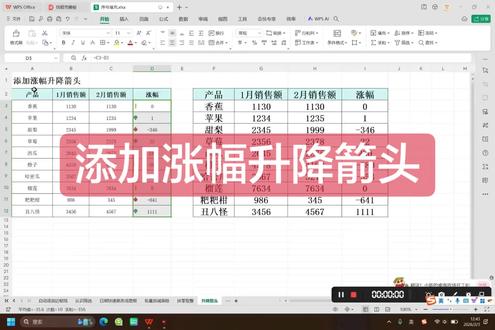 02:18查看AI文稿AI文稿
今天学习了添加涨幅升降箭头,可以看一下,此表为销售额涨幅表,我们可以通过上下箭头清晰明了的看出涨幅情况,那这上下箭头是如何添加的呢? 第一步,全选涨幅所在的列,点击开始选项卡,点击条件格式的小三角,鼠标放到图标集上, 出现了另一个界面,方向图,形状标记等,我们可以点选第一个三项箭头, 此时箭头已经添加到表格内,但是箭头很混乱,无法清晰的表达出涨幅。那第二步,点击条件格式的小三角,点击管理规则, 在这个店界面中,再点击编辑规则,在最下方有个图标, 可以清晰的看出向上当值是多少值时是向上箭头,当值是多少时是向下箭头。首先在类型中,我们现在是数字改成数字, 向上箭头是当值是大于零时,我们用向上的箭头当值小于等于零 或大于等于零就是当值是零时,我们可以用一个箭头或者是圆形来表示, 当值小于零时,我们一个红色的向下箭头表示,点击确定,点击确定。我们再来看一下具体的明细,可以看到香蕉没有涨幅,是用感叹号来表示的, 苹果涨幅了,用向上的箭头,梨下降了,用红色的箭头,涨幅箭头就此做完啦。
 00:36查看AI文稿AI文稿
wps 如何设置填空题?选中第一个需要设置填空的地方,按住 ctrl 键选择剩下其余部分, ctrl b 加粗, ctrl i 倾斜, ctrl h 查找替换,删除查找内容。点击格式字体,选择加粗倾斜, 点击确定,点击替换为,点击格式字体字体颜色选择白色下划线,选择第三种下划线颜色,选择黑色,点击确定。全部替换确定即可一键设置填空题。
91w博士


猜你喜欢
最新视频
- 1102猪妹