ansys如何施加左右的力
拉伸弹簧 ncs 结构强度仿真,今天我们给大家分享一个拉伸弹簧的结构受力分析,这个弹簧模型呢,我们可以在 source 当中通过一个插件的方式进行生成,插件呢是这样的一个软件,你可以通过快速设计的方式将它自动生成。 打开我们的 ss 软件之后,在左边找到静态结构,我们这个受力分析呢是一个静态的,然后在几何结构这个地方呢,导入我们刚才的那个弹簧文件, 如果说大家没有这个文档的话呢,可以跟着我们的客服预约一下,可以去领取双击下边的文件。首先第一个操作呢,在网格这个地方导入我们的方法, 先将整个模型进行一个方法上的设定,选择他的网格类型为多区域,随后在网格这个地方单元尺寸输入一个毫米,右击对他进行生成。得到 网格文件之后,那么在静态结构插入一个固定支撑,选择弹簧的底部面作为一个固定,最后在正上方位置呢,施加一个力,这个力的大小比如说我是五十牛,然后力的方向呢,我们选择垂直于这个面, 向外进行一个拉伸求解,当中我们主要看的是他的变形以及他的这个应力,还有他的这个安全系数,右击对他进行求解,求解完成之后,我们来看一下变形量,变形量呢是这个二点八,他就比较大的啊,因为这个弹簧是被拉伸掉了, 硬力的话呢是一百九十八兆吧,那应该是在安全吸收范围内,这个最小安全就是一点二六,基本上如果说这个力呢,再大一点我们是可以把它拉变形了,到时候可能要开启这个大变形的进行求解了。那么今天的这个案例呢?我们就分享到这。

粉丝5.4万获赞14.9万
相关视频
 07:41查看AI文稿AI文稿
电脑折叠支架 ncs 净力学分析今天介绍一个电脑折叠支架的净力学分析案例。首先在沃克半池平台下新建一个净力学分析项,在济昂墨水这里,鼠标右击,导入几何模型,找到几何模型,点击打开 双击角木锤,进入 d m 界面,在左侧的这个目录处展开,共包括十个部件,包括左右两侧的一个支撑架,支腿以及底座等部件。 完成模型的请处理后,关闭 d m 界面。双击 edition 工程材料库这里找到第三个材料库,在下面找到塑胶 p i 六材料作为电脑 折叠支架的材料。点击加号添加材料,关闭 engineering data, 双击 model, 进入分析项。设置界面,在左侧的目录术这里展开,找到不同的零部件,选中在下面将材料修改为塑胶 pl 六,逐个修改 完成材料的赋予。在连接关系这里,删除自动生成的连接关系。在网格这里,鼠标右击自动生成网格,网格能够生成 模型,左右对称。在连接关系这里,插入两个相同的转动符, 在左侧首先隐藏内部的小轴,选择两端的内孔 作为参考面。鼠标右键反转隐藏,选择消轴的两端面作为移动平面,显示所有的几何体同样对于左侧的直角位置有同样的操作。 插入两个固定符, 检视所有的几何体。在左侧直角位置隐藏内孔的小轴, 选择两端的内孔作为参考平面。右键反转隐藏,选择消轴两端的圆柱面作为移动平面,显示所有的几个体同样对于右侧的有相同的操作。 减去所有几何体,插入三个转动符, 隐藏中间的转轴, 选择下侧的内孔面作为移动平面。反转显示,选择对应的下侧的 外空面作为参考平面,显示所有的几何体。 左侧的滑杆位置,首先隐藏上侧的肖丁,选择内孔面作为参考平面。右键反转隐藏,选择肖丁的外孔作为移动平面,显示所有的几何体,同样对于右侧相同位置, 显示所有的几何体。插入两个滑动处, 左侧的移动符,选择滑轨的外表面作为参考平面,选择 肖丁的外援柱面作为移动平面,同时修改移动方向为沿着滑轨的运动方向。点击应用,对于右侧的支座位置有同样的操作。 再次插入两个转动键, 对于左侧支腿回转轴的位置隐藏小轴, 隐藏支腿。选择两个内孔作为参考平面。右键反转隐藏,选择回转轴的两端作为移动平面,显示 是所有的几何体,对于右侧同样的操作, 显示所有的几何体。最后插入两个固定符, 在左侧选择底座的上表面作为参考平面,隐藏底座。选择支腿脚位置的六个平面, 这六个平面作为移动平面。固定约束到底座上,同样对于右侧有相同的操作 点,是所有的几何体完成连接关系的创建。 在网格这里右键添加一个方法,将鼠标切换为框选操作,选择所有的实体,点击应用,将方法切换为四面体网格,右键插入一个尺寸控制 框,选所有的实体,点击应用。将单元的尺寸设置为四毫米,鼠标右键生成网格。 在边界条件这里,将底座四个角设置固定约束,按住 ctrl 键选中四个角, 点击应用支架上,放置电脑时,将承受大约二十六扭左右的重力。添加三个作用力, 第一个作用力是加到支架上层,点击应用数值向下,大小为负八牛的力。第二个作用力是加到支架的中间位置, 竖直向下,大小为负的十钮。第三个作用力加到支架的下侧为止,点击应用 大小为负八扭。设置完成后,鼠标右键开始求解,最后分别插入变形结果 等票应密结果,鼠标右键评估所有的结果,可以看 看到最大变形发生在支架的上侧,最大硬力发生在支架的中间位置。今天的分享就到这里。
 02:12查看AI文稿AI文稿
ncis 中文版教程压缩弹簧受力仿真,我们来看一下在 ss 中文版当中,如何对这样的一个压缩弹簧进行受力分析,这是他仿真完成之后的一个应力趋势啊,大家可以看得到,打开我们的 ss 软件之后呢,新建一个竞离学模块, 通过这个位置呢导入我们的模型,大家如果说呢,有需要这个压缩糖化模型的话呢,可以在讨论区留言,或者说加我到我们主页的这个粉丝交流群当中, 双击一下这个模块,对他进行刷新,这是刷新完成之后的一个模型文件,双击 model, 在弹出来对话框当中进行受力分析的一个边界设定。首先在我们的集合模型这个地方呢,这是一个单个实体文件啊,不需要进行设定,材料部分呢,我们默认 是结构钢,也不需要设定坐标系呢,也默认网格部分呢,右击我们插入一个方法,对这个模型文件呢进行一个单元的一个指定,我们指定成为四面提单元,同时呢对这个网格进行一个生成, 这是生成完成之后的一个网格效果。那么在静态结构这个位置呢,开始设定一个边界条件,那么这个压缩弹簧呢,那就是他的整个底部呢,是受到一个固定的一个支撑的, 然后呢上半部分这个位置呢,受到一个外力啊,向外的一个拉力,大概是一牛左右的一个力往外拉啊,那么同时呢,整个结构呢,会有一个地球的引力数据向下来说,咱们这个弹簧呢是这么摆的,然后呢一个力呢给他往上拉是吧?他这么摆力往上拉, 要下边呢,是一个固定啊,那么同时呢,我们主要看的是一个他的保米塞行力,以及他的一个主要的变形量,右击对他进行一个求解, 求解完成之后呢,我们点击一下应等效应力,那么同时我们可以看得到,其实这个应力结果呢是八十二点二七五,照判还是比较大的啊,变形量呢是四点二四。好,那么这节课的视频呢,我们就到这啊,大家如果说有兴趣的话呢,可以拿下模型要进行一个操作。
 05:16查看AI文稿AI文稿
在 ncis 中板材冲击震动评估,大家好,这节课主要给大家去介绍一下板材冲击震动,其实我们上节课给大家去讲的一个小球冲击,通过显示动力学将整个小球冲击的过程去模拟出来, 然后我们可以去读取板材就是我们对冲击对象的这样一个郑重信号,但是有时候我们会通过整个这样一个力的加载,就是我们一块板材给他施加一个冲击力,冲击力卸载之后,整个这样一个板材 在惯性的作用下面,整个震动的过程可以去选择影视算法,也就是我们损害动力学模块去进行等效评估,在这个地方先去拖拽出损态结构模块,求解之前已经将整个文件进行保存,不再去罪术,找到小妹去 鼠标左键单击,然后右击进入到底。咱 model 界面模型比较简单,直接在我们 dm 界面里面进行建模,进入到这样一个界面之后, 第一件事情先去将单位修改成毫米,然后选择 xi 平面,点击正式于我们去进行一个简单的举行的绘制,减速为 p 的时候,与我们整个点重合绘制出一个举行,我们通过尺寸去对整个这样一个举行进行一个尺寸的约束,我们这里给到六十个毫米 宽度的话,我们给到十个毫米,然后选择这样一个草块平面点击拉伸,拉伸厚度的话给他设置为两个毫米, 然后点击生成,我们就完成板材的一个设置,在这样一个案例里面去选择默认的这样一个节目,光在材料层面又不去多做修改,直接双击 model, 就让我们对应的这样一个分析页面,分析页面里面 需要去进行有些圆系统模型的一个构建,因为这个地方是一个简单的部件,整个过程当中的步骤有很多,可以省略掉,直接去进行网格的一个划分,稍微有一点点卡 等待一下。选中我们的网格,直接右击先自动生成网格,看一看网格的一个情况,因为模型相对比较规整,所以说生成的网格质量的话也是挺不错的。在这个地方的话整个尺寸只要去调整一下,整个全局网格尺寸调整,下面使用自身网格,同时将所谓的整个分辨率调整 为期右击选择生成网格,这个时候可以看一下整个网格生成的这样一个情况,然后找到我们的损态,选择结构里面选择固定,选择这样一个面作为一个固定, 然后在另外一个面去施加这样一个载盒。这个地方在做的时候像之前说的是一个顺时工况,所以说我们这里的话就不去看我们整个求解时长的话稍微控制一下,控制在零点零零五,就是五一敷三秒也是五毫秒之间,大家去留意一下,然后找到我们的损态选择,我们立加载选择这个端面,点击应用, 沿着我们的 z 方向给他去施加加一个力,就要去做一个调整,选择分量沿着 z 方向这里去给他施加一个力,在施加之前的话,直接给他先加一个继位载盒,给他施加一个负一百,我们在鸡蛋的食客内将其卸载掉,我们先找到对应的加一个零点零零一,依然给到负一百, 最后数据的话肯定是零,这个位置改成零,在我们整个零点零零零一一这个时刻,载盒由负一百卸载到零,然后持续为零, 这个时候就有一个加载和卸载的过程,在后续的评估过程当中就可以看到对应的在惯性作用下面的一个自动的一个过程, 我们继续玩去走分析设置里面整个模型的话,相对而言比较简单,就是一个简单的加一个板材,所以说这里我们就不去使用自动时间部,将自动时间部关闭掉,同时将我们的时间更改为子,不给他设置部署 稍微多一点点,这是一百步,大家去注意一下,就是设置的这样一个部署,意味着你整个最终结果求解输出的一个输出量,当我们去解决对应的震动问题的时候,整个结果输出一个间隔的话,自己要选择控制好, 这个的话将落弹簧调整为程序控制,同时将大变形开关关闭掉。这个地方的话,我们就不去考虑对应的这样一个飞线性,虽然在我们当前这样一个完全法去进行计算损害动力学的时候是可以考虑飞线性的,但是我们这个位置的话就将其关闭掉,因为模型比较简单。来我们继而去走找到我们的求解方案, 右击进行求解,就可以去进行我们整个这样一个力加载卸载过程,然后去观察一下整个卸载之后对应的力的一个情况,包括我们对应的这样一个变形的情况,也可以去取对应的点,去进行对应的速度以及加速度这样一个观测, 整个求解完成,求解完成之后我们右击插入变形以及我们的应力去进行查看评估左右结果, 这里可以看一下对应的这样一个变形情况,这里显示结果比例的话,默认我们要把它调整为一播放一下动画,就可以看到整个这样一个震动的过程,为什么会有震动的一个过程?而现在我们整个力的加载的话,是在我们极短的时刻内已经发生的这样一个卸载, 后面的话完全是没有力的原因是嘛?就是在我们对应的这样一个惯性作用下面有对应的一个震动的过程,所以说它本身是有一定的变化的,如果说这个时候是将时间积分关闭掉,不考虑惯性,大家可以尝试一下我们整个结果在极短时刻内卸载之后就没有变形, 这个时候也可以右击去插入这样一个探针,去探测一些相关的这数据,比如说可以去看对应的这样一个速度,速度的话我们就去选择这样一个点 点驾培,沿着对应的 z 轴去进行一个查看右击评估结果,我们就可以看到我们对应的这样一个速度的曲线,根据你的选择去选择对应的点进行探测,也可以去探测对应的这样一个加速度。以上就是我们这节课的一个内容,谢谢大家。
 02:16查看AI文稿AI文稿
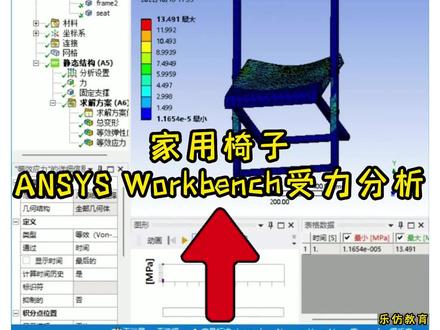
家用椅子 n c s work bench 受力分析,今天给大家分享一个家用椅子的案例,用来模拟现实情况当中一个六十公斤的人坐在椅子上,椅子的一个实际受力情况。首先呢打开奔驰软件, 在分析系统当中找到我们的精力学分析模块,双击此处进行精力学模块的搭建,右击 g m 锤,选择引跑的 g m 锤,选择我们左右分析的模型,双击 g m 锤,进入 dm 模块中,我们对他进行一共接点操作, 进入 dm 快当中,我们选择上方的黄色闪电,对模型进行深沉,之后选择查看,选择冻结几合体透明度。之后呢,我们在 pat 下面选择 三个零部件,右击鼠标选择形成新部件,对其进行供解点,之后退出 dm 模块,进入猫斗,对模型进一步的 设置。进入猫斗之后,椅子的材料我们选用默认的结构钢材料即可,但是有软件自动生成的连接关系,我们需要将其删除。将连接关系删除之后,我们对网格进行初次划分, 大家可以看到初次网格划分的质量较差,我们可以选择网格,选择下方的尺寸调整,将此处的分辨率改为四,对网格进行进一步的划分。 第二次网格划分好之后,我们选择静态结构,右击鼠标,点击插入选择力,我们选择椅子的上表面作为受力面,点击此处的应用,将使量改为分量, 在外分量上输入六百油,以同样的方式插入固定支撑,我们选择以字语 地面接触的两个面以及应用。最后我们点击求解方案,右击插入变形以及应变与应力,右击点击求解。 九点完成之后我们可以看总变形,大家可以看到变形最大值出现在远离支撑的地方,并且变形趋势两边对称, 应力应变结果也是如此,呈现对称的趋势,所以说此次的分析结果具有一定的参考性。本次的分享到此结束,谢谢大家。
 22:54
22:54 02:15查看AI文稿AI文稿
钢架结构强度仿真,我们来看一下这种重载钢架结构在 ss 中文版当中如何进行受力分析。首先打开我们的 ss 之后,我们在这个地方找到精力学模块,在下方的这个几何模型导入当中,右击导入我们的模型文件, 同时呢双击对他进行一个刷新,这是刷新完之后的一个文件。双击下边的魔斗打开完成之后,然后在我们网格这个位置,我们右击插入一个方法空白处,右击选择所有,将所有到实体进行一个反选,他的网格类型为四媒体网格, 同时对它进行一个网格的生成。然后在静态结构处呢,我们右击插入一个标准的地球重力,地球重力的方向,选择负歪方向,同时在这个地方呢我们插入一个外部 的力,这个力呢我们施加两吨,两吨那就是两万牛方向的话呢,我们沿着这条边竖直向下。随后呢在静态结构处我们右击再度的插入一个固定支撑,将底部的四个面固定进行。 之后呢在静态结构处我们右击进行一个求解,求解完成之后,这个地方会变成一个绿色打勾符号。在求解方案处我们通过结果选项当中,我们插入一个等效应力, 同时呢再度插入一个总机的便携量,同时在这个地方再插入一个安全系数。最后呢对这些结果右击进行一个评估,有效应力上来讲呢,它是一个最大应力,是达到了这个 十四点八零五兆帕,也就是说呢他最大的力是十四点八兆帕,从他的一个硬力云图上来讲,硬力是分布均匀的,这个结构是 ok 的, 看一下最大的变形量是零点零二九七七点六啊毫米,比如说他的最大变形量呢是零点零二九,大概是零点零三这样的一个变形量。 从安全系数上来讲呢,它的最少安全系数呢是实物,也就是说在 ss 当时我们只能显示实物,那这个结构呢,是非常安全的。通过这么一个仿真,我们的这个钢架结构是可以承受两吨的力。
1156SolidWorks老白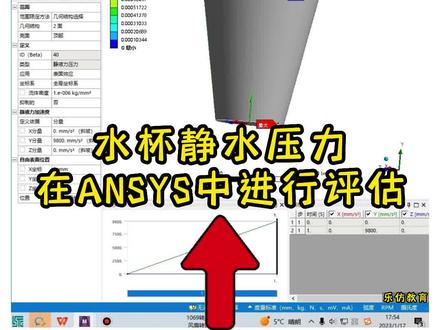 06:11查看AI文稿AI文稿
水杯进水压力在 nsis 中进行评估,大家好,这节课的话主要给大家去介绍一下水杯在进水压力作用下对应的变形以及应力分布情况。 这个的难点的话主要是在于进水压力的施加,对我们常规的压力施加的话有一定的区别,常规压力的话他是一个全等压力,进水压力的话他会随着我们高度的变化 发生压力的变化,与我们实际情况更加符合。接下来的话我去拖拽出稳态分析模块,找到奖杯,右击选择导入几何模型, 然后右击进入到底载 model 界面去生成几何模型,几何模型的话这里可以看一下,在导入几何模型之后要稍微去简单检查一下,我们选择对应的面会发现整个高亮显示的面为外表面,这个时候意味着我们 后续去加载压力的话,他是在外表面上面去施加的,说白了就是我们个体法像的一个问题,因为这块去做的时候需要去将整个法像进行修改,在我们工具里面找到一个表面翻转,然后选择用的体点击应用,点击生成, 我们可以再去检查一下光亮显示为内表面,到时候施加压力的话,主要是在我们内表面去施加,与我们水杯盛水情况它是相符合的。接下来的话我们将已在 model 界面关闭掉装机按就能 data 去定义材料,对于材料定义的话,这里的话就定义一个塑料的材料,去新建一个材料 给他命名。六,然后去输入密度以及各项铜性线弹性,这里的话我们去做的时候首先输入密度,密度的话是九百八杨氏模样,给到的是零点八九亿九次方不松柄, 给到的是零点四二。完成材料定义完成之后,将对应的材料定义页面关闭掉,双击 model 进入到分析页面。进入到分析页面之后需要稍微去注意一下,因为这里使用的是壳体,在在 model 界面里面并没有去赋予厚度,我们需要去将壳体的厚度赋予一下零点二六七, 然后接下来的话就可以去进行整个材料的赋予,材料的话选择使用的是塑料材料, 找到我们这里的材料赋予更改为我们刚刚定义好的这样一个六线体,也去进行一次修改,同时我们这里是进行了一个进步键的生成,在已在 model 界面里面,所以这里的连接关系不需要额外去进行设置。 我们右击生成网格,去观察一下网格模型生成情况,去控制一下整个模型的网格尺寸,右击插入尺寸调整, 首先选择这样一个壳体,点击应用整个尺寸的话给他四个毫米,再一个的话将我们壳体去进行一个隐藏,再去插入一个尺寸调整,选择我们这样一个线体,整个尺寸也给到四个毫米,然后右击选择生成网格, 生成网格之后右击选择显示全部几何体,整个网格模型的话相对而言比较均匀。完成之后接下来的话我们就进入到我们整个加载评估这一块,对于我们整个边界条件以及加载设置这一块的话要稍微注意一下。首先是将我们的杯子 定在桌面上面,给他设置一个固定约束,主要是在我们杯子下表面点击应用完成之后,接下来的话再去施加进水压力,施加的话就是在我们结构下面有载核选择进水压力,选择进水压力之后,首先我们要去做的是选择我们 施加表面,选择杯子的底部以及杯子的这样一个四周去施加的流体密度成的是水,所以说这里的话给到的是一亿 负六,注意我们的单位,这个时候我们的单位是立方毫米,不是立方米,然后紧接着去施加重力加速度,就是整个液体的一个重力加速度,当然是我们常规的重力加速度,并没有说涉及到其他加速度,直接给他在外方向施加一个九千八, 同样注意整个单位完成施加之后,这里要稍微去留意一下整个进水压力的,这家是沿着我们外轴或者沿着整个坐标轴的副方向陆续往下去走的, 所以说这里的话我需要去施加整个自由表面的位置,最好去测量一下杯子的高度,再去进行施加,再去做的时候就直接输入对应的数值,主要是九十了,具体的尺寸的话应该是一百 左右,要去注意一下整个对应的杯子高度以及整个压力之间设置的一个关系,那这里的话我们是改成九十五,这个时候我们可以看到我杯子内部整个压力的施压情况, 发现在我们整个页面高度的一个情况下,逐渐上升的一个情况下,整个这样一个进水压力是越来越小的,整个杯底这一块他承受的水压是最大的,这与我们实际情况也是比较相符合的,有了这样一个施压之后,接下来我们就可以去进行一个求解, 右击插入我们的变形以及我们对应的应力结果进行查看,右击选择修剪,整个模型相对而言比较简单,所以速度的话也是比较快的,这个时候我可以看一下对应的这样一个水的一个作用,下面整个 这样一个变形情况,以及整个对应的这样一个应力情况这一块的话,我们可以将结果显示的比例稍微去调整小一点点, 可以挑到一个实际情况吗?一,这个时候可以看到整个硬力最大的位置到我们的杯壁的下面这一块,为什么说在整个杯底这块他只挑硬力为零呢?因为这里的话我施加了一个固定约束,对我们实际情况是不大符合的,稍微去注意一下,要去释放沿着我们整个外方向的一个自由度的。 然后再一个吧就是我们整个变形,变形的一个情况需要稍微去注意一下整体变形的一个分布在我们对应的进水压力的一个作用下面以上的话就是我们这节课的一个主要内容,对于整个这样一个进水压力的施加,在土木方向也可以去进行对应的风压的一个施加,所以说我们高度的变化,整个 风压也是在陆续变化的,以及我们整个大坝在整个这样一个水的一个压力作用下面他其实是沿着我们整个坝面压力的话,他是在陆续的变化的,这个时候可能需要我们额外的去创建局部 器去进行这一块的施加,对于我们当前这样一个案例的话,我们使用对应的这样一个全局坐标系就要稍微注意一下,如果说你自己能为去创建局部坐标系的话,整个压力施加的形式 对应的这样一个方向的话,都可以发生这变化,根据自己的一个工况去做好对应的判断。以上就是我们这节课的一个主要内容,谢谢大家。
 08:10查看AI文稿AI文稿
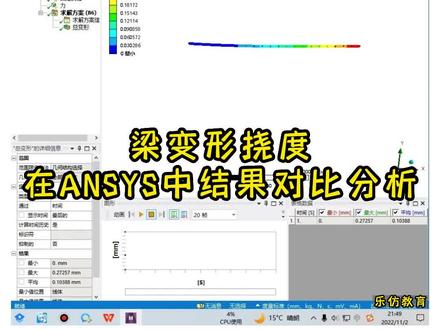
梁变形挠肚在 ncc 中结果对比分析,大家好,这节课的话主要带大家去做一下关于这样一根 量的劳度分析,我们会通过舆论计算概念模型,实体模型给大家去做一个结果对比,整个量的长度为两千毫米,也就是两米横截面半径为五十毫米的这样一个量,直径为一百毫米,在一百牛作用下,除它最大的劳度,我们通过材料力学加一公式 可以直接计算得到整个羊的劳度变形,在零点零零零二五二七五六,换算到毫米就是零点二七五六毫米。然后接下来的话,我们借助 sisurbon 起带大家去进行整个模型的建模和我们对应的仿真评估。 因为模型比较简单,所以说这里的话我们直接在 sitorbooks 里面进行揭膜。在我们开始评估之前,我们先去将文件进行 保存,我们新建文件夹给他新建为零三以及保存,然后接下来豁拽出稳态模块, 我们直接右击九枚曲,进入到已然摩托界面,也就是我们几何建模界面,去对整个模型 进行几何模型的构建。我们先去进行实体模型的评估,在这个地方我们先去将单位进行修改,修改为毫米,选择 xy 平面,点击正式于切换到草图绘制,进行圆的洁面绘制, 当它显示为 c 的时候,表示与我的线重合,显示为 p 的时候,表示与我们整个点重合。我们直接绘制这样一个圆,然后找到我们这里的一个维度,对圆的尺寸进行控制,因为这里标注的是直径,所以我们这里直接将整个直径填写为一百毫米,单击我们的建模模块,找到 我们整个草图模型,鼠标左键单击选择挤出命令,点击应用,整个拉伸深度,也就是拉伸长度,这是两千毫米, 也就是两米,然后点击生成,我们就完成对应的娘的创建。完成之后接下来我们去进行材料定义,因为在我们整个这样一个前提条件下面过任的材料是结构钢,这里的话我们可以直接使用软件给我们提供的这样一个结构钢,而不做任何修改。我们直接关闭掉材料页面,双击 model 进入到我们的分析页面去进行我们整个有线源系统模型的构建。 进入到我们的分析页面之后继续往下去。左,我们接下来先右击去生成网格,整个自动生成的网格梯度相对而言比较粗糙,我们这个地方可以选择我们的尺寸调整,对 对我们整个这样一个网格进行一个试探,加密高版本,我们有这样一个所谓的分辨率,将其设置为五, 然后你有机生成网格,看看我们整个网格生成的一个情况,这个时候整个网格梯度相对而言比之前加密一点,这个地方如果说需要继续加密,我们可以继续把数值调大,当然 我们这个地方能够调到的最大数值就是七,不能够在网上去加了,这里要稍微注意一下。然后我们找到静态结构,选择结构,选择固定,按照我们整个边界的这样一个描述,左侧是完全固定,右侧给他施加一百牛的力, 在这个位置直接给它固定,然后找到稳态结构去施加我们整个载合力,选择这个面,点击应用,将屎量加载更改为分量加载,使量加载需要我们去进行方向定义,需要有对应的参考模型, 但是我们这个地方只是一个圆柱,很难找到参考,所以说我们这里直接切换为分量加载,这里就直接沿着 x 方向给他施加一百牛的力,施加完成之后右击去进行求解,因为我们是进行劳动分析,所以说关注的结果主要是我们对应的变形结果,这里选择变形结果,点击评估, 会发现整个算出来的结果数值的话大概在零点二七幺三四左右,与我们理论值还是有一定的误差,当然误差比例的话,基本上相对而言是比较小的,我们可以简单的去计算一下,就是零点二七五六,减去零点二七幺三四 是在零点零零四二六左右,然后除以我们零点二七五六,整个数值的话,对应的误差是非常非常小的,是变形误差在一点五 左右,基本满足我们的要求。然后完成这一步之后,接下来我们再去进行一个概念量模型的建立,给大家去做一个评估,我们依然去拖拽出一个稳态结构,我们先将刚刚的这个分析页面关闭,然后我们直接单击九枚取 右击进入到比赛摩托界面。这个时候因为是进行一个概念量模型的构建,我们先要去创建陷阱,我们直接选中我们的 xy 平面, 点击正式于,然后点击草会选择线绘制对应的这样一个线条,当他显示 p 的时候,与我们对应的点重合, 不要走进单机,再去选择为 c, 显示为 h, 代表水平,显示为 c, 代表与我们的线重合位置那一条线,然后通过我们的维度找到我们对应的这样一个通用尺寸,标注给它设置为对应的两米, 所以这里的单位我们没有去进行修改,所以说这个位置的话,我们需要去进行对应的这个设置的时候要留意一下整个长度,给它设置为两米之后,找到我们整个这样一个模型, 在我们概念模型里面进行创建,我们就直接来自我们对应的加一个草图线,然后选择草图点击应用, 点击生成,这个时候我们就完成现体的创建,但是这个时候并没有给他赋予洁面,我们需要在我们的这样一个概念模型里面 找到横洁面,选择圆形洁面去进行原洁面的赋予,原洁面赋予的话注意我们这里默认的是半径,我们给到的是一百毫 毫米的这样一个直径,所以说这里的尺寸我们需要给他设置为零点零五米,乘上一千的话就是五十个毫米,然后换算到我们的直径,也就是对应的这样一个一百毫米。搞定之后我们选择赋予好的 这样一个圆形洁面完成设置。我们这个地方可以在我们查看里面选择横截面去查看我们这里的一个实体情况,当然我们可以去将冻结体的一个透明度给它关闭掉,这个时候就有这样一个可视化的显示,搞定之后关闭掉,抵咱 model 双击 model 进入到我们分析页面,对整个模型去做一个处理,进入 到分析页面之后,我们直接可以去进行网格划分,观察一下整个网格生存情况,这个就是我们最终生成的这样网格。当然我们也可以在显示里面去将我们对应的这样一个厚度不去显示,我们对应的两个截面不去显示,然后我们整个家长 在我们的结构里面左侧给他施加固定,这个时候注意我们选择的是这样一个也点,是这样一个点,点击应用同时再给他去 施加加一个力,选择这样一个点,整个加载大小的话跟之前一样依然选择分量。整个数值给到一百牛方向已经变了,我们这个时候要给它设置为不能 x 方向呢,给它设置为外方向,一百牛是对应的挠变形,我们整个 x 方向这个时候是轴向,搞定之后我们右击进行求减, 当然我们这个地方没有去关注我们整个变形应力结果,所以说在我们求解里面并没有去将洋节面的应力结果给它打开,我们这里直接右击插入变形,去看一看我们 对应的这样一个变形结果,这里可以看到整个这样一个量概念模型变形结果大概是在零点二七二五七左右,与我们理论数值其实还是有一定的这样一误差,但是整个误差相对而言也是非常小的,也是在我们可接受的这样一个范围以内,给我们刚刚去采用实体模型算出来的这样误差其实相对而言还要小一点点,这里要 稍微去注意一下,基于我们整个实体和我们整个概念模型建模,在我们实际的这样一个应用过程当中其实都可以去使用,只不过说使用的这样一个场景以及我们对应的边界连接关系压在要去进行一个设置以及进行检查,主要误差的话还是在我们这几个点。当然 我们实体模型还会涉及到一个网格精度问题,我们整个概念模型还涉及到一个积分点设置的一个问题,这个地方的话主要是根据我们具体情况要去设置对应的这样一个网格或积分点的一个层数,这里咱们要稍微去留意。以上的话就是我们这节课主要内容,谢谢大家。
 20:09
20:09 09:10
09:10


