creo工程图辅助视图怎么摆正方向
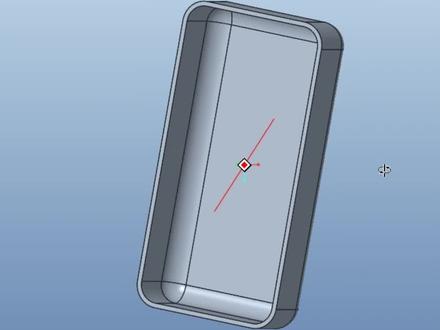
这种草会自动对阵在 clear 里面是怎么实现的呢? clear 默认在新建草会或者拉伸等命令的时候呢,并不会自动对阵试图啊,需要点下上方的这个草会试图才可以对阵。如何让草会自动对阵试图啊?这个视频一分钟教会你。我们先退出, 点文件,点选项,点最下面的配置编辑器,再点查找,这里搜 sketch s k e t c h e r 下划线 star s t a r t 也是大点,立即查找。我们将这个设置之由 no 更改为 yes, 点添加,点关闭,导出配置到我们之前讲到的 config 文件下面点确定,点确定好,这个时候 我们再进入就可以看到这个是自动对准我们的草绘师徒了。如果我们想调整这个啊对正的速度要怎么办?我们只需要 从这个文件选项这里有个模型显示,里面有个显示动画,将动画演示的最大秒数啊,这里设置值改小,我默认是一秒,我们可以改成零点五或者更小啊。 点回车,点应用,点导出配置啊,点确定好,这样我们就设置好了啊,这样的话我们进来的话速度会变快啊啊,关注我,学习更多的 q 技巧!

粉丝2146获赞2959
相关视频
 01:11查看AI文稿AI文稿
大家好,我是周金兔,今天教大家如何设置快捷键,那我们点击文件选项, 然后点击环境,然后这里有一个映设键设置,我们点击一下,映设键其实就是快捷键啊,我们就可以在这里新建自己的快捷键,那例如我要设置一个摆正,也就是仕途法向我们新建一下,然后这个我个人是喜欢用八, 然后名称保证这个可以自己录入啊,然后我们选择录制键盘输入录制, 然后我们点随便点击一个面,然后点击矢图法像,然后我们停止确定, 然后注意一个点,这个时候一定不要选择关闭,一定要点击保存更改,或者保存全部也都可以保存全部。 好,那这个时候我们随便点击一个面,按 f 八,那这个时候我们就可以随便摆正了,就不用再自己去点击了。 excel 键就是这么设置的,你们学会了吗?有不懂可下方留言评论。
 00:41查看AI文稿AI文稿
导入进来的产品摆正后的这一个视角呢,发现是倾斜的,我们应该怎么去处理他呢?如果我们想让他做到一个竖直摆正的话,我们可以先拉伸一个辅助面,让我画的这一个线段跟这一个产品做到一个垂直,做出这样两根垂直关系的线段, 把它拉伸成曲面。在这里我们选择到仕途管理器下的重定向,找到这一个 top 面,选择编辑定义,在弹出来的这一个对话框当中,我们重新定一下他的这一个方向, 那么这个参考二呢,我就选择到拉伸出来的这个面摆正之后,我们这里点击确定,这里选择关闭,再重新选择到这一个 top 面,我们可以发现那么现在的这一个视角方向呢,就是数值摆正的一个状态了,你学会了吗?
651Creo 产品设计小鹿 01:07查看AI文稿AI文稿
如何制作相视图呢?比如我们想制作一个类似这样垂直靶向的这条边方向的视图,那么就点击菜单布局,点击这里的辅助视图按钮, 然后用鼠标左键在预览观察视图的垂直靶向的直边上点一下,就会自动在垂直这条边的方向生成一个靶向视图。 选取合适的位置,点击你放置生成像是图,然后我们在鼠标左键双击刚生成的这个像是图,弹出视图定义对话框。在投影箭头这项里,选取 单一一般常用习惯的单箭头这项,点击一下项式图已自动生成这样的表示观察方向的箭头及名称定义。因为我们要表达内部孔位尺寸关 关系,所以再点击洁面这项。在二 d 洁面里面点击加号,选取已创建好的洁面 a, 并在点击主视图以生成洁面箭头及方向。最后点击确认,稍作调整及尺寸标注就可以了。
271鹏图工业设计 01:03查看AI文稿AI文稿
我们在实际工作当中,经常会碰到我们打开的文档,发现它的设图方向跟我们想要的方向是不一样的,我们要怎样去把它修正回来呢?当我们打开一个模型,摆正一个设置方向的时候,发现它是一个倾斜的方向,但是我们想要的是让我们这个模型是以竖直或者水平方向的一个方向 随机,我们就把这个试图修正一下。我们这里先使用拉伸,然后选择一个平面,先画出两条垂直于我们模型的中心线,然后再丑跪两条直线, 把直线拉伸出来之后,我们点击上面的仕途管理器,点击地下,然后找到我们需要修正的这个仕途,在 右键编辑定义这里选择我们这个面,再选择到我们这个面,这样我们的模型就以数字方向进行的一个摆放,我们可以点击确定,然后再把我们这个视图右键保存一下,这边确定,然后自己关闭。 这样当我们下次再想要摆正这个仕途的时候,我们的模型就是以数字方向进行一个摆放的,然后其他视角也需要修正的话,我们可以用到同样的方法,大家学会了吗?
 01:06查看AI文稿AI文稿
现在我们一起来看一下右图右上角的这个辅助试图怎么去出,那首先我们先回到软件中,我们先点击一下左上角这个图,然后点击一下辅助试图,然后再点击 这里的一条线,在空白处啊,在空白处再点击鼠标左键,这样的话这个辅助师图就出来了,双击辅助师图,然后对他做一些调整,那么让他的显示模式呢?回到一个隐形线或者是线框应用一下, 然后我们再把辐射试图多余的线,我们不需要的把它修剪掉,回到可见区域里边,找到一个局部试图,然后再选择把我们不要的线,把它框选出来,好把它框选出来,那我们需要的是我们框选中间的这一部分, 在这里的话我们要选择一下这方向修剪,在这方向打勾,然后再选择这条线,好,然后让他应用一下,这样的话就留下我们需要的区域了,确定好这个是图,复制是图我们就添加。
 00:49查看AI文稿AI文稿
solidworks 这个实用功能我发现被大部分人忽略,不用切窗口,不用新建。试图直接在工程图里调整单个试图三维角度 场景一,默认轴侧图以遮挡关键结构,不用返回模型,直接在工程图优化。点击试图工具栏中三 d 工程图,试图 按住鼠标中间拖拽旋转,避开遮挡,找到最佳视角,可点击保存按钮保存该试图位置, 也可直接打勾场景二,常规抛式图只有正交视角,立体感不足。先在工程图生成普通全抛或者半抛式图, 选中该式图,开启三 d 工程图,式图按住鼠标拖拽,将正交式图转为轴侧角度,清晰展示内部结构,快速改造出立体抛切效果。
1193工软通邱工 00:52查看AI文稿AI文稿
大家好,我是板上钉钉老陈,今天呢,有个学员说出图的时候,但是这个仕图是斜的,我想把它摆正,怎么摆正呢?那么我们选择一个仕图,我们可以选择上方工程图里有一个相对仕图, 那么选择相对仕图之后呢,他就会进入到零件界面,在这边呢,我们可以选择两个面作为前式和右式面, 比如说啊,我们选择这个面作为前视,再选择这个面作为右视,打勾确定,那么回到工程图里呢,他就会以我们所选择的前视和右视形成一个主视图,那么这时候我们把其他视图删掉, 选择它投影式图,就可以把左视图和俯视图摆正投影回来,这个技巧你们学会了吗?
136钣上钉钉-老陈 01:14查看AI文稿AI文稿
蔡工刚,有位老铁在问我,小平面文件怎么才能摆正,有时间出个教程吗?有这个就有时间,这个比心吗?等一下我让老铁多比几个,哈哈哈,一个字, 绝,你赢了,我出教程,我现在就出教程,小平面和其他外部导入数据的摆正,各位老铁学会这个方法就足够了。摆正的操作呢,实质上就是需要重新去建立一个合适的坐标系,在这个产品里边看到他中间的这个分型的位置是比较平的,所以我们可以首先呢做一个拉伸的曲面, 刚刚讲到我们是需要去建立坐标系,坐标系他的参考怎么来呢?继续到这个平面上再来做一个拉伸, 有了这一个面之后呢,看到这里呢,他有三条 相互垂直的边,可以利用它来构建一个坐标系。好,有了这个坐标系之后啊,那接下来我们就可以继续呢重新导出一下,这里大家需要注意把右下角的自定义导出,勾选上,选择刚刚新建的坐标系, 我们重新导入来验证一下。各位老铁你学会没有啊,厉害。
 00:50查看AI文稿AI文稿
colorworks 工程图系列第十三弹,新手必看!今天来讲旋转仕图。旋转仕图我们看一下啊,就是说转一个角度啊,比如说这个仕图,然后我们 这些仕图右键从上往下看,然后旋转啊,缩放,平移,旋转,然后你可以点这个旋转仕图,然后弹出一个菜单,之后你定义它转多少度,你比如说四十五度角, 一英勇,或者你一回车他就转了啊,你也可以负四十五度啊,他就往左转,这个呢就是我用的呢,就是说咱们这个轴可能左视啊的时候他可能比较偏,我给他校正去。 下期来讲中心线,关注硕迪,别错过哦。
 00:29查看AI文稿AI文稿
打开非标准图档,没有默认的试图方向怎么办?在新版本中,仅需要选择一个平面,点击试图法像,然后点击试图管理器,点击定向,再点击新建,敲一下回车即可完成。如果是低版本没有试图法像命令, 可以借助钥匙命令实现仕途定向。进入钥匙之后,设置活动平面为任意面,然后活动平面方向即可摆正。接下来还是用仕途管理器新建方向即可。学会的同学点个赞,支持一下。
165Creo9.0 06:55查看AI文稿AI文稿
大家好,我是 binar is fi, 下面的这个视频,我来给大家介绍并合子工具箱里面的动向视图功能。 所谓的动向视图功能呢,就是直接在绘图里面进行我们这个视图的一个调整,包括我们这个角度和缩放,下面呢我们就来看一下具体的使用方法。 为了方便我们这个操作,我们首先通过零件卡片来创建一些模型的视图,这 里面呢我们可以把自动标注先暂时去掉,然后选择几个零件,然后确定就可以默认的这个视角生成这个间距呢稍微调宽一点,然后视图就 宽度呢,我们也可以把它改宽一点,确定就删成我们这个零件卡片啊,有了我们这些模型的零件卡片,现在假如说我有对某一些视图这个视角啊,包括大小啊不太满意,我们可以进行调整。 如果说,比如说我们现在这里面这个轴侧图,我觉得这个视角我还想再往下啊旋转一定的角度,并且放大一点点,但是呢我要进行这样的一个操作,我们可能在普通的库里奥林呢,你可能要打开我们这个模型,然后把旋转这个视角 保存我们这个视图啊这个视图的名称,然后到这里面重新盖啊刷新一下,那才能够得到这样的一个结果,这样操作呢相对来说就比较繁琐。而我们使用动向视图功能呢,就可以直接在工程图这个状态下进行我们这个调整,那我们就来看一下具体 操作。现在呢我们可以点击我们这个冰盒子绘图里面的视图工具,里面有这么一个动向视图这功能,你点击一下就可以进入我们这个操作环境,在这里呢大家你可以看到 他的基本的操作方法,你只要选中一个视图啊,选中一个视图,然后上下移动光标啊,上下移动光标,你就可以看到他就是进行我们这个绕 x 轴的旋转,如果说是左右移动光标呢,他就是绕 y 轴的这个旋转啊,大家可以看清楚, 如果说我们是斜下拖放,我们这个光标就四十五度,大概那就是缩放我们这个模型斜上就是缩小我们这个模型,比如说我们现在调整到这个位置,我如果比较满意这个位置的话,我们可以先左键确认一下位置啊,左键大家要注意,但是呢 我们依然可以继续调整我们这个视角,比如说我们还可以进行我们这个缩放旋转啊,是比如大小啊,或者说在这个旋转,但是呢我们调整这个位置呢,我觉得我调整错了,我想恢复到上一次这个状态,那很简单,按一下右键就可以切换回到刚才按下左键确认这个位置。 现在呢我们又可以继续进行新的调整,比如说我们再转过一定的角度啊,这个位置我满意的,我们可以先按一下左键 啊,这个确定这个位置,当然了你如果说直接我就认为这个位置 ok, 那我们就直接按下中键就可以退出我们这个调试图调整的一个按钮,就可以得到我们这个新的这么一个试图。 这个视图呢是经过了角度的旋转,还有缩放的操作的,这样的操作呢,我们可以直接在绘图里面对视图进行我们这个操作,不需要再打开模型,然后 进行调整保存,再回到刷刷新,这个呢是一个普通的视图,他有自己的比例,所以呢我们可以自由的进行我们这个缩放旋转, 但是呢对于有些投影视图呢,你可能就进行不了缩放,但是呢依然可以进行我们这个角度的旋转。那比如说我们再选择动向视图,这次呢我们换一个模型,比如说我们换一个这个零件, 比如说我选择这个投影视图,那选中这个投影视图,我想把它转过一定的角度啊,产生类似我们这个轴侧图的这个视图,那这样呢也是可以的,当然了你就没有办法进行我们这个缩放的操作了啊,这个是因为它是投影视图,所以呢你不能进行这样的一个缩放的操作 啊,比如说你确定啊旋转啊,这个随便你旋转的这一个位置啊,比如说确定中间 to you 就就行了。那这个呢就是我们所谓的动向视图 一个基本的操作方法,结合我们出图工具里面还有另外三个绕 x、 y z 轴旋转的这个功能呢,会更加方便。比如说我们现在对于我们这个嗯零件的摆放呢,他默认现在是打横放的,那如果说我想把它竖起来,那这个时候呢我们就不需要回到零件模态模状态, 直接点击人绕 z 轴旋转这个按钮这功能,点击一下这个视图,他就可以让我们这个 z 轴旋转九十度,这里面的顺时针啊,比如说你现在这个角度还不对,再继续旋转啊,这个角度我觉得是 ok 的,那我们可以确定,这样呢我们就可以得到这么一个调整的这个视图,当然你要其他轴, x 轴、 y 轴也是一样的,只不过呢这里面这个旋转呢是固定九十度的,等于顺时针方向,这个是我们这个出图工具里面有关我们这个视图的一个动态调整的一个方法。 这些调整工具呢,都是在绘图状态下直接对视图进行啊调整,当然最方便我们进行这样的一个模型视图的一个调整和处理了。 当然在我们这里呢是通过这个零件卡片,就是说这个绘图里面有多个零件,你对于每个零件你都是可以进行我们这个单独的一个调整的,这个是没有问题的,比如说我们的这个,那你一样还可以进行我们这个调整的 这个呢就是我们这个功能他的一个基本的使用方法。我们再来重复一下,强调一下我们这个基本的操作的这个 呃,要点就是上下光标移动呢,就是,呃绕 x 轴旋转,左右平移,光标呢就是绕 y 轴平转,斜下就是放大,斜上就是缩小左键,呃,鼠标的左键点击就是确认临时的这个位置,右键就是取消 恢复到上一次的位置,中间就确定退出啊,这个就是我们的基本的操作。
47冰大IceFai 01:04查看AI文稿AI文稿
抖音朋友们大家好,应该还有相当一部分结构工程师啊,在出产品工程图的时候还是使用 cad 来出,在这里呢,我想提醒大家, cad 出图是可以,但是太浪费时间,而我们现在从事产品结构设计,用的最多的 就是可料本身来出产品结构设计工程图爆炸图和报表,因为在我们产品发生任何变更的时候,我们的工程图也依然会发生变更,这样的话呢,不需要我们做二次工作。 而其实大家不选择用 clear 来出图的关键原因,大家觉得设置太麻烦,在这里我告诉大家不要着急,也不要嫌麻烦。我给大家总结了一份详细的工程图的设置教程, 只要大家抽出不到一个小时的时间把软件设置好,把软件配置好,那么你后面出图自然而然的就出来了。那么大家领取我的这一份 ppt 的 话,可以直接给我私信,或者说呢,在我的评论区里面发一个六,我给大家安排。
723creo产品结构设计学习


猜你喜欢
- 1405夕阳曲.