zbrush多边形数如何减少
欢迎回来,这节课我们主要讲一下如何使用多变形主攻的,那么多变形主大部分时候都要配合我们刚刚的这个显示和隐藏工具一起使用,我们前面讲了就是我们 如果按躺着睡不着键,我们就可以隐藏某一部分,对吧?那么下回我再想隐藏的时候,我又得框啊,这个简单的形状还好,那么如果是个比较复杂的形状啊,像是像是这样的啊,比较复杂的形状,那我那么我再选好了之后啊,我下回我又要又要这个隐藏这一部分,那我又得再操作一次, 这样就非常不方便,所以才有了多边形组,让你可以快速显示和隐藏一些东西。那么多边形组的命令的话呢,就在多边形组这个菜单里面,默认情况下,第一个这个是自动分组,我们点一下就可以分成不同的组, 那么直接点的话呢,你可以看到它变成不同的颜色,每种颜色呢就表示一种多变形组,那么我们可以选择某一部分面,这个时候我们点一下自动分组,这个时候我们就有两种颜色的,在有两种颜色的情况下,那么 实际上这两种颜色呢就是多变形组了,我们按 ctrl shift 的键点看,这就选中了其中,直接就可以选中其中一组啊,注意这个必须要打开相框你才可以看到多变形组,如果是这种情况下是看不到的,按 f 的 f 打开相框进行观察,好把它改成矩形框啊,那这样我们就可以很方便的去选择某一部分快速的显示和隐藏 么?当然还有一些别的功能,比如 uv 分组,还有带有 uv 的 uv 的自动分组,那么物体必须要有 uv 的情况下,他可以按照 uv 进行分组啊,那么我这个是这个球,这不让进,里面没有 uv 啊,比如说我在马鞍里面或者麦克斯里面设置好了 uv, 他可以按照 uv 进行分组,那么注意这个分组的话呢, 鼠标放上去上面的话呢?自动分组的话呢,它是按照拓普结构进行分组的,我们有一个我们使用比较多的是这个啊,可见多变性分组,我们点一下就可以自动设置分组,它是有快捷键的,快捷键是 ctrl 加 w 键,我们只要按 ctrl w 键,那么大部分的时候我们不会把这个菜单打开, 直接按 ctrl w, 已经分好组了啊,比如这里我要分一个组, ctrl w 按一下啊,这样我们就有三个组了,中间的显示出来,然后右选一部分,这就分成四个组了啊,上面的我可以先 ctrl shift 键点击一下,让他显示,然后 ctrl shift 键 ot 键 退掉,上面的按 ctrl w, 这就分成好几个组了,那么这些组如何选择呢?比如我想选择这个组和这个组,那么这个时候我可以先按 ctrl shift 的键点这个组, 再按一次 ctrl shift 的键,哎,他就消失了,那么接着再点他,这样就选中这两个组了,然后呢再把选区进行反转, ctrl shift 键框选空白处,那么这个时候这两个组就可以显示出来了, 可以按 ctrl w 把它设置成一个组,那么我想把这个组和这个组设置成一组,那么我们也可以 ctrl shift 键选中它,再点一次,再点上面的,再反转 ctrl wok, 那这样就可以快速的去设置分组啊,下面的也是一样设置哦,或者我这三个都是 一个组啊,反转抗圈 w, 那这样我们就可以通过组的方式啊,快速的设置好显示和隐藏的区域,那么便于我们操作的时候,可以快速的显示和隐藏,比如我们经常雕刻人的时候呢,操作头的时候我就不想看到这个角色的手和脚,那我们就头可以设置成一个组, 四肢的话呢,也可以设置成一个组,那么我们可以找这个人来实际操作一下,选中这个人,那么这个人实际上已经符号组了。在子工具里面的话呢,会有一个眼睛,这个眼睛的话呢,可以显示和隐藏,把这些子工具显示隐藏,注意选择的这个选择的这个子工具组啊,他是不会被隐藏的啊,选中的当前, 比如我选中的是这个 t 恤或者是他,他是能够显示和隐藏的啊,那么如何快速的显示和隐藏呢?我们可以在这个眼睛上面按 shift 键。另外还有一个常用的操作呢,就是我们可以使用孤立点一下,这样就可以对他进行隔离显示,进行制作。按奥特点人,我点一下孤立,那么 他这个人已经分好组了。如果是雕刻头的话,你看这样我就可以在头的层级对他进行各种调节啊,这样绳的视觉会被干扰。修改一下他的嘴,鼻子啊,耳朵, ctrl shift 键显示,说其他的按 shift f 键才能看到看到他啊,这两个手的话呢,我想一起操作啊, ctrl w 可以设置成一个组 显示出来啊,那么这个我也可以看看 w 深层一个组,那这样雕刻手的时候就去操作他的手,那么雕刻脚的时候我就可以把身体隐藏,这样就比较方便一点啊,不会整个人都显示出来,感觉视觉上比较混乱啊,尤其是你雕刻这个手的时候,雕刻这个人啊,你比如雕刻这个腿,有可能我雕刻这里的时候就会被这个腿给挡住了啊, 默认这里有一个对称啊,所以我们隐藏的时候,你隐藏两边都隐藏了,怎么关闭掉这个对称呢?我们可以按 x 键关闭掉这个对称,这样我们可以把这个腿啊隐藏掉,这样操作的时候就可以操作 一边,另外一边的话呢就不会被影响到了啊,这样我再操作它,你看这个腿的话,腿经常会被挡住啊啊,这里雕刻它就比较方便了啊, 那么他的话,我们把这个腿卡球 w 设置成另外一个组,这样我操作这个腿或者是操作这个腿的时候,那我就不用担心被挡住了啊, ok, 大家可以去试一下啊啊,这是一个常用的命令。 ok, 这节课我们就讲到这里,谢谢大家。

粉丝6112获赞2.6万
相关视频
 01:29查看AI文稿AI文稿
咱们来讲一个非常好用的功能,咱们用的是这个圆管笔刷对不对?好,咱们平时在这里拉出来,你看他是这样子的。好,咱们在这个实体菜单这里把这个连续 z 给他打开,他就可以附在表面了,对不对? 但是有时候怎么拉出来,只是很厚对不对?那我想变得薄一点,或者更加细一点,行不行啊?对不对?他这种棱角太圆滑了吗?那怎么改呢?很简单,咱们只需要过来这边有一个笔刷菜单啊,下面有个修改器, 咱们把这个纸改的越小,你看我改成四五的话,你看,哎,改成五的话,咱们再拉出来看下效果怎么样?你看,哎,他就变成这样子的哈,差不多就是五个,五个形态哈,五边形的一个状态,这里面对不对?好,我给他拆分,那如果现在我给他改大一点,改成十,大家看一下,确定好再过来这 边,咱们再拉出来哈,再拉出来,哎,你看对不对?他就非常的差不多就十个吧,你看这个我也不数,应该是十个哈,你也可以数一下,你看我把这个鼓励一下,数一下对不对?一二,你看一二三四五,对不对?他这根据这个东西来的哈, 感觉这个来了大家都可以试一下,你看我再给他改多点,反正就这么回事的。二十,他这个肯定就非常的远了哈,你看 再给他改的远一点点,你看对不对?非常的方便是不是?所以呢,一定要知道是这里调整的哈,不要傻傻的去。哎呦,老师,我要重新做个笔刷才可以了哈,哎,非常的方便对不对?好,就这么简单。
 00:32查看AI文稿AI文稿
在我们画图的过程中,你是否打开网格发现你的多边形组不见了呢?这是怎么回事呢?首先我们来检查一下右边多边形网格上面两个英文字母是否开启,开启之后你就会发现你的多边形组又回来了。 另外一个如果不开启我们会发现网格不见了,所以这里建议同学们做图的时候检查网格上面的英文字母是否开启没有。
 02:12查看AI文稿AI文稿
今天我们来讲一下 zabra 是雕刻好的模型,使用我们的单奶面食加我们的 zramese 之后呢面数减少了,但是细节他丢失了, 有什么办法能保证我们的模型布线少,又能保证细节呢?首先我们拿到这样一个细节比较多的一个模型啊,假如说我们这里有一条这样一个模型, 我们把它雕一个细节啊,加一个眉毛稍微细细腻一点。然后呢我们的这里有一个单的美式啊,先复制一个副本,然后把我们的原来这个重新给他铺个线啊, 就是我们说说到单的没事和我们的 lay, 没事,我们首先给他重新布线, ok, 这样他这个布线已布好了,看一下布线啊,然后呢我们再给他面布线的面数再少数, ok, 这样弹面数比较少了。然后呢我们怎么又会保证他的细节呢?首先我们在我们的这边,子工具这边啊,子工具这边我们可以打到这类图纸过来看一下,这里这边呢有一个,我们的底下有一个这样的工具啊, 投射,我们把这个我们参考打开,然后呢第一个我们 ctrl 加 d 复制一层,然后有个全部投射填,这个啊看下我们的细节 会越来越多,然后我们再 ctrl 加 d, 再我们投射一下模型,再 ctrl 加 d 投射模型, ok, 然后这就是我们达到的一个布线又少了一点,然后呢我们达到细节又多的一个这样一个模型,我们用的是一个 模型对投射模型的一个功能。好了,学会了吗?点关注不迷路,我是宁哥。
236西安云造建模师 01:09查看AI文稿AI文稿
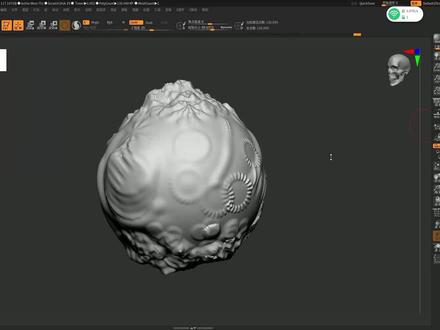
今天来讲一下这个细分和动态细分的区别,大家看一下就很容易明白的。咱们现在直接 ctrl 加低细分一级,你看现在我直接在这里去进行雕刻,我用的是这个黏土笔刷,很简单就可以理解的, 我在这里直接雕刻,你看有没有看到他这个面拉伸特别的大呀?对不对?这个就是没有动态的一个效果,如果咱们直接把这个动态细分给他打开,对不对?是二个级别, 你看在怎么在这进行雕刻的时候,他就会根据我们这个东西进行这个动态的计算,就不会出现很大的拉扯的关系,有没有观察到 是非常容易理解的,效果也是非常好的。有时候我也都会用这样子的一个方法进行这个雕刻,他就会有更好的这种布线,就不会说一下子拉伸的很大 是不是?你看这个呢?就是咱们这个动态细分的一个效果,所以一定要懂得他们为什么要细分,还要动态细分,懂了吧?他们的区别就是拉伸的效果,计算的效果,你有没有看到?你看现在我把动态给他关掉对不对?你看是不是?这就是动态细分和细分的区别。
 03:24查看AI文稿AI文稿
欢迎回来,我是风向。那么这节课的话呢,我们看一下这个玻璃喷艇的基本使用方法,玻璃喷艇呢就允许我们在物体表面进行绘画,那么要想使用玻璃喷艇,我们在子工具后面,我们要把这支画笔打开,这个时候就可以使用玻璃喷艇了。玻璃喷艇呢是一种简单的绘画方法,在模型上那么可以给模型着色, 我们可以使用一些笔刷进行着色,在这里面的话呢,想要使用玻璃喷顶进行着色呢,我们要选择一个笔刷,按下 b, 按下 t, 我们有一个 pen 的笔刷啊,那么基本上就是用来着色的笔刷,现在我画的话没有任何作用,那么我选择颜色 进行绘画,那么在这边有调色板,我们可以选择一些不同的颜色在这上面进行绘画,看到吗?这就是玻璃喷挺,如果面数比较少的话,玻璃喷挺叫做多边形绘画,他所有的颜色信息呢,都保存到这个顶点里面,所以精度比较低的时候,也就是我们的面数比较少的时候,颜色就比较粗糙,面数比较多的时候,颜色呢 就可以画的比较精准,我们选一个别的颜色去画一下,那么他一样的是可以控制强度的,只不过呢不用 g 强度控制的,那么需要使用 rgb 强度值来控制,如果低一点,你看这个颜色画起来就淡一些啊,如果重一点,那这个就更明显了啊,我真的画画了很久好像都没有作用,因为强度太低了,那这个就是 控制他的一个透明度,玻璃喷嚏对他进行一个透明度的控制啊,那么在操作的时候,我们还会用到几种操作啊?首先的话呢,就是我们这里面有一个前景色和背景色,这两个颜色的话呢,是可以进行交换的,切换快,一件是微件啊,如果我们选择两种颜色,一种是黑色,一种是 绿色,我们按微键可以切换颜色,那么呢,另外呢,我们在绘画的时候也会吸取颜色,按 c 键去吸取颜色啊,只要按下 c, 你看按 c, 按 c 就可以吸取颜色,那么颜色如果想要过度的话,这个时候我们可以按出现 的键对颜色进行平滑,进行模糊,模糊了之后他就可以进行一个很简单的过度颜色的一个过度。这个时候玩 shift 的键的时候,大家需要注意的就是,你看我把模型也平滑了,我只想平滑颜色,但是呢我又不想平滑我的模型,这个时候怎么办呢?按住 shift 的键,我们这里面有一个雕刻模式 开了啊,那么这个时候我们看这个笔刷的 rgb 模式打开了, agb 模式就是它的延伸模式啊,按 shift 键之后,这个 ji 的打开了, 我们可以暂时把这个 shift shift 键的 zi 的关掉,这样的话呢,在平滑的时候他就不会影响到模型了,比如我这里画一下,然后我要平滑这个颜色,按 shift 键,你看他不会对模型造成任何影响,他只是单纯的平滑这个颜色,这个需要注意啊,如果我们把 zi 的打开, 那么他既有颜色又有凹凸啊,这边是凸,这边是凹,所以这个模式在绘画模式的情况下,我要把这个凹凸的选项 都得关掉啊,或者按 shift 的键的时候,你看一下,如果平滑到模型了,是不是这两个选项没有关闭,那么他还有一个比较常规的操作,就是整个颜色的填充,整个颜色填充,比如我想选择一种颜色,想要对整个模型进行填充,这个时候要保证阿基地的值,就是他的不透明度啊,要是百分之百。另外呢可以找到色彩里面, 如果我们选择这个颜色觉得很小的话,我们可以把这个色彩你比如放到,放到这边啊,放到这边用这个大的十字旗选,然后我们有一个填充对象点一下,那么就可以使用统一的颜色对某个模型进行统一的一个填充。 ok, 这个是我们常用的一个操作啊,那么这里这个画笔必须要打开,如果他没有打开的话啊,你是看不到这个玻璃喷嚏的,你看我把打开才看得到啊, 现在是这个颜色对吧?默认的颜色是白色,我把它恢复成白色,那么原来绘画的信息呢?实际上是有的啊,那么只要我们把这个画笔打开,就可以看到你原来绘画的信息了。 ok, 这个是玻璃喷艇的常规操作。
 02:08查看AI文稿AI文稿
smother 插入等边 smother 笔刷主要用于低面属模型建模,不适用于高模,高模使用这个笔刷会相当的卡,切换成线框模式更方便我们观察。 鼠标分别放在点线面上,然后按空格键都能分别进入对应的 smarter 菜单。先看点模式,点模式用的最多的是移动,这样拖动点来移动,有些时候可能会比莫夫比刷更好用。接下来是现模式, 常用的是删除折边焊插入,等我们点一下 cometch, 他就会以我们选择的边新生成一个物体插入。默认式单边圆环能插入单条循环边,按住左键可以随意挪动,找到想要插入的位置就松开鼠标。左键 多边圆环操作也差不多,只不过左键上下拖动可以控制插入的循环线数量,制定分辨率,调好数值,点击线段就可以自动生成固定数量的循环线。想删除循环线的话就选删除,然后直接点击想去掉的循环线就行了。折边上杰克讲过啦, 可以单条线段折,也可以整条循环线折,直接看上一个视频就可以了。面膜是用的比较多的,是 comach 遮罩含多边形组。 comach 其实就是挤出 选择面,直接拖页就能生成模型。若我们想同时拉多个面,就要切换成多边循环焊多边形组,这时候需要注意方向,往横向拉就是生成横向的循环面,反之则拉出的是纵向的循环面。想拉动一整个组的面 时,就要选择成多边形组,孤立换回多边循环焊多边形组。可以发现我们拖动的整条面会受中间分组的影响,要想不受影响就得改成多边循环焊。平面遮罩的使用很简单,单个多边形就可以单个给面遮罩, 多边循环焊多边形组就可以选整环或者整数列的面遮罩,多边形组内部可以遮罩下面全部的面。
154DCGART


