WPS怎么做表格侧边条
有同学问如何在表格的下方,当我继续录入序号的时候,能够给整行自动添加边框线,比如十一, 十二,十三,那当我删除数据的时候,边框线自动消失,像这样的效果是如何实现的呢?下面我做一个演示,大家看仔细了。首先我们确定的是,这是一个条件格式的应用,因此我们先选中要应用条件格式的区域,然后开始条件格式 信念规则好选择使用公式,确定要设置格式单元格,在这里我们可以输入调音公式,调音公式。首先我们输入等号判断,判断什么呢?我们判断我们从并列开始判断,判 断臂列的每个单元格,如果这个单元格不为空,那么我们就给整行应用一个虚线的边框,所以我们的公式是等于 b 二, 注意,第二呢,切换一下语音方式,锁定 b 列,但是不锁定行号不等于,不等于怎么写不等于就是一个小于一个大于 为空啊,所以呢,判断这个规则呢,就是判断必列的每个单元格,如果他不为空,那么我们就应用一个虚线的来边框确定, 确定好,这样我们就做好了,我们可以测试一下,当我们删除序号,边框线自动消失,当我们增加序号,自动出现边框线。十一, 十二,十三,好,删除序号,边框线自动消失,你学会了吗?关注我学习。

粉丝359获赞1707
相关视频
 00:36查看AI文稿AI文稿
像这样简单整洁的特别蓝是怎么制作的呢?还不快点跟我学起来!选择表格,选择合适的字体大小,选择微软雅黑,再加个粗,然后在微软雅黑前面输入艾特,点击回车,这样字体就横着显示了。 ctrl 加一,打开单元格,设置在水平对齐,选择分散对齐。 现在开始选择后面的小单元格,设置下对齐方式, ctrl 加一,将文本调整为九十度,调整下字体,全选表格,选择填充颜色,再给表格简单做个边框,这样就 ok 了,你学会了吗?
40大葛Excel 01:12查看AI文稿AI文稿
如果需要将所做的表格打印出来,我们需要给表格添加边框,因为 cell 表格离灰色的网格线在打印时并不能显现出来,点击视图,在视图里面取消显示网格线。当前看到的内容就是一个没有添加边框的表,如果打印将会看不到表格,只有内容。所以当我们需要打印表格时, 或者为了阅读的方便,常常需要添加边框。分享两种添加边框的方法,无论选用哪种方法添加边框,首先第一步我们需要将需要添加边框的区域框选出来, 选中第一个表格,然后按着鼠标左键不松往下拖动,一直拖动到最后一个单元格,这样就可以把需要添加边框的区域选中。第一种方法,开始选项卡下有一个田字格一样的图案, 点击田字格旁边的下拉框,在这里可以根据需要选择需要的边框,一般我们打印时都需要添加所有边框。第二种方法是选中区域,在选中区域内,右键鼠标选择设置单元格格式,我们也同样可以 用快捷键 ctrl 加一来调出单元格格式。在单元格格式里选择边框,这种方法的可选择性比较多,可以选择不同的线条样式,实线或虚线以及线条的粗细, 也可以选择线条颜色,然后再选择需要加的边框,先选择一线条样式,再选择颜色,最后选择边框的位置,可以在下面的预览区域观看边框效果,点击确定即可。
468WPS使用分享 00:39查看AI文稿AI文稿
有同学问我表格下边和右侧的滚动条不见了,应该怎么去操作?正常情况下,我们下边和右边都是有一个滚动条的,但是这里是不见的, 这样应该怎样去操作呢?首先在文件这里找到选项,点开之后找到试图, 然后看窗口选项,这里有个水平滚动条和垂直滚动条,都把它勾选上,然后点击确定这两个滚动条就会出现了,你学会了吗?
261Excel办公技巧分享 05:56查看AI文稿AI文稿
大家好,接上节课内容,上节课我们已经把使用预设样式给大家讲解完毕了,那么这节课呀,我们来看一下表格的边框,好,我们找到一个空白文档,选择插入,然后选择表格,为了好理解呀,我们创建一个四乘以四的一个表格, 然后呢调整一下它的大小。好,我们先来看一下我们这个表格的默认边框线它是什么样子的,首先它是一个黑色的实线,对不对?它是比较细的一条线,是不是?那么有的时候呀,我们需要设置我们需要的线型,假如说是双线 啊,颜色呀,是不是有的时候我们需要用到红色,绿色,蓝色等等等,对不对?那我们怎么设置呢?好,我们举个例子,现在我们要求大家把我们表格最上方这个线呀改成双线红色,最下方这根线呀 改成双线我们的蓝色,最左侧改成双线绿色,那么最右侧呢,改成双线黄色,怎么修改呢?好,这个时候呀,我们需要选择表格样式,然后单击下这个边框的工具按钮, 他会弹出一个边框和底纹的对话框,这个时候呀,我们只需要选择自定义就可以了,为什么呢?因为这里面预值的命令呀,没有我们刚才所说的那种效果,所以呢我们就选择自定义。 选完字体以后,右侧是不是有个线型,我们先选择一个什么双线的线型,选择完线型以后呀,选择我们需要的颜色,是不是就是红色,对不对? 好,后面紧挨着的是宽度,宽度什么?其实呀就是粗细啊,好,我们给一个比较粗的一点,五磅,这个时候我们来看右侧的玉兰,现在的玉 预览效果是不是还是这个单实线黑色是不是?那我们怎么样把我们设置好的这个线型放上去呢?我们来看一下左侧的按钮,叫做上中下这三个按钮是来设置什么呢?是用来设置表格的横线的 啊,最上方的这个按钮呢,是用来设置我们表格最上方这个线的,那么最下方的按钮呢,就是来设置表格最下方的这个什么这个边框线的,那么中间就好理解了,就是除了上和下中间所有的什么缝线。 好,我们再来看预览下侧的三个按钮叫什么?叫做左中右左,这个按钮是来控制什么我们表格最左侧的这个边框线,那么右就是来控制什么我们表格最右侧这个线的,那么中间就好理解了,就是除了左侧 和右侧中间所有的什么竖线的边框线了。好,那么这个时候呀,我们只需要单击什么什么上侧这个按钮,单击一下,大家看预览,是不是我们就把上方的这根线改成我们的双线红色了, 那么现在我们再来改下面这个线,下面这个线什么呢?双线蓝色,这个时候我们只需要修改我们的颜色就可以,是不是选择一个蓝色,然后单击怎么样下侧的按钮,然后呢左侧的按钮, 然后我们就把左侧的这个线改什么?是不是改成绿色,是不是还是一样选择绿色,我们只需要单击什么左侧的按钮,是不是就可以把这个线给修改掉了,对不对? 然后右侧什么颜色,是不是黄色?是不是选择黄色,然后单击什么右侧的按钮,我们通过预览是不是就是上下左右全部修改完毕了,而中间的横线和竖线我们有没有做修 修改呀?是没有,是不是好选择?确定,大家看一下是不是就得到我们刚才所说的效果了,那么现在我们再继续修改,修改什么呢?把所有的竖线改成波浪线,把所有的横线改成虚线, 我们大家现在是不是应该会设置了选择什么边框,然后呢?选择我们的一个虚线效果啊?选择一个,然后这个时候我们需要选择哪一个按钮了,是不是中间这一个,对不对?单击下 是不是就把我们所设置的虚线就加到我们中间上的边框线上去了,是不是?好,然后呢?再选择一个什么波浪线 好,我们单击两个女啊,是不是左中右的中,是不是就把所有的竖线改成波浪线了,对不对?好选择,确定你看是不是得到我们需要的效果了,对不对?好,这个是什么? 就是通过我们刚才的什么边框当中的对话框来实现。其实呀,我们后期如果要修改其中的一条边框线的时候呀,我们有个快捷方式,怎么做呢?我们只需要到右侧啊,在这个边框的右侧能看到这个呢,就是我们需要的线型 选择一个啊,假如说我们找到一个这样的效果,然后再往下看,这是什么?这是用来设置我们边框线的粗细的,好,我们再给一个六棒,那么这是什么呢?这是用来设置我们边框线颜色的。好,我们选择一个颜色这样子的吧, 好,这个时候你会发现我们的光标怎么样已经变成一支铅笔了,我们只需要把我们需要修改的边框线怎么样去重新绘制一下就可以了,就是按住鼠标左键怎么样拖动一下,大家会发现是不是这个边框线就被我们修改成 现在我们刚选择的效果了,是不是那么竖线也是一样的?好,我们再来修改一个线型啊,然后再选择一个颜色,好,我们再来绘制一下。 好,大家看一下是不是也已经修改成我们现在效果了,对不对?但是我们不建议大家使用铅笔绘制,为什么呢?像这样的波浪线呀,我们在修改的话是不太好修改的,大家来看一下,你看画一下 是不是没画上去,对不对?然后再画一下是不是还没画准,是不是?所以说呀,我们以后如果要对我们这个表格当中的线条怎么样做大量修改的时候呀,我们不建议使用这个快捷方法啊,这个只适合什么,对我们表格当中的其中的某一条线做一个什么快速修改的时候使用。 那么对于波浪线的话,那大家就别再使用了,因为他不好用是不是?你看你绘制不到上去啊?好,那么这节课呀,我们就把表格的边框给大家怎么样讲解完毕了。好,我们下个视频,再见。
3蕓省课堂 03:43查看AI文稿AI文稿
制作我们念夹侧标签,首先我们用尺子量出标签的长和宽,比如说我们量数宽是四厘米,长是二十厘米,先记录一下, 在这个单元刚好右键设置单元格,格式对齐里面选择这一个 确定,这样蚊子就变成竖向的了,所有的单元格居中对齐一下 是懂的,长度是二十厘米,上面留一个,下面留一个空白的,一共总的是二十厘米,能给他分配一厘米,二厘米,一厘米,二厘米, 然后这里还有个一定,那总合是八,二十减八,还有十二,说明这个玫瑰分配十二厘米,这样总的就是二十厘米,上面是四厘米啊,这这里就可以 有的分配三厘米,这个竖向的分配零点五,这分配零点五,然后我们设置一下, 发现这里这并不是厘米,我们需要切换到视图 页面布局,然后在在这的时候调整他就会发现他可以设置成厘米了,这里设成十二厘米,这是一米 行,双键选中所有输入一厘米的各种行高输入,一确定 两厘米的环保输入法,然后这是需要列方输入三厘米,这两列输入零点五厘米。 选中所有的切换一个比较,切换一个打印容易识别的字体, 调整一下蚊子大小 同时处理, 把这些数字全部删掉。选中所有的,添加一个颜色, 右键设置单元格格式,边花选择两个红,双红线,外边黄,内边黄, 当在选中设置单元格格时, 选选中虚线,然后再点击外边黄色就变成虚线了。确定在上面选中 所有的裂,当把鼠标移到这个小小点点,这里变成十字形的时候向右拖动, 这样我们只需要修改下内容就可以了,我们打印出来之后,只要沿着虚线给他裁开就可以了。
8049忘言 04:17查看AI文稿AI文稿
如何批量制作文件夹侧面签啊?现在来给大家分享一下我们如何快速制作啊,文件夹侧标圈啊,像这样子的文件夹侧标圈我们是如何制作的?我来给大家分享一下啊 啊,我们重新建一个工作表,就这样一个工作表啊,首先我们选中 a 列啊 a 列和一列,然后我们把它拉小, 然后我们再选音乐和音乐,我们把它拉的更小这个样子的, 然后我们把第二行到第八行,二行啊,到第八行我们也把它啊拉小一下, 然后我们再把第五行把它拉大, 现在我们再把啊第二行一到第第二行到第八行,我们把它啊加粗,边框加粗, 然后我们到第三行到第七行,我们也把它加出 这里啊,这里三行到第七行,我们也把它加粗,现在我们就在这里啊打我们想要打的字,我们比如打个营销部, 我们把它输一下,然后这里我们打个二零二三年, 现在是二零二三年啊,一样,我们啊把它集中,然后我们在这里啊打一个刚才打印的是什么?看一下啊。一月份考勤记录表,我们打上一月份考勤记录记录表一 一月份考勤记录表,然后我们单击啊左边右键选择设置单元格格式,我们点啊设啊自动换行,然后我们把那个啊水平居中啊水平居中随时居中啊,把它点一下,然后点确定, 然后我们再把这个字体啊把它加大加大,这样这样大就可以了,然后 零修复的。二二零二三年啊,我们把它选中,我们加一个油漆的颜色加这个啊,我们将刚才加的是天蓝色的,我们加就加这个颜色,然后加粗一下, 然后我们把字体颜色啊改成个白色的,差不多就这样子了吧,是不是 我们把这个啊?嗯,边框颜色这里有个线条颜色,我们选择一个白颜色的啊,像这一条, 这里加一条,这里加一条,然后我们再把这个线条退出去啊,现在我们再把啊 b 到 d, 我们把它选中,然后当出现这个十字键 的时候,我们啊向右拖,就这样子吧,就这样子啊,啊,就已经做好了,然后我们再把这个网格线啊,把它取消一下子啊,点这个系统里面,这里这个网格线啊,我们不显示网格线 是不是就更更好看一点,是不是这个?嗯,比如说啊,这个要什么内容的话,我们也可以自己在里面去修改就行了啊,也是说这里我们要选择个二月份,是不是?嗯,我就把这里点个二月份,是不是改一下就行了? 自己改一下啊,需要什么文字啊?自己去,嗯,自己去改一下文字就可以了。 好了,关于如何制作文件夹和面签,嗯,怎么制作的就给大家分享到这里了。
58乃英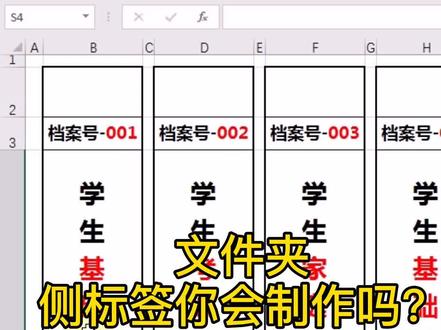 01:32查看AI文稿AI文稿
像这样的文件夹册标签如何制作?我们来做一下演示。那么首先在这个格子里面写上档案的编号,下方这个格子里面写上档案的名称,在下方写上公司的名称,咱们给他写一个建安小学,然后我们将中间这一行的高度,哎给他调整的大一点, 现在是不是这样的?然后咱们将这个文字给他做一下竖排,鼠标左键点击这个单元格,然后点击上方的开始,然后 这边有个 ab 向上的箭头,点开来这里面有个文字竖排,现在是不是这样的?再调整他的字号,哎,将字号给他放大,然后现在是不是这样的,然后我们将档案编号上方这个格子的高度同样给他放的大一点,哎, 然后咱们再将这个格子这些格子全部给他选上,选完之后点击开始,然后先加框线,点击旁边这个向下的 箭头,先选择所有框线,再次点击这个向下的箭头,这里面一个粗外侧框线,然后再整个给他去加一下粗,这时候你来看下一个是不是制作好了,再将旁边这个 c 列的宽度哎给他放的小小的,哎,然后你同时选择 dc 两列,鼠标的右键里面一个复制, 哎,然后再将鼠标放在字母 d 上面,鼠标的右键里面是不是一个插入复制的单元格,哎,现在是不是两个了?再将这整个两个全部给他选上,再次复制一次,再给他插入, 这时候你来看下是不是变成四个了,哎,然后咱们就可以将这边的编号啊,比如说给他改成一二三四,是不是内容改一下是不是就可以用了?感觉有用的同学点个赞哦!
1954壹夏Excel表格教学 00:53查看AI文稿AI文稿
在表格右侧增加一列怎么设置?以 wps 文字文档为例,将鼠标光标悬停在表格右侧的边框线上,边框线旁边会出现一个加号,单击加号按钮即可在表格右侧增加一列。 我们还可以选中最后一列,单击鼠标右键,在弹出的菜单中选择插入,在吉联菜单中选择在右侧插入列,也可以在表格右侧增加一列。最后再跟大家分享一种在列内部增加新列的方法。 选中最后一列中的所有单元格,单击鼠标右键,在弹出的菜单中选择拆分单元格,打开拆分单元格对话框, 列数设为两列,行数保持默认的五行,单击确定返回文档。可见表格最后一列已经拆分为两列,表格最右侧多了一列空白列。我们的分享就到这里,欢迎大家关注、评论转发。
97静心办公 01:37查看AI文稿AI文稿
首先安 control 选中 a 列和 e 列,将宽度调窄,再选中 bd 两列,将宽度调到更窄。再同时选中第二行和第八行,也将高度调矮。 然后将第五行的高度拉到很高,再比列,从第二行选到第八行。点击边框小三角按钮,选择外辖框线。再从第三行选中第七行,也添加上外辖框线。接着输入标签部门信息,在最大的单元格输入标签名称, 选中名称,点击自动换行按钮。然后点击 a 加按钮,增大字号,使名称变为竖向排列。再输入标签日期和序号,选中标签内部,点击颜色填充按钮,选择一个深蓝色。再点击字体颜色按钮,将 字体改为白色。点击绘制边框按钮,线条颜色选择白色。然后按住鼠标左键,在标签内部画上间隔线,再按 esc 键取消绘制。 在列标字母上面选中做好的标签,鼠标按住右上角小绿点向右拖,填充出更多的标签。现在只需要修改其他标签的名称就可以了。点击,试图将网格线取消显示,这样看起来效果更好。 如果有需要还可以将第三行调高。点击插入,点击图片,选择公司的标志插入进来,按住图片四周的圆点,调整大小,摆放到标签顶部的位置。一个精美的档案标签就做好了,你学会了吗?
 01:03查看AI文稿AI文稿
怎么给这个表格呢?加上一个黄色的出边框啊,这是 wps 的操作,我们选择开始,在开始里面呢,我们找到这个按钮,这个按钮呢是 绘绘图边框,在绘图边框里盘两个三角形,在三角形呢我们找到线条颜色,那我们现在因为有已经有黄色,我们改成红色,那么选择红色, 红色选择完之后呢,再当地这个按钮线条的样式呢,我们给他改成粗一点的样式啊,最下面最粗的这个样式,然后呢我们还是选择这个按钮,选中第一个叫绘图偏框啊,叫绘图偏框单击, 单击完之后,你单击完之后呢,你一定要注意啊,这个边框呢一定是从你的左上角开始,一直会到外面,因为他只是会外面的这一层边框啊,所以呢我们单击一下这个左上角,往往右下角拖拖 动到右下角这个单元格的这个顶点,然后给他松开, ok, 然后这个就是啊绘制完的啊,我们不需要绘制,我们再单击一下这个按钮,他就解除了绘制这么一个状态就可以了。


