ai星形怎么设置长度
粉丝4246获赞2.6万
相关视频
 00:51查看AI文稿AI文稿
使用连按星星工具绘制一个齿轮图标有多简单?选中星星工具,鼠标拖拽不松手,按键盘方向上下键可以调整星星有几个角,依然是拖动鼠标不松手,同时按住 cmd 键拖拽鼠标可以调整星星的内外半径,会自好星星之后 点击键盘切换为直接选择工具,出现调整圆角的控制点,拖转鼠标到合适的大小,按住 rp 升键, 点击圆角控制点,可以快速切换圆角的类型使用像那样或者平角的都可以,快去试试吧!哎呀,没用的小技能又增加了呢,关注设计师小车 了解更多,提升效率小技能别瞅了,赶紧练习一下,下次再见,高低百!
45千卷少女 00:56查看AI文稿AI文稿
今天我们来学习怎么用新型工具快速画出一个牡丹花。首先找到新型工具,在画板中点击,可以弹出工具选项,把数量改成二十六,放大心形,把心形的填充改成渐变镜像,渐变颜色调成粉色到白色, 复制一层并粘贴在顶层,然后缩小框,选上两个图形进行混合,双击混合工具,然后输入指定步数四十五左右。 最后在效果菜单中选择扭曲和变换中的扭拧,打开预览,输入合适的数值就可以看到效果啦。 如果想要更改颜色,还可以通过渐变里的颜色进行调整,是不是很简单呀,快来试试吧!
68宏艺教育 01:06查看AI文稿AI文稿
a i 剪切蒙版假如图片或绘制图形,在图形上面会是我们要裁剪的形状,选中图形和下面的图形,右键建立剪贴蒙版,即可得到我们想要的效果。 双击进入格力模式,可能对,可以对里边的对象进行编辑移动,也可以对当前的裁剪行动进行变化。如果我们想创建多个嗯不连接的剪贴蒙版,我们会去出行。嗯, 复制看一下 d 键啊,选择相同外观,选择这一组, ctrl 加 g 键编组啊,再次复制 ctrl 加 d 键, 快速复制。然后呢,再次选择相同外观啊,把多余的给取消掉,然后对象 符合路径,快捷键 ctrl 加八建立符合路径,选中符合路径和底层被剪切对象,右键建立剪贴模板,即可得到我们想要的效果。你学会了吗?
432香香吧 07:07查看AI文稿AI文稿
联合双两两列进行选择啊,这个选择方式,那么我们要学的这个基本绘图功能,在这大家看一下啊, 那 a i 里面呢,他有一个特点,那么这些工具呢,他依然在右下角,是不是有个小三角,那么你可以选择按左键一会是不是可以调出其他的一些工具,然后呢你再有一个区别,就是他的面板可以他的工具面板可以悬浮的方式 进行,呃,就是显示啊,你比如说鼠标放到这个后边的这个什么呀,小的按钮上,松开他就可以单独显示了。 那好了,那么这现在我们所见到的这两类工具就是基本绘图功能,那么我们首先对他基本绘图做一个简单的了解啊,他里面绘图时呢会有一些不同的特点,首先我把颜色先改成一个带 填充的,我们来看一下,他们在绘制的时候呢,有一部分内容和 ps 是相同的,那么比如说啊,基本图形都绘制,那我们来来写一下啊,基本图形都绘制, 那么首先呢在这个里面啊,基本图形绘制就是这些工具,先把它截一下图放放过来。 好,咱们他们有一些相似的地方,我们就快速说一下啊,比如说正图形啊,也是正方形啊, 按什么键? shift 键,按 shift 键,然后呢还有一个从中心会证按奥特键 啊,这是不是和我们前面学的是一样的啊?然后呢再接下来呢,我们看一下,那么其他的不一样的地方有哪些?好了,首先呢我们在这个哎里面找到, 别说啊, ctrl r 还是一样调标尺和 ps 是一样的,调出一个标尺,我以他找到中心点,那在这呢画一个正方形,你看按 sife 键对不对?然后呢我们再看,按着 out 键和 shife 键,是不是直接由中心开始绘制正图形了, 然后第二个圆角举行,他就比较特殊了啊,看一下圆角在 ps 中呢,是不是可以先设圆角再进行绘图,在这里面啊,可以通过这样的方式, 你在绘制过程中,绘制时按上下方向键可以变改变原点大小,按左右键呢,可以快速的 最大化和最小换圆角的一个变化。好了,这个呢是基本绘制里面啊,那么比较特殊的叫圆角举行,他的绘制方法是是吧,绘制时,绘制时, 什么叫绘制石呢?就是先用鼠标在画布上,先用鼠标在画布上拖动啊, 不松开鼠标, 这就叫绘制石好了。呃,绘制石啊,上下方向键 可以改变圆角大小, 按左右方向键 可以最大化最大和最小圆点的切换。 好,那么这样的一个功能呢,我们在实际工作中啊,就用的比较多了,比如画一些按钮,画一些框架,我们就需要 来改变这个图形大小时,那么这个地方我们就可以应用上了,那么其他的呢,就是正图形或者是一样的啊,那么还有什么不一样的地方啊,看一下其他的图形。来,咱们继续看一下下面的 多边形啊,多边形在绘制时呢,记住按上下左右方向键可以改变多边形的边数,就是绘制时多边形 多变形还是会知识 会,这是按上下左右就上下方向键,向上下方键键可以改变边数, 变爽 好边数啊,那么后边的星星 醒醒,这按 ctrl 软件拖着 可以改变 星形的圆点大小,星形的角尖锐度啊, 形容心形尖锐度,另外呢,改变心形的多少?还是按上下方向键好了。那么这个地方呢,我们来操作演示一下,选择心形,我们看一下现在五角我加减是不是星角变得变多变少,按照 ctrl 键是不是怎么样, 是不是心角变得尖锐了,那么这个拖动的时候呢,你看啊,一定要注意,如果我们拖动了这个圆肩脚啊,这拖动后,我们一定要知道 不要这一直去转啊,如果这转转转就成几根线了,那么这怎么恢复呢?还是按着 ctrl 键继续往里面转转 啊,向内部进行拖转,另外呢,还有一个快速恢复到原就是正常。新型的方法就是按照 out 键回来就是你,你会这是按着 out 键 一拖动就正常的回来了,但是他是临时的啊,那要想永久的回来,还是按着 ctrl 键向内部拖动,这样呢,就可以永久的回回来了。 好,那这个地方按 ctrl 键改变星形尖锐度,按奥特键临时切换到什么呀?正常的星形奥特键 临时切换到正常心情。 那后边呢,这个地方还有一个叫闪耀工具啊,这个直接就像我们 ps 中的 镜头光晕一样啊,直接点击操作就行了。另外呢,这个闪耀工具呢,他有一个功能是吧,双击他就可以对他这个射线啊,环形啊,这样进行一个显示,就是双击他可以改变他的一些参数和选项。 然后这功能呢,在以后用的时候呢,并不多啊,他就直接绘绘制一个效果用的啊,那么这是这几个基本图形的特点。
 00:37查看AI文稿AI文稿
今天教你们用四种方法,用 ai 画这种超级可爱的星星。第一种方法,按住 shift 画一个阵圆,执行效果,扭曲和变换,收缩和膨胀,竖直调整为负数,点击确定。第二种方法,画一个正方形,在正方形内画一个正圆,复制三个转为描边,然后全部选中, 点击路径查找器里面的分割。第三种方法,找到新型工具,焦点数改为四,改变半斤二的数值,数值越小,新星的角度越小,确定。最后一种方法就是直接点击新型工具,焦点数改为五,这样效果就完成啦,你学会了吗?
 12:04查看AI文稿AI文稿
新建一个打印空白文弹, 我们找到矩形工具,将这个工具组进行展开并浮动,那么这时候我们就可以找到多边形工具和新型工具。首先我们讲解多边形工具, 我们选中这个多边形工具呢,就可以绘制一个多边形,他的绘制方法是这样的,按住鼠标的左键进行一个拖动, 确定好这个多边形的大小以及方向之后,我们松开鼠标的左键就可以完成绘制了。再讲一遍,按住鼠标的左键进行一个拖动,确定好这个多边形的大小以及方向之后,松开鼠标左键完成绘制了。那么 我们通过直接拖动绘制出来的这个多边形呢?可能会出现他的方向的调整,比如说对他进行了一个旋转的这个方向调整。 我们要怎样解决这个问题呢?我们可以按住键盘上的线条键进行一个强制的绘制, 仔细看,按住键盘上的 shift 键,就可以强制绘制出这样的一个图形。我们也可以按住键盘上的奥特键进行由中心向四周的绘制,仔细看,由中心向四周,这样绘制一个多边形。 也可以按住键盘上的 shift 键,将奥特键进行一个强制,由中心向四周绘至多边形,确定好多边形的大小之后, 松开鼠标的左键完成绘制。我们开启将来将这些对象选中,按下键盘上的这个 delete 键,将它删除。 我们可以把这个鼠标放到这个画板以及草稿区的任何一个地方,进行一个 鼠标的左键单击,那么这时候就可以出现一个多边形的设置框,那这个是边数设置,也就是你要绘制多少边形,单请为六表示。绘制六边形,我也可以把它改,比如说把它改成九边 啊,也可以改成九边,那这里是半径的调整,你半径越大,你绘制出来的对象呢,也也就越大,你 半径越小呢,绘制出来的对象呢也就越小了。我们点击确定当前他绘制出来的对象是这样的,我把这个参数调小一些,把它调成二十,点击确定,那这时候绘制出来的对象是这样的, 那么关于这个多边形的边数,我们也可以在这里进行一个参数设置啊,在这个边数这里进行参参数设置,我们也可以在绘制过程中进行设置的,他的操作方法是这样的,按住鼠标的左键进行一个拖动, 仔细看,进行一个拖动,那么我们就可以绘制出一个多边形的一个框架出来,接着我们按照键盘 盘上的向上方向键,就可以增加边数啊,你看再按就增加,再按增加,那么我们如果按住键盘上的向下方向键呢,就表示减少边数,仔细看, 你看这样就边数减小了,我再按,你看这样边数一直这样减小,一直按就减小,再按就是三边啊,那么按这个向上的方向键是增加,比如说现在四边,再按五边,按向下的方向键,再按什么四边哈,再按三边 啊,那么就是可以通过向上向下的方向界进行一个调整啊,那么我们确定好他的边数之后,松开鼠标左键完成绘制了,那么跟这个举行 工具和原胶举行工具呢一样的,我们可以呢使用键盘上的空格键进行一个自由的绘制啊,那么我们首先 按住鼠标的左键进行一个拖动,那么绘制出一个多边形的框架出来,再按住这个键盘上的空格键进行一个可以啊方向的一个调整哈,进行一个方向的调整,我们可以这样随意的安排他的位置方向, 那么确定好他的位置之后呢,我们松开键盘上的空格键,我们就可以继续绘制啊,那么确定好他的大小之后,我们松开鼠标左键完成绘制了, 接下来我们讲解这个新型工具,我们选中这个工具呢,就可以绘制一个 心形,绘制心形的方法是这样的,按住鼠标的左键进行一个拖动,那么确定好这个心形的大小以及方向之后,松开鼠标的左键完成绘制了。 我们可以呢按住键盘上的 auto 键,由中心向四周绘至心形,我们来看一下,按住 alt 键,由中心向四周绘至心形, 确定好心形的大小以及方向之后,我们松开鼠标的左键完成绘制的。 那么我们直接拖动绘制以及按住 out 键绘制出来的心形呢?有什么区别呢?仔细看,按住 out 键绘制出来的心形, 这几个点他是在同一水平方向上的,仔细看,而不按住 out 键进行绘制他绘制出来的心形呢?他的这几个点不在同一水平方向上,仔细看 这里不在同一水平方向上,而这个则在同一水平方向上。我们也可以呢按住这个 shift 键进行一个强制的绘制的啊,仔细看,按住键盘上的 shift 键进行强制绘制, 那么我们也就可以绘制出这样的一个图形,强制绘制,我们可以按住键盘上的 shift 键加奥特键,强制由中心向 啊四周绘制一个多边,一个心形哈,一个心形,仔细看他是这样的哈,一个心形,那他绘制出来的心形的 这四个点仍然在同一水平方向上,仍然在同一水平方向上,这个就是按住 out 键加 shift 键绘制出来的新型效果。我们也可以把这个鼠标放到这个 画板以及草稿区的任何一个地方,进行一个单机调出这个新型的设置框,这个是半径一的设置,这是半径二的设置,那么半径一和半径二指的是什么呢?我们来看一下。 半径一指的是这个点到中心点的位置, 这个点到这个点的位置呢,叫做半径一啊,也就是这样的,那么半径二是这个点到中心点的位置,叫做半径二 啊,在这里呢我们也可以呢根据个人的需求进行一个调整, 那么这个是角点数设置,也就是你要绘制多少个心 啊的这个样的心形,比如说是五呢,就是绘制五角星啊,那么如果说你绘制六角星呢,就把这里改成六就可以了,然后点击确定,那么这时候就是一个六角星。 我们来看一下半径一和半径二,我们也可以呢进行调整,比如说我把这个半径一调成调成二十,这里呢我把它调成四十, 点击确定,就可以绘制这样的一个图形,我再把这里改一下,比如说把它改成四十,这里把它改成二十,点击确定,那么这时候绘制出来的 图形效果也就是这样的啊,那么跟这个也差不多,只是呢给我们感觉就好像他进行了一个旋转的这样这样的一个效果, 我们可以呢就是在这里进行一个角点数的设置,也可以在绘制过程中进行设置, 他的方法是这样的,跟这个多边形的绘制方法一样,我们首先呢按住鼠标的左键进行一个拖动,那么这时候就可以拖动出一个新型的一个框架出来拖动,那么我们按一下这个键盘上的向上方向键就 可以增加,可以可以看仔细看,再按就增加了哈,可以增加他的 就是他的参数,也就是他的这个角点数的参数,可以这样进行一个一个增加啊,我们按一下这个向下的这个方向键呢,就是减少了,你仔细看,现在是四角星是吧,再按三角星是吧? 啊,那么这时候就会有人问了啊,你看你本来应该绘制一个三角形,这怎么就像一个三角形啊,那么是这样的, 那么当前我把这个半径的参数经过了调整啊,仔细看他是五十这么多,这是二十五这么多,也就是你半径二,他的参数呢,当前呢还是比较大, 所以绘制出来的图形效果是这样的,是这样的,我们把这个参数调小一些,比如说我先把它调成十,点击确定,那么这时候就可以绘制一个 啊,就是一个三角形形的,仔细看,记住这个半径参数呢啊,要调小一些,如果说你绘制出来的这个是一个三角形的,可能是这个半径的参数呢,调大了,调大了,所以呢,所以呢我们把这个半径参数调小就可以了, 那么关于这个半径一和半径二可以在这里进行设置调整,我们也可以呢自由设置他的半径一和半径二,怎么办呢?首先我们按住鼠标的左键进行一个拖动哈,那么当前呢我把这个边数 调大一些,把它调成五啊,那么这时候就是一个五边形了,是吧?啊,我们来看一下,我们首先所拖动出这样的一个图形出来,然后呢按住肩膀上的这个看球键啊,那么这时候我们就可以自由的向内 向外这样绘制一个心形,仔细看向内,那么这样是这样的一个心形,向外是这样的一个心形,也就是我们可以自由的设置他的半径一和半径二,得到我们想要的图形, 那么这这个就是这样的,我们也可以使用这个键盘上的空格键进行自由绘制啊。首先呢按住鼠标的左键进行一个拖动,那么这时候将一个新型的空 框架拖动出来,按一下键盘上的这个空格键就可以呢,自由调整他的位置,调整他的位置之后,松开这个键盘上的空格键,我们可以呢继续绘制, 那么确定好他的大小之后,我们松开鼠标的左键完成绘制的。
42张昆微课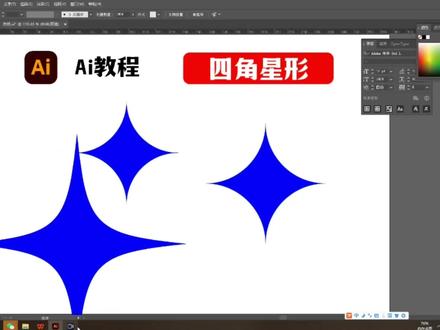 00:35查看AI文稿AI文稿
四角星形的三种画法,第一种,首先画个圆,执行效果,扭曲和变换,收缩和膨胀,向右拉,调整竖直。 第二种,画一个正方形圆角拉到底,按住 alt 键,点击对象,切换倒角方式。第三种,画四个相切的圆 形状生成器工具,点击中心空白处将原删除,你学会了吗?
 00:37查看AI文稿AI文稿
绘制圆形,选择效果,扭曲和变化、收缩和膨胀参数负九十。绘制心形,选择效果,扭曲和变化、收缩和膨胀参数三十。 绘制圆形,选择效果,扭曲和变化、收缩和膨胀参数九十,在图形上右键选择变换旋转角度四十五度,点击复制。绘制圆形,选择效果,扭曲和变化、收缩和膨胀参数五十五,在图形上右键选择变换旋转角度四十五度。点击复制,学会了点赞关注!
126掌案营 18:27查看AI文稿AI文稿
各位同学大家好,欢迎来到我们 ai 基础课的第九节,创建基础图形与编辑。 我们来看一下工具栏,工具栏我们之前说过,如果工具它右下角带这种小箭头,说明它是一个工具组,我们可以看到矩形呢就是一个工具组, 调出他的方法很简单,鼠标左键长按可以调出工具组,我们也可以直接鼠标右键调出工具组, 我们可以看到矩形工具,它里面呢有圆角矩形,椭圆,多边形,星形,还有光阴工具,同时可以看到这边还有一个小箭头,当我点击这个小箭头,我们可以看到工具 组变成了一个浮动面板,如果我们需要切换里面的工具,这样呢能够更节省我们的时间,提高工作效率。我们来看第一个矩形工具,选择矩形工具,我在画面当中拖啊,可以拖出我们想要的一个矩形, 同时我在拖的时候不松开鼠标,当我的绘制接近一个正方形的时候,四边相等的正方形,可以看到中间有一个紫色对角线,他可以确保我们画出的是一个啊矩形。 我们再来看,如果现在我单击画面,矩形攻击状态下,单击画面可以得到一个矩形对话框,我可以指定的输入一个数值,创建我一个指定大小的矩形,比如说我现在里面 输入五百乘以五百,我们单击确定,我们可以看到我现在就创建出了一个五百乘以五百的一个正方形。好,我们继续看,我们现在选择直接选择工具,我们也叫他小白, 然后我 ctrl 加 y 呢,调出他的路径状态,我们可以看到所有的形状,那么都是由锚点和路径构成的,无论他是矩形还是他比较复杂的形状,都是由这两个基础的元素构成, 那么锚点和锚点相连形成路径,构成了我们 ai 里面的各种复杂的形状。那么我们再来看 ctrl 加 y, 再回到我们的状态。矩形工具或者任何形状,它有两个属性,一个是 填充,一个是描边,那么我们可以选择其中一个矩形,在他的属性栏的位置上面有一个天色和描边。那么首先我现在选择天色,我们可以看到我们可以指定输入我们想要的任何颜色, 同时他有些天色的特殊状态。第一种呢就是无,当我选择无的状态里面没有任何填充啊,没有任何颜色,他是一个透明空的状态。那么还有一个比较特殊的就是他的渐变, 我可以将他的天色变成渐变,还有一个就是他的一个图案填充,我可以将他的天色变成一个图案填充,这是他的几个特殊状态。好,我现在呢先给他选择一个颜色,我们再继续看第二个 他的描边,描边里面的颜色或者渐变同样适用于他的描边。首先我选择其中一个颜色啊,比如说选择这个浅咖,那么我在后边他的描边里面,他的描边单位 给他输一个大一点的数值,比如说我输入一个十或者确定,这样我们就能够清楚的看到他的描边和他的一个添色。我们现在将前面两个形状也给他分别的去填充一个颜色和一个描边, 同时我也调大它的秒边粗细。好,第一个也是 天色秒边,给他秒边调大。 好,我现在选择这个比较大的,我们刚才说过,如果它的天色或者描边变成一个无的状态,它是一个透明的,我们现在来移动一下这个图形,我们可以看到它是一个透明状态。那么需要注意的是我们来看, 当我选择前面两个形状的时候,我用小黑单击一下就可以选中我想要选择的图形。但是当他是第三种状态啊,比如说天色是无的状态,那么我在单击的时候就不会选中他, 所以这个时候我可以选择他的边框,单击一下就能选中他。这个时候我们需要注意的,那么我们继续看,当我选这个形状,他会有一个选中框,如果我的鼠标移动到他的选中框的点,我们可以 点击拖拽改变他的大小,如果我再往外移一点,大家会发现他会变成一个啊圆角的箭头,那么我在当前状态下点击拖拽,我可以对他进行一个旋转,好,我现在后退。 我们之前也讲过,如果我选择矩形,那么我想要画一个四面相等的正方形, 我可以点击拖拽的时候接近正方形,看到这个紫色的对角线,那么代表他是一个正方形, 那么我也可以在点击拖拽的时候,按住键盘的 shift, 让他快速的约束比例,能够保证我们快速的画出一个矩形,一个正方形,我现在选择小黑工具,那么我选中其中一个形状,我们可以在属性栏里面清除 的看到他的描边和填充的状态。描边是有颜色的,描边出现是一个十,那么他的填充呢?是一个无,那么我们在他的工具栏里面的填色描边也可以清楚看到他的一个状态,那么这个时候只能看到他的填色和描边是一个什么样的状态, 那么现在我选择其中一个形状,我在我的工具栏里面的天色和描边,我现在双击一下我们的天色,我们可以调出实色器,我们可以通过右边的这个滑块改变他的色相, 通过左边的这个选择颜色,指定一个颜色,那么这个是实色器的选择,可以选择出更多种它的颜色,我们现在确定, 我们再来看,我们也可以通过工具栏选择他的描边,给他改变一个颜色,比如说我给他改变一个啊蓝色,我们再点击天色和描边的时候,他会有些变化, 我点击天色,天色就压在了描边的上面,我们点击描边,描边就压在了天色的上面, 那么谁在上面有什么样的作用?我们来看。当我们点点击天色,天色在上面的时候,下边呢有三个东西,分别是无,渐变和颜色, 那么也就是说谁在上面,下面三个功能就作用于他。我们现在天色在上面,他本身是一个天色,那么他是一个选中状态,如果现在选择渐变,我们可以 可以看到它是一个渐变状态,如果选择无,它是一个无的状态,那么我们可以通过在我们的工具栏里面的贴色描边改变它这三种状态, 那么同时我现在给他一个添色,如果现在描边在上面,我们可以看到当我点击无的时候,我的描边就没有了,当我点击渐变的时候,我们可以看到他现在描边粗细呢,又变成了一,我们可以给他大一点, 你会发现他的他的这个描边也是一个渐变状态,那只不过这个渐变呢,他是从中心放大的一个渐变,看的不明显。 那当我现在选择渐变的时候,那么他的渐变的浮动面板会自动的跳出来,你可以在这个里面去改变他的一个渐变状态。比如说我现在选择类型, 那么我们就可以看到他是一个线性界面,这样你再看这个描边的时候就更清楚了,后边我们会详细的讲解渐变面板,那我现在选择第一个,我们可以看到他现在的描边状态呢,就变成了天色啊,一个纯色, 所以说这个就是在工具栏里面,我们去改变他天色和描边三种状态。我们继续看, 我们现在选择的是一个形状,如果我现在选择两个形状,我们会发现 在属性栏里面或者是工具栏里面,他的渐变和他的这个描边是一个问号,那么代表我现在选择的两个图形,他的渐变和描边呢是不一样的,那么我们可以通过选中两个图形,同时 改变他们的天色和描边,我们可以看到描边他后面的数值是没有的,那么代表他们的描边粗细不一样,我现在呢选择其中一个,比如说选择八 或者选择二十,他们的描边粗细都会变成二十。我们再来看,当你画形状的时候,无论是矩形、圆角、矩形、星形或者多变形, 我们在绘制的时候,如果我按键盘上的空格键,那么这个时候你在绘制状态下,你就可以移动你绘制的图形,然后松开我们的空格,然后我们就可以将我们绘制的图形呢放到我们指定想要的一个地方, 那么这就是在绘制的时候空格它的一个作用。好,我们继续看圆角矩形,我们现在选择圆角矩形绘制出来的矩形 型呢,它是带有圆角的,我现在将它的描边粗细改的小一点,方便我们看到这个圆角,那么它的绘制方法和我们之前的这个矩形是一样的,但是它有些不一样的地方,比如说我在选择圆角矩形的时候,我在绘制的时候不松开鼠标, 那么我按键盘上的左,他就会变成一个圆角最小的状态,那我按键盘上的右就会变成他圆角最大的一个状态。好,我现在按左把它变成一个最小状态, 那么我现在呢按上我们可以看到他的圆角会一点一点的变化,我按下呢就会减小他的圆角的一个大小,按上就会增加他的圆角大小。我们在绘制完成之后, 我们也可以点击它上面的小圆点,改变它的圆角大小,操作起来非常方便。我们继续看圆形,我们现在圆形也可以点击多拽,当我绘制接近一个正圆的时候,它会有一个十字的直径, 那么代表我们现在呢绘制的是一个正圆,那么当然你也可以绘制任何你想要的一个椭圆, 如果你想要快速的绘制正远,你可以在绘制的时候按键盘上的 shift 键再来绘制,确保你画的就是一个正远, 那么这里面我们需要注意,当你在绘制的时候,如果你按的是 shift 键,你要先松开鼠标,再松开你的 shift 键,那么这个时候确保你画的是一个正圆。有的时候我们不小心在绘制的时候,我按住了 shift 的键,但是我 shift 键先松开了,那么鼠标发生了轻微的变化,那这个时候你画的有可能不是一个正圆。我们再来看多边形, 多边形我们在绘制的时候,我们可以看到可以画出一个六边的多边形,那么你在点击拖拽的时候,你可以旋转它,然后松开,那么我们继续看它上面也有一个小圆点,这个什么意思?我们点击拖拽,我们可以看到我们可以改变多边形,它的一个圆角。 好,那么这个是其中一个功能,我们再在画面上单击一下,你可以画出半径和指定边数的一个多边形,比如说我现在想要绘制一个半径为五十,边数为八的一个多边形,我们现在单击 确定,我们可以看到现在他就是以八个边的一个多边形,同时他的半径是五十。好,我们继续看。我们在绘制多边形的时候,你也可以通过方向键来控制他的一个边数, 比如说我现在在绘制的时候,那么我按键盘上的上会增加他的多边形的边数,我们按下会减少他多边形的一个边数, 我们会发现他当是三个边的时候,那么就不能再继续往下按了,那么也就是说我们画多边形的时候,最少他是一个三个边,那么这个时候我们就可以得到一个 三角形,我们继续看星形工具,我们点击星形,我们单击拖拽可以画出一个五角星,你按住 shift, 它就是一个 旋转角度为零的,那么同样我们在绘制的时候,我们也可以通过键盘上的上和下来增加或者减少他多边形的一个角数。 好了我们再继续看,我们在点击拖拽的时候,我们可以按住上和下增加或减少他的一个啊角数,那么我们也可以在绘制的时候按键盘上的 ctrl 键, 我这个时候再去拖,大家会发现那么他的一个角的大小可以通过按住 shift 键来通过鼠标拖拽来改变, 那么你会得到更多更丰富的啊星星,好了,这个就是我们在绘制前面几个基础形状的一个基础操作, 我们刚才说过,我们可以通过小白呢来看到他的啊锚点和他的路径,但是我刚才在选择小黑的时候,我们来看一下,他就没有了,那么小白他有一个什么样的一个作用?小白的作用呢?就是他可以去编辑锚点, 我们现在绘制了一个基础形状,比如说星形,那我可以通过小白来选中其中一个锚点, 我们看我将小白放在锚点上,单击一下,我们会发现这个锚点和其他的锚点不一样, 我们选中的这个锚点是一个实心的,没有选中的这个锚点呢是一个空心的,那么就是说我现在选中的这个实心的锚点,我可以点击拖拽来移动他,我们可以看到我现在编辑形状的啊 方式又多了,我可以通过小白来选择锚点进行一个编辑,那么我们来看圆角矩形, 我们现在选中圆角矩形,小白我单击他的天色的部分,我们可以选中这个圆角矩形,我们可以点击拖拽改变他的圆角, 那么大家注意我现在用小白框选的方式,我框选住他的右上角,那么我可以框选单独的一个角来改变他的圆角大小, 那么这就是小白可以选中锚点进行编辑我们的基础形状,也可以通过改变锚点创建出不同的形状。那么我选择小黑工具呢,就是直接选择我们整个的形状, 那么这只小白和小黑它的一个配合好,下面呢我给大家介绍一个新的工具啊, shape 工具,我们可以叫它整形器,它在形状工具组的下面,我们看它也是一个工具组, 我现在点开它看一下,里面有千米工具,平滑工具、路径橡皮擦连接工具,我们可以把 ship 工具呢当成一个非常智能的千米工具, 什么意思呢?比如说我现在画一个三角形,我们可以看到我现在画的这三角形并不太好啊,比较歪七扭八的,我们现在松开鼠标,我们可以看到他就变成了一个非常规范的一个三角形, 比如说圆形也是一样的,正方形也是一样的,或者我甚至画一个多边形 啊,他画成了一个圆形,我们再去看我画一个多边形, 可以看到我可以快速的去画出一些基础图形,那么我可以通过 shape 工具快速的画出一些小图案, 比如说我现在画一个正方形,再去画一个三角形,再去画一个三角形,再去画一个三角形。我们现在绘制好了之后,虽然绘制的不太满意,我们可以在绘制完成之后,单击选中里面的形状, 可以再次的去调整它,这就是它的一个优势。 好,我再去调整一下 下面的这个正方形,好后退,选中他,给他变得细一点。 好,我现在快速的画出了一个小树的一个形状,那么我们看我们现在在绘制好了之后,我可以通过 ship 工具点击滑动,让它融合成一个形状, 那么我们继续看,我现在点击其中里面的一个形状,给他稍微的改变一下他的大小,同时呢我给他一个颜色,比如说给他一个深咖色,我再选中上面的图形,通过加选的方式 改变它上面的颜色,那么就快速的画出了一个啊小竖的图形。好了,这就是我们这堂课的内容,我们下节课见。
98大盛 01:04查看AI文稿AI文稿
ai 里绘制一个螺旋星星图案,首先画一个五乘五 m m 的圆,执行效果,扭曲和变换变换移动水平十三副本三十角度十二 我们将对向以下一点,再次执行效果,扭曲和变换变换缩放水平百分之九十垂直百分之九十副本三十角度六 执行效果,扭曲和变换收缩和膨胀 这里设置为负百分之六十六。这样一个螺旋星星图案就绘制好了,你学会了吗。
 01:27查看AI文稿AI文稿
这一讲我们来讲解一下关于使量图裁剪的方法,他与未图裁剪是一样,也是需要用到剪切蒙版。首先我们用椭圆工具在面板上绘制出三个不同颜色的形状,我们来给他改变一个颜色, 接着我们再用矩形工具来再绘制一个矩形,这时候我们全选这四个形状,点击顶部的对象,选择剪切蒙版,点击建立快捷键是 ctrl 加七, 这个时候我们就会发现这三个圆形被裁剪了同样的剪切蒙版特有的属性,单击这个区域,点击鼠标右键,你可以示范剪切蒙版,他就会恢复原状。另外一种裁剪的办法就是利用路径查找 气面板,我们来调出这个面板,它的快捷键是 shift ctrl 加 f 九,调出路径查找器面板。我们要利用到路径查找器面板中的裁剪这个功能,我们给矩形随便填充一个颜色, 这个时候我们再全选这四个形状,接着点击路径查找漆面板中的裁剪,这样这三个圆形也被裁剪了,但是他与剪切蒙版不同的是, 被裁剪后的这三个圆形他就不能通过操作去恢复原样了,现在他们已经变为三个独立的形状。关于卫图和使量图的裁剪方法,你学会了吗?
1241职场加分技能 01:00查看AI文稿AI文稿
ai 都有吧?那这几个常被忽略的工具都会吗?第一个,形状生成器工具,注意图与图之间要有重叠,快捷键是 shift 加 m, 选中图形,鼠标滑动连接区域后就会形成新的图形,按住奥特键,这里会出现减号, 点击就可以减去重叠的部分。第二个,轮廓工具,当下面这个图形被完全覆盖,再想要移动就需要多步骤操作。这时候我们按住 ctrl 加外就可以调出被隐藏的图形,任意移动, 再按 ctrl 加 y 即可切换回来。第三个,弧形工具,点击空白可以调出参数面板建立弧线,也可以直接画。按住 x 键改变弧线方向,按住 c 键可变为 b 和状态, b 和后按住 x 键可切换弧形方向,再按 f 键还能任意切换图形方向,按向上或向下键可以调整弧度值。都学会了吗?
4415右右的设计小屋 00:41查看AI文稿AI文稿
a i 零基础课程第十二节新型工具找到我们的工具,相当中第二行当中第四个工具在里面找到我们的五角星末日形状呢,它是一个五角星的状态,那么我们可以在绘制五角星的状态当中呢 加按方向键的上键,可以加我们的小下键呢,可以减脚,最少呢是我们的三角形。好,那么这个脚呢,我们可以不断的加,把我们的颜色设置为浅色。 好,那么这个呢就是我们的新型工具。以上本节课到这里,老师明天学什么?敬请期待,明天坚持学习。


猜你喜欢
最新视频
- 25.0万ta的世界