ppt两个形状间空白怎么填色
粉丝4.5万获赞7.8万
相关视频
 05:53查看AI文稿AI文稿
紧接着我们来讲一讲那个颜色填充相关的问题,还是一样点击插入形状,我们还是以原为 以圆为模板吧,画一个圆,按住 shift 退 啊,我们将它装进一下格式里面那个形状填充,我们先形状轮廓,轮廓我们给个无人工颜色填充,我们给个 跟绿颜色,然后我们右键这里面有一个大小和位置, 讲个填充标题是这上面讲一个这个这个填充,看这几种填充,第一个是无填充,这个是全色填充渐变以及图片纹理图案填充 能变背景点,五点钟就是没有纯色点钟,你想改颜色就在这里面改,你想要改个什么颜色?黄色、紫蓝色都可以,你像绿色,这他透明度再拉一下,看看, 这是没有拉,没有就通通为零的拉一下这个会发现他的那个颜色在里面的颜色在逐渐变淡,是吧?这个我们一般不用动,他接着讲那个渐变填充 界面,点的话预设颜色,你可以在这里面这么多预设,你想点哪你就去点哪个,你看这个这个这 这里还比较好看,其这个这里还行,就以这个,你就以这个为例吧。 然后它的类型有限行,涉嫌进行误禁,涉嫌进行入境, 有信心吧?就方向,各种各样的方向,这这是看看这这个这个纹理就开始动了,这个反正就是各种各种不同的方向了, 你点一下这个以后,底下的这个角度也随之变了,原始这款渐变光圈就是就是调节你从哪几种颜色过渡的,从这边看这有好多种这种颜色, 我们底下这个随便改吧,随便改我这第一个颜色,我给给个红色,你看这一个红色 第二个方案,嗯,指向第三个底下下面这个绿色,第四个, 第五次,第五个,第四,第六个。 nice, 这个就是他的一个渐变的一种 logo, 你看各种的从这个这种颜色包括到这种颜色位置,这个东西亮度呢?就是我们这个亮度可以搞亮一点,这次变化不是太大,里面还是百分之零吧,可以管他哎, 用键 shift 通过降低它,通过 效果不是太明显。你接着来看图片和纹理,这里面有纹理,还是刚才你想要里面填充什么东西,你就在这里点就行了,你填充这个语音, 这个拼音量,这缩放大小,我们给个百分之百看看, 你看这是没有缩之前的,现在这种是比较明显的,你看就这两条鱼, 这个还是比较好看的。这个缩放比例,这是缩放比例,你这是这是没有缩放,就百分之百,你缩放一个百分之十,这里面就里面就产生了一些变形,你看有些东西都看不见了, 这个东西基本上是不需要改的。拼音量,什么对齐镜像透明度,点下透明度,透明度现在越大,他那里面的颜色就越来越浅, 这就是他的那个图片和纹理填充,你在这里面选一个什么颜色也行,也可以,也可以,用你自己网上找的一个图片填在这里面也是可以的。 图案体能,看看是什么东西,这里有各种各样的图案,你看看点里面这这么多图案,点几个试试?就是求点 点一下这个,这个吧。前景色,我们点下前景色,就点个黄色, 你看这里面就全部变成了黄色的那个背景色,我们点一下紫色。哦,这个这个浅景色,比如就是这个 这个图形,这个形状是什么颜色?就背景色就是里面这个圆是什么,里面的圆是什么颜色?背景色跟个图吧 里面的颜色我们给个绿色就可以。万能天背景填充你就不用管它这几种填充,我填充基本上用不到,换的面也用不到。橙色填充比较用,用的比较多,因为就是调节它的半种颜色,给它一个透明度。那界面填充也是经常遇见的, 图片纹理填充也是经常出现的,这里面图案填充用的实际上也不是太多,就这三个,三个里面也就是渐变填充和图片纹理填充用的比较多。 嗯,好,今天就简单讲讲这个,他的那个颜色填充。今天的教程就讲到这,喜欢的小伙伴可以点波关注啊,也可以。嗯,喜欢小伙伴可以点波关注,也可以一键三连。嗯,好,今天教学就到此结。
80Nano科研绘图 17:24查看AI文稿AI文稿
哈喽,大家好,我是基因,欢迎大家继续观看我们的 ppt 技能提升系列课程。最近呢,看到很多高逼格的 ppt 啊,都使用到了图片填充功能,所以呢,今天啊,我想和大家分享几种图片填充的技巧, 那填充呢,作为 ppt 中一个普通的工具啊,普通到我都不想去介绍他了。但凡经常使用 ppt 的朋友们呢,都知道填充,正因为他的普通呀,许多地方呢都可以用到,所以呢,我们才可以借助填充呢完成许多特殊的效果。 那我们从使用性的角度出发呢,填充的效果呀,主要是分为了四大类,我们来看一下, 首先第一个是文本框填充,然后第二个是文字填充,第三个图表填充, 第四个形状填充。首先呢,我们先来看一下第一大类,文本框图片填充。 那有一些初接触 ppt 的朋友呢,可能会问,这个怎么可能呢,文字都是字,怎么会做成形状呢?这个呢,我们可以看一下下面这张幻灯片, 那这张幻灯片上的图形呢,都是没有运用波尔印算,也没有运用形状的去画的,都是利用文字啊,快捷几步就生成了。看到这里啊,思维比较活跃的同学呢,脑海里啊,已经对这些文字效果的排版呢有了一定的思维草图了。 那么这些形状是怎么用文字做出来的呢?我们呢就先拿这里这个由心组成的圆形呢为大家做示范。 我们回到幻灯片中,新建一张幻灯片, 然后呢,我们打开搜狗输入法,单击鼠标右键找到符号大全, 在这个特殊符号里呢,我们就可以找到这个心形,我们点击,大家看,这时候呢我们点击之后呢就直接插入了一个心形,然后我们可以多输入几个,例如我输入十二个,我们多点击几下, 插入完成之后呢,我们先可以关掉这个符号大圈,然后呢我们可以 在这里设置他的字号以及颜色,然后呢我们进行下一步,我选中这个里边的从有的心形选择格式,点击文本效果, 这里呢我们有一个转换,我们选择这个圆,然后我们可以调整一下这个文本框的大小, 通过调整呢我们就可以得到一个圆,就像这样 这个调整好之后呢,我们这个形状呢也就基本完成了,那感兴趣的朋友呢,也可以亲自动手去尝试一下。其他的这些符号呢也是通过我们上面的步骤呢去得 到的,只是我们上面的那个转换格式呢,可能是不太一样,大家多尝试几次呢,说不定也可以找到其他的既合适又美观的形状。 那现在呢我们说完了这个文字的设置,接下来呢我们就可以进行随意的填充了,发挥我们自己的想象力,那比如我们这一张我们打击,我们点击播放看一下这张的效果, 那这一张呢就是运用图片填充和文字所得到的, 这个里面的文字呢就是这一部分是我运用电脑键盘上的减号去得到的,那这个减号的数量呢也是不受限制的,然后呢我们这个采用的是转换里面的波形下,后面的我们这些 距离呢,我们也可以通过文字间距呢去设置可以得到,我们再看一下下一张,这张呢也是文字做出来的效果,没有用任何形状,那这个是怎样做到的呢?我们一起来实际操作一下, 我们新建一张化妆片, 然后插入文本框, 然后我们输入键盘上的减号,我们可以多输入一些这个字个数呢是不受限制的,那我们可以设置一下他的这个字号,然后呢我们选择这个格式, 找到文本效果,选择转换, 我们可以看一下这个呢有不同的效果,我们刚才的呢使用的就是这个曲线下,同样的我们这次呢选择这个效果, 然后呢我们可以拖动这个文本框,然后可以调整一下我们这个形状, 那大家看我们这个有一个黄色的圆点,那这个呢我们就可以拖动他来改变我们这个曲线的形状,例如我这个拖到这里 我们就得到了呢这样一个效果,我们也可以将它拉大一些, 得到了一个这样的效果,那大家看我们现在我觉得我这个里边的减号有点多了,我可以删掉一下, 同样的我们可以选中这些符号, ctrl a 全选,然后再开始字体,这里呢我们点击这个下拉菜单,在这里呢我们选择字符间距,我们可以选择紧缩, 将这个取消关勾选啊点击确定,那这样我们可以调整一下他这个间距, 然后呢我们再进行下一步,我们呢给他填充图片,我们选中这个文本框,然后单击鼠标右键选择设置形状格式,在这里呢我们选择这个设置形状格式,选择文本选项, 然后选择图片或者是文理填充,我们选择图片员,点击插入带字文键,那在这里呢找到自己想要填充的图片,比如我插入这一张, 这样呢我们这个图片插入呢就完成了,我们最后再加上一些文字介绍, 然后我们就得到了一张这种幻灯片,我们来看一下效果,这个呢就是我们刚才制作的效果了,是不是很简单呢? 那现在呢我们看完了第一大类,再接下来呢我们再来看第二种文字填充,我们看一下案例,那这张幻灯片呢,就是 利用了文字填充的效果,那还有这一张你看啊,这个文字的部分呢,改变了以往纯色填充或者是渐变填充的形式,填充效果呢变成了图片, 那这个到底是具体怎样制作的呢?我们一起来看一下。我们以这一张作为案例,我们首先呢需要输入我们这些文字, 然后呢我们选中文字,然后点击右键选择设置形状格式,得到我们这个右边的这个工具栏,然后我们找到文本选项, 选择图片或者是文理填充,选择图片原,点击插入键,比如我们 用这一张,然后我们就得到了这样一张效果,那我们学会这个图片填充文字的技巧呢,发挥想象力啊,也是可以做出更多意想不到效果的幻灯片的。那比如我们下面这一张, 这里呢我们这个文字部分呢就采用了图片填充,使用这个图片加白色句型,再加上我们这个文字填充的效果呢,得到了我们这样一张很有意思的幻灯片。 那这里呢给大家介绍一个很有意思的一点,就是我们选择这个文本框,我们选择文本选项, 我们呢将这个图片选择平铺为纹理,这时候呢我们就可以调整这个下面的这些数值,例如我将它 设置为九十,然后下面呢也设置一下二十三, 大家看啊,这个文字部分呢,也就更改了我们的图片,大家看我们调整好数字之后呢,我们就可以形成了不同的填充效果,大家呢不妨动手试一试,会得到意想不到的效果。 接下来呢我们再来看第三大类形状填充,形状填充呢也是我们大家常用到的填充方法,你只要设计好整个版面的排版风格,再填充进去一张比较好的图片就算是完成了, 那在极简的风格里面呢,这种类型的填充方式啊,已经运用的非常多了。我们先来欣赏几张 用形状填充的 ppt, 那例如这一张,我们点击播放看一下,我们看这一张,然后还有这一张,还有这一种, 这些呢都是通过形状填充的得到的效果,是否感觉这些 ppg 的设计感十分充足呢?那我们呢是如何将它们制作出来的呢?接下来呀,我们就实际操作一下,回到幻灯片中,我们新建一张幻灯片, 例如呢我们做这一张中的效果,那我们呢就需要先绘制一些句型,我们点击插入,选择形状,点击句型,然后我们需要绘制一些句 形出来,然后呢选择复制, 然后呢我们将这些句型的调整成不同的长度, 调整好之后呢,我们全选这些句型,设置纵向分布, 然后我们选择绘图工具格式,然后选择合并形状,选择结合,这样呢他就形成了一统一的形状,而不是多个矩形。然后第三步呢,我们需要插 插入一张图片,我们点击插入图片此设备,我们插入这一张,然后呢我们调整一下图片,将它呢置于底层, 我们再来进行下一步,我们选中刚才插入的这张图片,然后再选中我们绘制的这个图形, 同时选中之后呢,我们运用普洱运算,点击相交,那这样呢我们就得到这样的一个图片效果。然后第四步呢,就是加入相关的文字,我们还加入这些,我们复制过去, 然后再设置一下背景颜色, 这样呢我们这样一张幻灯片呢就完成了,是不是很简单呢?那只要掌握好方法呢,我们就可以很快的做出一张好看的幻灯片了。那最后呢,我们再来看一下第四大类表格填充, 表格填充呢是一个比较冷门的填充方式,那正因为是表格呢,所以限制啊也是比较多的,不过呢也不妨碍多学习一种填充方式。那我们呢先来看一下利用表格填充的完成的幻灯片, 那这一张幻灯片呢,就是我们利用表格填充的所得到的,第一眼看起来呢,就像是无数个小的巨型呢拼凑在了一起,那这种效果又是怎样做到的呢?我们一起去实际操作一下。首先呢 我们新建召唤的篇,然后插入一个八乘八的表格, 插入之后呢,我们调整一下这个表格的位置,将它拉大平铺到全平, 然后我们选中这个表格,选择填充,填充呢我们选择图片或者是文理填充, 大家看我们这时候呢我们需要把这个将图片平铺为原理的权重, 如果我们不选这个呢,大家发现我们这个就会每一个表格呢都会插入一张图片,所以呢 我们一定要记得将这个进行勾选,这个是很重要的一步, 填充进去之后呢我们会发现啊最上面的这一条白线呢比其他的线条呢都较粗一些,那这时候我们就可以在表格格式里呢进行调整,我们选中 选中这个格式,选中我们选中这一个这一行表格,然后在这里我们选择画笔颜色,选择白色,然后粗细选择一半, 然后选择边框,那这里呢我们就需要选择下边框, 大家看我们点多之后,我们这个表格的边框就没有了,需要我们再点击一下,那这里呢我们就可以设置完成我们这个表格的边框形式了。接下来呢我们需要把放置文字的部分呢做色块填充,然后把这个表格的边框呢全部去掉, 例如我们在这一部分填入我们的文字,我们呢需要选择纯色填充,然后选择,例如我们选择这个绿色, 然后我们把这一部分的这个表格白色的部分全部去除,选择无边框,大家看这时候呢就没有边框了,然后呢我们再插入一个文本框, 输入我们想要插入的文字,输入丰收的几件,然后设置一下他的字体字号, 设置白色,然后将它呢放置到我们这一块的部分, 我们呢也可以给这个表格呢设置透明度,增加一些层次感,如我们将鼠标呢放在这个格子里, 然后呢在这个透明度这里进行调整,大家看我们这时候呢就可以得到不同的透明度,例如我们在设置这个,其他的比 表格呢,也是同样是这样设置的,最后呢我们就可以得到一个这样的效果, 大家呢根据自己的喜好去调整这个透明度的色块就可以了。那我们这张幻灯片呢,也算是完成了。以上的就是我们这个图片填充的四种用法,学会以上几种操作呢,就可以轻松玩转 ppt 的填充技巧了。 本节课呢也是我们这个 ppt 图片处理课程的最后一节课,后续呢我们将会为大家带来 ppt 图表动画排版一系列类型的课程,那希望大家呢也能够持续关注我们,带你从小白变成大神。本节课呢就到此结束了,我们拜拜。
848风会教育 00:42
00:42 09:01查看AI文稿AI文稿
嗨,大家好,这里是大脸猫严选好客,今天要给大家讲的是如何在 ppt 当中给文字或者形状做渐变填充,大家可以看一下我这个封面啊,就是已经做了渐变填充之后的效果, 如果你做 ppt 的时候,在你封面上的大标题或者说内容当中的小标题不知道怎么处理,让他变得更加的突出,更加美观的话,你可以像我这个样子给他做一个渐变填充啊。 在我的主页当中已经更新了二十多期的免费的 ppt 课程,如果你想学习更多的技能的话,可以点击我的头像来关注我一下。 同时呢,如果你想更加快速的更加系统的提高自己制作 ppt 的效率,也可以点击我视频下方蓝色的小程序了解一下我的 ppt 课程,他是手把手教你七天学会 ppt, 总共涵盖七十门课,通过视频的方式永久可看, 随时可看,帮助你快速的从一个新手变成一位 ppt 高手。好,现在我们就给大家来讲一下界面填充是如何实现的。今天呢,会给大家讲到形状界面填充和文本界面填充。我们先看形状, 目前大家看到的两个呢是大小一模一样的圆角矩形,他就是我们说的形状当中的一种。左边呢,这样一个圆角矩形呢,是我利用下面这个五个颜色的色卡做的一个渐变效果,右边就是插入之后一个默认的蓝色的纯色填充,哪个好看一点呀? 如果你觉得右边好看一点,那我今天视频就相当于翻车了啊,那么左边的这个渐变前呢,大家观察一下啊,它是由上到下,由浅到深的一个渐变,对吧?其实啊,渐变有很多的样式,比如说这个,它是由内到外,由浅到深,那这个是由左下角到右上角的一个渐变,同时呢, 他的对角线上还有一条射线,那这个呢?他也是由内到外的一个渐变,他的渐变的一个方向的是一个矩形的渐变,同时两个对角线有两条射线,这些啊,渐变样式也好,渐变方向也好,你不用管那么多啊,你只要学会其中一种,那剩下你换个样式就行了。 现在我们就进入编辑模式,用右边这个矩形来给大家演示一下啊。先选中这个矩形,然后这边有一个对象属性,单击之后在这里选择形状选项, 这里面有一个填充与线条,你看一下这里的填充,目前是纯色填充,并且是蓝色,对吧?那现在我们怎么样想要渐变填充?我单击这里。好,你看我单击之后,那这样一个矩形的填充立马变了,变成了蓝色的渐变效果,并且是由左到右,由深到 的一个渐变。那我们在哪改他的方向呢?在这里,这里有个渐变样式,右边有四个按钮,每一个按钮里面也有不同的一个选择啊,比如说我们单击第一个线性渐变,你看目前是一个由左到右,由深到浅,那比如说我把它改成一个啊,由上到下,由深到浅的一个渐变呢,对吧? 那后面的这些渐变方向你自己来调整,自己来选择就行了。下面我们来说啊,如何把这个蓝色的渐变变成我这个色卡一样的渐变呢?红色渐变呢? 可以使用这里啊,这里呢,有一个,呃,色条,对吧?每一个色条上面还有这个 a 小小的 t 型类形状,他叫停止点,每一个停止点的颜色就代表的说,哎,你这个渐变效果当中有几个颜色, 就比如说俺看一下我这个色条左边是白色,右边是蓝色,对吧?也就是说我左边的这个最左边, 也就是说我最左边的这个白色的停止点对应的是我渐变当中的最下方,右边这个蓝色的停止点对应的是我渐变的最上方,对不对?那现在我来调整他,你看一下啊,这些停止点都是改可以改变他的位置的同时来改变他的颜色。 我先选中第一个停止点,你单击一下他,然后在下面有一个色标,颜色目前是白色嘛?我想要我这个色卡当中的最左边这个黄色啊,你单击这里啊, 右下右边这有一个小三角,单击之后我选择的是这个取色器,单击取色器,在你这黄色上单击一下,你看是不是立马变成了黄色, 然后再次单击第二个停止点,同样的步骤啊,我来选第二个色块,然后第三个色块都使用的是取色器啊,然后第 四个色块。好,这个时候有没有发现一个问题啊?我这个色卡当中其实是有五个颜色的,但是我这样一个色条上只有四个停止点呀,我想把这五个颜色都放进去,怎么办呢? 那你这个时候可以调整他的位置,比如说把中间这些停止点往左挪一挪,同时在最右边你单击一下他,你看我单击之后立马多了一个停止点,或者说你可以在这里这边有一个绿色的小小的加号,你单击一下就是增加一个停止点, 再或者说你选中某一个停止点,然后单击右边这个红色的叉号,就是删除一个停止点。好,现在我已经有了第五个停止点,我把它的颜色也给填充上啊。 好,你看这个时候他是不是就实现了五种颜色的渐变,那剩下的就是说你来调整他的位置,调整成调整到你想要的效果就行了。比, 比如说现在我想让最右边的最深的这个红色面积更大一点,那我就把最右边这个停止点往左挪,你看越往左挪他占的位置就越大,看到没有? 所以这个时候啊,你现在颜色已经填充完了,那他到底是如何渐变的?哪个颜色占的面积大一点,你就根据你个人的审美来进行调整就行了啊。 好,那这样一个填充效果你已经完成了,那我们接下来要讲的文本填充或者说呢?这不同样式的一个射线填充啊,举行渐变填充啊,等等等等,这些都是一样的啊,你通过调整他的停啊,调整他这个啊停止点的颜色和位置就能够实现的。 如果有细心的同学应该还能发现啊,这里还有一个角度,这个角度就是说你见面的方向,你到底是从上到下就这样直着下来的,还是说你想给他换一个方向,你就在这里要么 点击加号,要么你点击减号,或者说是你你把鼠标放在这个小圆点上来拖动来转圈,看到没有?这些就是调整他的渐变方向了,比如说你看现在他就变成了一个从左上角到右下角,由深到浅的一个渐变方向了,对不对?好,这些呢,后续你都灵活操作就行了, 剩下的我们来看啊,文本填充,那关于文本填充,大家一定一定要注意一个问题是,你一定要区分开,你是想做文本填充还是形状填充,注意啊,有同学说,老师,这还不好区分吗?形状像矩形呀,圆形啊,这不是形状吗?你现在是文字,那肯定是文本填充啊,不如是这个样子啊。 我前面在讲文本框那个视频的时候说过,你要想在你的 ppt 当中加入文字,你需要先加一个文本框,文本框是什么样子啊?你仔细观察文本框,它本身是 一个矩形,然后你在这个矩形当中输入文字,所以文本框是包含文字和矩形的一个元素。那你如果想对文字的笔画做渐变填充,你就选什么呢? 你先选中这样一个文本框,你看我选中他之后,文本框是不是就出来了?在这里啊,仍然是对象属性,这里单击这里,文本选项一定要选择,文本选项是对笔画做填充, 如果你选择的是形状选项,那你这个时候填充的就是他的整个形状了。比如说,我给大家来尝试一下,我给他我选择渐变填充,你看 形状填充,填充的是个文本框背景,而不是文字的笔画啊,我今天呢,我相信我给大家讲的也足够清楚了,你一定要留意一下,因为我之前啊,我接触了很多的初学者,总是在这里搞混淆, 他想做文字笔画的填充,他填充了半天都实现不了,还觉得自己软件有问题,电脑有问题,最后截图给我一看,根本都没有进入到文本选项这里来啊,所以你要注意一下,那我今天讲解的用的是 wps 啊,如果你用的是 office 的话,其实操作方法都是大同小异的。 好,很简单,到这里就结束了,接下来我们做一个下节课预告啊。下节课呢,要给大家讲的是表格的渐变填充,你看我仍然使用的是我前面用过的那个色卡,然后对这个表格做了一个渐变填充,就 使这个表格呢就更加丰富一点,更加亮眼一点。那下节课来给大家讲具体怎么实现啊,如果你不想错过的话,点击我的头像关注我一下哦啊,同时呢,也再给自己来做一个小广告啊,我自己的 ppt 课程呢已经上线了,名字叫手把手教你七天学会 ppt, 总共呢涵盖十 十二个篇章,七十个课次。大快速给大家过一下我这个课程目录啊,你现在看到这个目录当中的每一个内容都是我课程当中的内容啊,你看入门篇总共有九节课,文字篇呢是从第十节到十五节, 然后呢,图片篇,形状篇,表格篇,还有图表篇,动画片切换篇,然后音乐视频篇,主题模板篇,排版篇 高手贴,只要你报名了就送呃, office 破解版安装包、 wps 安装包以及两百套精美模板,一千张高清图片。如果你想详细了解的话,也可以点击我下方蓝色的小程序,或者说来私信我都可以啊。那到这里就结束了,记得给老铁点个赞哦,拜拜!
461大脸猫PPT教学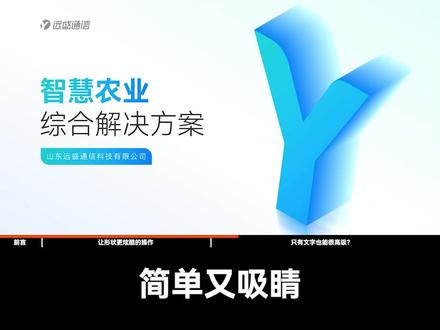 03:11查看AI文稿AI文稿
同样的一张 ppt, 加上形状图片图标,设计师就能立马让他大变样,那是不是没有素材就不能做好 ppt? 强者不会自哀,只要手速够快,一个形状也可以做出惊人变化,只用文字也可以做好修饰,这就是补肩的魅力。 只要在页面上插入两个形状,在白嫖这个牛逼的插件就可以一键运行神奇的补肩动画,在两个形状之间自动生成新的形状来做填充,改变颜色,还可以利用补肩做出自然的色彩搭配。 所以像这样只有文字的单调封面,你只需要去这个毫不起眼的形状分区,找到这位被你打入冷宫的圆角嫔妃。在页面插入小、中、大三个形状,闭着眼睛任意旋转角度,把第一和第三个形 形状的颜色调暗一点,接着选中第一个和第二个形状,运行补肩效果,数量选择二十,再给第二个和第三个形状同样运行一个补肩效果。最后选中所有形状,进行水平居中对齐以及垂直居中对齐, 这样你就可以得到一个超级酷炫的创意形状来做出酷炫封面。选中所有线条,右击进行组合后,还可以再在动画选项卡中为他添加陀螺旋动画就可以做出动态感的汇报开场了。 同样的思路,换成六边形就可以完成大气的居中排版,换成三角形又或是压扁的六边形都可以做出不一样的修饰效果,你觉得哪个更好呢?除了形状,你也可以从文字中拎出一个字母,给两层不同颜色的文字添加补肩效果,就 可以做出创意立体字,快速修饰封面页,简单又吸睛。还可以利用三位旋转,把一深一浅的两层文字推倒。添加补贴效果后,就可以做出创意的字效修饰。单调的过渡页 及需要标明序号的内容页,不同文字的方向也不用完全一样,高级的设计感往往就藏在不经意间的变化中。 继续换个思路,把文字设置为无填充只保留边框的形式。运行补建效果后,再把原来的文字叠加上来,虚实结合的创意空间感就能被你轻松拿捏。 在第一页幻灯片中把所有补件数字居中贴在一起,在第二张幻灯片中保留补件效果,再加上平滑的切换效果,还可以做出动态生长的文字效果。掌握补件效果的标 变化特点后,我们还可以利用补件效果线型变化配色的特点,放置一小一大、一浅一深的两个形状进行补件效果,然后再把所有形状居中对齐,就能够做出一张聚焦型的背景图。把页面复制一份,更改颜色,把形状稍微旋转。 像这样利用补线效果把美业的文案背景修饰好后,再加上平滑的切换效果,就可以做出动态感的背景,实现点到谁就突出介绍谁的创意效果啦! 学 ppt 就看旁门左道,我是阿晨,关注我,下期为你解决更多职场汇报难题,拜拜!
1521雅晨-旁门左道PPT 01:32查看AI文稿AI文稿
有小伙伴问我,笔刷效果只能用特效软件做吗?当然不是了,笔刷效果的 ppt 教程来了!新建一个空白幻灯片,右键设置背景格式,插入图片, 画一个与幻灯片等大的矩形,填充白色无线条。导入笔刷素材,复制一个水平旋转, 调整位置和旋转,同时选中两个笔刷,复制两份调整位置。全选所有笔刷,设置为幻灯片背景填充,并在排列中进行组合,调整大小、位置和方向。插入文字,调整位置,选中笔刷, 在动画中添加擦除效果。开始设置为与上亿动画同时,效果选项设置为 为字,左侧选中文字,添加符入动画效果选项,设置为下符,复制此页换灯片,右键设置背景格式,换一张图,调节文字的内容和位置,选中笔刷效果选项,设置为字,右侧文字动画设置为上符。 做好两张之后进行交叉复制,复制第一张作为第三张,复制第二张作为第四张,以此类推。最后全选所有幻灯片,添加平滑的切换效果, 一个笔刷展示效果就完成了。同样的方法还可以用来展示各种分类哦!
343大有可为PPT 01:08查看AI文稿AI文稿
一分钟让你的 ppt 脱胎换骨,让你老板眼前一亮,从此走上人生新巅峰!操作很简单,插入图片, 右击设置背景格式,吸取深色部分作为背景色。插入矩形与幻灯片,等待选择曲线,绘制不规则形状, 选择两个形状,选择形状格式里的拆分,删除多余部分,全选图片,填充为白色,无轮廓。插入文字左侧形状置于底层,将图片和文字挪到两侧, 复制幻灯片,把文字和图片挪到页面中,形状往两侧挪, 给幻灯片添加平滑切换,这就搞定了。
797向阳PPT


