
粉丝307获赞1114
相关视频
 00:59查看AI文稿AI文稿
显示山格与捕捉山格的设置啊,如果你打开一张图纸,发现他是白的,这有可能就是说你的山格太小,而且,而我们现在的状态啊, 缩小的这个太小,所以我们山格看不清,你可以放大,如果你放大还是看不到,那就有可能是你这个山格的颜色,它是白色的,和背景重复颜色重复,点击右键选择属性这里边在这个原理图下有一个 啊,山格,这里边可以设置它颜色,如果你选择为白色,那肯定是看不见的, 那好,当前我们显示山格,就是说我们当前看到的这个一格一格的就叫做显示山格,怎么去设置呢?同样在我们的属性属性这里啊,这里是显示山格,比如说当前是十秒,设置为五。
237电子芯芯哥 02:59查看AI文稿AI文稿
为了有个良好的作图环境,我们在绘图之前对 c、 a、 d 进行一个基本的设置,点击导航栏右上角关闭按钮,关闭导航栏, 按住命令栏向下拖动,可以把命令栏直接合并到下方。 ds 草图设置, 点击捕捉和炸格,启用捕捉和启用炸格不要打勾,急轴追踪要打勾, 对象捕捉要点击全部选择上面两个要打勾。三维对象捕捉按默 认就行。动态输入全部打勾快捷特性,第一个打勾,再点下方的固定,最后点确定, 输入 up 选项设置,也可以右击选项文件按默认的显示,这里点击颜色,更改背景颜色 二维模型空间统一背景颜色为黑色。图纸布局统一背景颜色改成黑色 应用,并关闭布局元素。这里除了第一个打勾,后面的都不要打勾,以免卡顿现象。十字光标大小可以往后拉大一点。 打开和保存另存为这里我们改成二零零七版本的样板文件, 这里自动保存打勾,每隔十分钟自动保存每次保存副本,这个不要打勾。后面的打印系统还有配置绘图三维建模 我们都按默认的设置就可以了。选择集这里我们把实曲框大小改成大概百分之四十左右就行, 其他按默认的设置确定,设置好之后要把当前设置保存起来,点击文件另存为 点击文件类型,选择图形样板文件 dot two 格式 命名一个文件名称,重新命名保存点,确定 下次新建文档,按 c、 t、 r、 l 加按新建,选择我们保存的样板文件, 双击打开,这就是你已经设置好的样板文件,方便绘图。
 09:32查看AI文稿AI文稿
捕捉和山格,嗯,这个呢,在早期的 cid 里面是非常重要的,但是随着 cid 软件的升级, 在制图里面它是越来越不重要了啊,我们来看一下,首先把鼠标放在这个地方,它前面有横线,竖线啊,在一起的,点击它一下,它是一个快捷键啊,就是开关 点一下打开啊,应该能看到我这样缩放鼠标中间滚动一下。 像早期的版本,他不是全屏显示的,他只显示 a 四指大小或者 a 三指大小, 还需要设置,但是现在的 cid 呢,不需要设置了,直接点开他就满屏幕的铺开,如果没有自定义里把这些勾上,这里面除了坐标,其他的都勾选上, 保证和我一样啊。然后往后在这个地方,我们右键有个捕捉设置,点击一下,当然他有几个啊,捕捉和一个山格捕捉, 我们选择山格捕捉,然后点击捕捉设置,在这里面有捕捉啊和山格,第一个叫启用捕捉,这是什么意思?我们先不启用它,把它关掉,然后双击鼠标中键,把它放大, 然后用直线,用直线绘制的时候呢,当然了,正焦我们不开,正焦关掉,就是你看 可以随意的去绘制,他也没有什么捕捉,但是如果我们把它打开,点击他 把它打开,然后呢?捕捉的间距 x 轴十, y 轴十,因为他后面有个等距啊,勾上好确定, 然后我们再用直线,我们在这边哎,把它放大,大家注意看,已经放到最大了,这一个格子的间距就十,上面有数字啊,因为我们开了动态输入啊,就是快捷键 f 十二,我们说过的 f 十二按下去就没有了,再按一下就可以把它打开啊,可以捕捉来,注意看,这有什么用啊?给大家举个简单的小例子,好比我们想绘这一个楼梯, 嗯,不会织楼梯,就会这一个像楼梯一样的形状啊,我们有直线点击他,他的间距就是十,那我们可以快速的不需要去输了,因为我们还没讲到什么直线命令啊, 这些命令啊,我们是可以输数字来控制的,但是这个地方他就自动捕捉了,确定就像类似楼梯啊,当然楼梯的尺寸不是这个楼梯的尺寸,要是三百,保证这个三百高十八三百毫米和这个一百八十毫米的高度,大概是这 这个尺寸,但是呢,我们这样可以快速的去绘制他,我们,哎,错了啊,右键在这个地方捕捉设置, 然后呢还可以更改这边的距离,好比更改成三十,当然因为我们勾选了这个,它是跟着一块变的,如果你想一个三十,一个五十啊,那你把它勾选掉就可以了,我们这里保持一致就可以了。 再有直线啊,大家注意看,我在这个地方,我捕捉他,他自动的捕捉三个,自动一次捕捉三个,就是这个意思,其实他就是这个, 我把这个删掉,他就是一个,嗯,动态输入打开,他就是一个 cad 单位,就这一 一个格子代表十毫米的意思, 然后还有极轴间距,极轴间距呢,我们这里不讲,因为你要是极轴呢,需要切换到极轴里面去, 等我们讲到后面,在这个地方等轴侧草图的时候,我们再讲它 这个概念稍微深一些,如果现在讲好多同学没有技术啊,没法接受,所以说难一些的知识点放在后面。 捕捉类型有三个捕捉,就是。呃,举行捕捉,默认都是举行捕捉的。还有等轴测啊,我刚鼠标放在的这个地方给大家看了,等轴测,我们这里面默认就可以了,然后这边有快捷键 f 七,这个 是启用捕捉啊,是 f 九,这边是 f 七。什么意思?就是如果我按了 f 七 笔记本的话,要 fn 加 f 七,他就不显示了。 嗯,这里面这个请用。捕捉是默认关掉的,大家一定要关掉他,不要用他,因为如果你用他了在后面的制图,你很可能不小心。 举个例子,我们先启用他这个地方,改成十,确定。我们制图的时候一般都是捕捉他,你看捕捉在这个地方, 但是你可能不小心也就捕捉到这个点了。为什么会捕捉到这个点?因为你用了这个捕捉啊,一般是把它关掉,注意,不然我 讲了这个知识点,但是我们一般不用它,把它关掉,然后下面启用山格,山格其实是 cid 早期图纸里面的一个概念,如果大家有用过早期版本,你看我切换这个二维空间里,点击这个地方啊,点击确定 他是这样一个一个点,就告诉你这一个点的距离是十毫米,方便我们去制图。最早的建筑就是我们做。呃,建筑制图的时候就是有软件,之前我们都是在图纸上去画, 然后有这种格子去辅助我们画一个格子啊,段距离啊,他这个软件就借用了早期手绘图纸的概念。 嗯,但是这里面呢,随着我们软件升级,我刚说了一般不启用这个了, 但是啊,有些特殊情况,像我们后面啊讲等轴测制图的时候,会给大家去启用它来参考,正常的我们不启用它,但新手这里面更新就是给大家说一下注意事项,就新手同学呢,一般是启用的,我们默认启用, 下面就是以点这个呢是二维模型空间,后面呢是快编辑,我们之前有给大家看过,然后这个图纸布局,我们先确定切换到这个布局里面去,那这是布局, 这个呢,这边是看不到的,这个布局的颜色好像这个是白色,不一样,对吧?这怎么办?我们之前也讲过, op 显示颜色选择布局,图纸布局统一,背景改成黑色,然后呢关掉, 把这个地方勾选掉,确定就可以了,切换成模型,切换成模型,然后我们点击他把这个呢都勾上,确定,然后我们再切换到布局里面去布局,你看这个地方他显示这个点,对吧? 这个地方其实是无所谓的,就是这个知识点,知道就行了,把它都勾掉,我们用不到它。 下面这个知识点呢,相对来说稍微的重要一点就是他的距离是多少啊?好比说我们原来说过的他是十啊,那我现在改一下,改成三十 确定,大家注意看这个距离,他就会变成一个三十的距离,就是这个意思, 从这个地方来看,从这到这它是一个三十的距离,我们可以来用这个线, 哎,这个没有启用吗?拿启用一下,这个地方也改成三十,这样方便一些,直接捕捉。是三十在这个地方 第一点啊,往这边来刚六十也行啊,六十就是两个格子,原来呢,中间有好多小的格子,就通过这个地方来设置他距离默认的是十,改成十就行了,这个地方知道一下就可以了,然后删 风格行为呢适应就行了,这里面其他的设置保持和我一样。另外这里面有个选项,大家注意一下这个是什么呢?就是我们的 op, 你点他的时候就会跳到我们之前讲的选项里面去,我们把它关掉,捕捉和删格,我们就讲到这里。
28酷学贝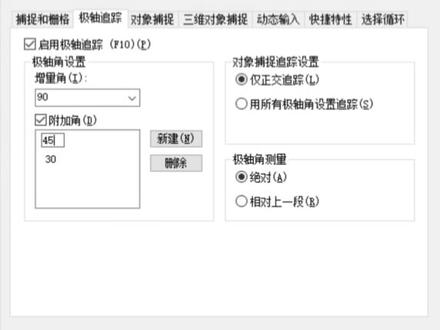 00:38查看AI文稿AI文稿
输入 se 空格,调出设置界面,来到急轴追踪,并启动附加角打勾,新建我们日常常用的角度。 以画直线为例,当角度达到我们设定的角度时,直线的延长线就会出现绿色的线, 这样我们就可以轻松画出我们所需要角度的线。
87工陈陈 01:33查看AI文稿AI文稿
cad 小知识,很多同学在用 cad 捕捉时经常会出现一些莫名其妙的问题,今天老师来给同学们总结一下。首先同学们要知道 cad 只有在执行命令时才可以进行捕捉,当你 cad 没有任何命令时,是不可以启用捕捉的。 输入命令之后想要捕捉,首先你需要看一下你的捕捉开关是否开启,他的快捷键是 f 三, 我们按一下 f 三之后,我们会发现命令行显示捕捉开关开,同样下面的辅助功能按键也会亮起,这样的话就证明你的捕捉开关是开启的, 然后你再输入命令就可以进行捕捉。第二个问题,捕捉开关开启之后,输入命令依然没有,我们可以输入快捷键。 os 空格,打开草图设置,我们打开草图设置下面的对象。捕捉下面有很多捕捉点,默认的话我们是全部 选择,然后取消最近点的这一个选项点,然后我们点击确定,这样的话我们再去执行命令,就有点可以让我们进行捕捉了。第三个问题,捕捉时一直跳来跳去的,就像老师现在这个样子,我们输入 i 六之后,可以看到我的鼠标一直在跳来跳去, 不能精准的进行捕捉,那我们同样也可以输入 os 空格,打开草图,设置在捕捉和山格的这个选项里面,我们可以把启用捕捉这一项给它取消掉,对应的快捷键为 f 九,我们点击确定,这样我们再去执行命令时就可以完美的进行捕捉了。 cad 常见的捕捉问题老师都已经给你总结好了,点赞收藏,你学会了吗?
6666Ai设计-张老师 01:34查看AI文稿AI文稿
小伙伴们给我留言说他的光标满屏乱飘,根本捕捉不到,那怎么办呢?大多数的情况,光标乱跑乱飘应该是山格捕捉造成的,如果你会设置的话,直接关掉山格捕捉,如果你还不会设置, come on, 跟我来, 我们一项一项来排除吧。我们点击右下角这个小三角能看到吗?我的光标现在在右下角,点击对象捕捉设置, 选择第一个选项卡,咋个与补足啊?首先我们不启用山歌,如果你这个是勾选上的,我们把它取消。 然后我们再看选项卡的对象捕捉,我们把所有的捕捉选择全部清除,只选择几个你常用的或者你需要用的到的,你也可以选择不勾选把它关掉。我还是蛮习惯开启捕捉的, 现在看一下你的鼠标是否还在满屏乱飘。如果说还在满屏乱飘,我们可以在下方命令行,看,我的鼠标在命令行,我在命令行。输入 op 空格,确认命令 弹出来的选项卡里面,我们选择会图,我们可以试一下把磁吸关掉, 然后你点击确定,调试好了,要记得把这个持续恢复,这时候你碰触到一些捕捉的内容,他就不会自动去锁定 捕捉到。现在打开你的 cd 去试一试,看看你的光标是否还在满屏乱飘,还是你的光标就像小李飞刀,百发百中呢?如果还有其他问题,你可以在评论区下方给我留言。
1210偶西小嗒嗒 06:15查看AI文稿AI文稿
大家好,我是老彭,这一节给大家介绍 c、 a、 d 精确绘图辅助工具的第三种三格, 三个有这几个公用,第一个他相当于传统的坐标值,第二个他能够直观的查看对象之间的距离,第三个他配合辅助工具可以实现精确绘图 辅助工具。我们在下一节再讲啊,首先我们讲三格他的启动,三格的启动我们一般是 啊,在状态栏找到三格的这个图标,点击他他就打开,再点击他就关闭。如果状态栏这里没有三个这个图标,我们可以在状态栏的这个字 定义这里把它选中,选中它就会,呃,显示在这个状态栏上面。 三格它有一个快捷键, f 七,我们点嗯,按一下 f 七,它就启动,三格再按一下就关闭。呃,跟跟点这个三格是一回事啊,我现在按一下 f 七,它这个绘图区就显示了一些横竖的一些格子, 再按一下 f 七,他就关闭了啊,我鼠标点一下这个,他也是打开,再点一下他就关闭,再点一下打开啊,这就是 三格的启动和关闭。嗯,他这么打开就相当于我们传统的这个坐标词,这是他的第一个公用。第二个他能够直观的查看对象之间的距离啊。比如说我把 啊三格先关闭,我画一个矩形,我随便画一个矩形,好,我再把三格打开,这个时候我们看这个矩形,他的长方向他就是八个格子, 八格子他的宽、高宽方向就是四个格子,每一个格子我设如果设定为十乘十,那么他这个矩形的边上就是八十乘四十,所以他能够直观的来查看对象之间的距离,这个是很方便, 这是他的第二个功用,第三个他能够配合捕捉实现精确绘图。捕捉命令我们要下一节再再讲啊,他是这个命令,我现在这里打开了捕捉啊,打开了捕捉,那么我们, 我们利用三格和捕捉,我们可以精确画一个图,比如说我还是画一个长方形, 这个时候他补助他的起点,他只能够补助这三格这些焦点,你看我补助在这里,假如说我要花多少,我要花五十乘五十啊,我就补助在这个点,这个点在水边方向过了五格在竖着方向,五格确定他这个就是五十乘五十的一个正方形, 所以利用三格和捕捉,他能够实现精确绘图,这是他的三个功用。当然我们三格他还可以设置,比如说我这 格子的这个间距是可以设置的,还有这个格子线的颜色也是可以设置的啊,我们现在现在设置他的间距,我这里就 把鼠标放到三格这里啊,右键他有一个网格设置,点击他这个时候就出现了一个草图设置的啊,工具,呃,一个工具栏啊,我们 三格的间距设置主要在这里,他这里就是三格的 x 间距,三格的 y 间距啊,默认是十啊,我可以设为五,也可以设设为一百,都可以,大小都可以,可以 根据你的需要来修改。还有买一条主线之间的三个数,默认数。主线是什么呢?比如说这一条比较粗一点的是主线, 然后这一条比较暗一点的啊,就是辅线,就是买一条主线,这两条主线之间他有他的三个数,默认 五个,我可以设为十个,也可以设为其他数字,这个都是可以设置的。另外三格这个 x 和 y 的间距可以是相同也可以是不相同啊,一般我们是选相同啊。注,这里要注意,如果说是设置为不相同的情况下,要把这个勾 啊,要把这个勾取消掉啊,这是他的呃间距的设置啊,这里我就不演示了 啊,下面我们再来啊看一下这个有呃这些三格线,它的颜色的设置,它的颜色的设置在选项里面啊,进入选项我们再绘图去按右键进入选项, 然后我们选这个。呃颜色,颜色我们这个在以前的 基础互联讲过,我们是设他的背景的时候,我们就选这个,他这里有个统一背景,这个我们以前用过。再往下来他这里有个三格主线,三格辅线和三个轴线,有这三个 三个的主线,比方说我把它就是啊,在这个图上是这些比较亮一点的线啊,比方说现在是白色,我要把它的主线设置为,比方说我设置为绿色, 好,三个辅线我设置为啊黄色,好。还有个三个轴线,三个轴线就是 x 轴、 y 轴啊,这个坐标轴,我就把它设置为啊 红线,好吧,好,我们来看一下,确定,你看这个时候他就显示了 这个红线就是 x y 轴啊,这个绿线就是它的主格,这个黄线就是它的它的那个辅辅格和线,这就是三格的设置。好,关于 cad 精确绘图辅助工具有关三格的知识就介绍到这里,我们下一节再见。
107老彭讲机械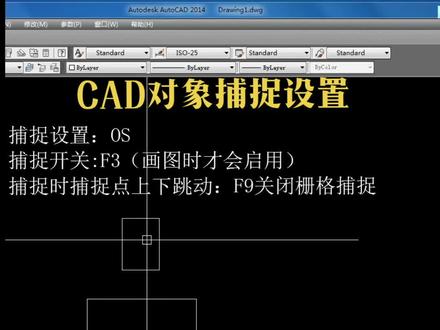 01:03查看AI文稿AI文稿
我们来看一下对象捕捉的设置和画图的时候经常碰到的一些问题。首先按住 ctrl 加鼠标右键打开对象捕捉设置,也可以直接输入快捷键,偶尔使在启用对象捕捉这里打钩,我们默认的话是把它全部选择,确定 捕捉开关的快捷键是 f 三,我们先按 f 三把它关掉先,这个时候我们是捕捉不到任何的捕捉点的,所以我们要把捕捉 f 三不要打开, 这个时候我们就可以捕捉到他的捕捉点,你说终点端点,还有注意的是捕捉只有在画图的时候才会启用的。 第三个捕捉时捕捉点上下跳动的问题,我们在画图的时候,有时候捕捉他的点的时候,他会上下的一个跳动,捕捉不到他的具体的一个点,这个时候的话我们就输入快件 os, 把这个捕捉和 三格这里启用捕捉,把它关掉,也可以直接输入快捷键 f 九再确定,这个时候我们再来捕捉他的点的话,就不会上下的跳动了。
148-不碍设计- 00:26查看AI文稿AI文稿
cad 零基础设置教学?打开 cad 之后,背景有网格怎么关闭?可以按 f 七开关,也可以输入 os 空格,点击捕捉山格,启用山格的勾给它去掉,再点击确定就可以了。 在使用框选时发现形状不是矩形,怎么设置 op 空格?点击选择集,把允许按住并拖动套索勾给去掉,点击确定就可以设置好了。
120乐书室内设计:江江 04:37查看AI文稿AI文稿
比如说这个走线,我们把普普陀山格改小一点, 我把捕捉扇格改小一点,防止他因为由于抓取到了格点而而被吸引住, 零点二五四至少设置为十。好,我们再来看一下 他会不会进行好,他看一下一样的好。由于我不确定他是不是因为电器三格的 原因自动抓渠道的,因为他可能,他可能是因为三格。好,我们看一下是不是挪一下,他每次跳动都是一个三格,可能所以他在抓渠道, 但大家看一下其实我三格只有多少?只有一格还不到,对不对?在这里差了一格还有多,我稍微挪一下,他抓取到了,对不对?实际上是没这么多的看一下,大家看一下这里是不是一格,还有多, 对不对?然后我的普陀山格其实一格都没有的,这就是因为他的一个电器三格会把我吸引住,要吸过去,对不对?对不对?他那个叉叉你自己看一下,这就是我们电器 三格的一个作用。然后我们看一下捕捉三格,捕捉三格上上节课讲的很清楚,就是你光标每次移动的一个距离, 捕捉三格是跳转三格,他是看不见的,因为我们能看见的是可视三格,但是我们的捕捉三格其实也是能看见的,为什么呢?而我们捕捉距离,因为看到没有,我们有叉叉, 如果没有这个做辅助,我们是看不出来的,对不对?但是我们这个有小叉叉,所以我们也能 当我们走线的时候,其实也是能看看出来的,对不对?可是三个就很简单了,就相当于是一个坐标线,看到没有,看到没有,就是这个井号一个一个的 小格子,这就是我们的一个可视扇格,我们可以设大一点,也可以设小一点,这个其实没什么影响对不对?这就是我们的一个可视扇格,他可以帮助用户掌握图图间间的间距, 这是什么?就是可以让你这些器件对不对?摆放的比较整齐,然后走线也是比较整齐, 对吧?当然我们也可以利用对齐,但是你如果每个器件都要去用快捷命令对齐的话,其实也挺麻烦的,如果你因为 因为可以看到这个格点,直接挪到那个格点上面去,是不是也挺方便的,对不对?这也是可视三格的一个 的作用,所以我们原理图里面就有三种山格, 每一种山格都要给大家进行一种介绍,大家应该是没有什么疑问的了吧?电器上格我在 pcb 中和原理图中各进行了演示对不对?证明了电器上格 在 pcb 中原理图中是通用的对不对?其实我很早之前我也没在原理图中用过,主要是没太去在意这个东西对不对?今天 当我操作的时候,我也学到了,你也学到了对不对?这就是我们录制这个课程的一个目的 对不对?在我们教学的过程中可以做到一个共同进步的一个 目的,好啊,然后捕捉三格就是能抓取到的一个格点,可是三格就是能看到的一个格点,这就是我们原理图中三种三格的之间的一个区别。好,这节课就讲到这里,谢谢大家。
 00:53查看AI文稿AI文稿
cd 捕捉总是出现各种问题,我总结了九种情况,第一,光标上下跳动的问题,当我们划线的时候,会出现光标在无序的乱跳,以为电脑卡顿,其实是因为我们打开了伤格捕捉,按下 f 九即可关闭或者点击下面这个按钮,这样我们就恢复到正常的捕捉了。 第二,无法捕捉的问题。大概率就是你关闭了对象捕捉按钮,可以按下键盘上的 f 三键,或者点击下面这个按钮,都可以开启或者关闭捕捉。第三,捕捉不到想要的点, 我们输入 os 空格,来到对象捕捉检查,启用对象捕捉的勾选检查你想要捕捉的模式有哪些点,是否都开启了,如果没有开启就缺失了识别能力,点击确定,这时就有了相应的自动捕捉点,提高你的绘图效率哦!关注罗林,教你学会 cad!
1250院长罗凌(AI教学) 08:35查看AI文稿AI文稿
大家好,这里是凡一教育,我是凡一陈老师。我们在三点十三点十二的时候, 第三章第十二节的时候我们有讲到这个如何绘制原理图时,如何设置一个,快速设置一个格点大小,然后上节课我们是不是留留有一个疑问,什么疑问呢?这个电器三格, 这个电器上格是做什么用的对不对?上一节课捕捉上格和和格式上格之间的之间的区别 对不对?已经讲了,这一刻我们看一下电气扇格有什么作用。好,我们首先来看一下 原理图设计中是不是有三种山格,下一节课给大家看, 大家看一下捕捉三格,可视三格,电器三格,总共是这三种对不对? 好,那么他们几这几种三格有什么区别呢?大家看一下。第一种电器三格,在移动或放置元件时,当元件与周围电器实体的距离在电器三格设置范围内, 原件和电电器实体就会被吸引住。假数,假设设定值为三十个,没有按下鼠标组合键, 如果鼠标的光标离电器对象焊盘过孔银角,银件零件银角好同导线,这个 是说的,这个是说的是一个 pcb 里面的对不对?光标就会自动跳到电气对象的中心, 以方便对电器对对象进行一个操作。放置电器对象,放置走线,移动电器对象,这些都是的。好,我们来看一下原理图能不能实现。对于这个理解,我首先先,我这今天先在 pcb 里面先给大家有一个概念,然后到时候我们再来看一下原理图里面的我们能不能进行一个操作 好,比如说我放两个汉堡,嗯,放两个汉堡,对不对?我们看一下。比如 说我要走一根线,这根线再看一下我这是不是走一根线,我要走到他的一个中心,好吧?再看一下, 我如果是直接连上去,他可能就抓取不到中心,然后我们按 shift 加一,好看到没有?当我挪到这个中心的附近的时候,他会出现一个圆圈来看一下看到没有? 是不是有个小圆圈,这就是对中心进行了一个捕捉,如果不捕捉,大家看一下,挪到这个附近,他是不会有个小圆圈的,对不对? 这就是我们的一个电器三格,然后我们再按一下 shifte 看到没有?我如果挪到这,他就会自动被抓取到那里去,看到没有, 他会自动抓取到那里去,哪怕我鼠标不拖过来,对不对?你看我鼠标不拖过来,对不对?他的抓取到了,这就是我们电器三格的一个作用。好,在 pcb 里面我们可以实现,那么在原理图里面我们可以实现吗? 我们把电器上格稍大一点, 好,电器上格他受不了,他是个默认的,那我们来看一下。 要说这个走线,我们把普普陀山格改小一点, 我把捕捉扇格改小一点,防止他因为由于抓取到了格点而而被吸引住。 零点二五四最好设置为十。好,我们再来看一下 他会不会进行抓取。好,大家看一下。一样的好,由于我不确定他是不是因为电器三格的原因自动抓渠道的,因为他可能 他可能是因为山格。好,我们看一下是不是挪一下,他每次跳动都是一个山格,可能,所以他在抓渠道, 大家大家看一下其实我三格只有多少?只有一格还不到,对不对?但这里差了一格还有多,我稍微挪一下,他抓取到了,对不对?实际上是没这么多的,看一下,大家看一下这里是不是一格还有多, 对不对?然后我的普陀山格其实一格都没有的,这就是因为他的一个电器三格会把我吸引住,要吸过去,对不对?对不对?他那个叉叉你自己看一下,这就是我们电器三格的一个作用, 让我们看一下捕捉三格。捕捉三格上上节课讲的很清楚,就是你光标每次移动的一个距离,捕捉三格是 跳转三格,他是看不见的,因为我们能看见的是可视三格,但是我们的捕捉三格其实也是能看见的,为什么呢?哦?我们捕捉距离,因为看到没有,我们有叉叉,如果没有这个做辅助,我们是看不出来的,对不对?但是我们这个有小叉叉, 所以我们也能当我们走线的时候,其实也是能看看出来的,对不对?可是三个就很简单了,就相当于是一个坐标线,看到没有, 看到没有,就是这个井号,一个一个的小格子,这就是我们的一个可视三格,我们可以是大一点,也可以是小一点,这个其实没什么影响,对不对?这就是我们的一个可视三格, 他可以帮助用户掌握图,图间间的间距叫什么?就是可以让你这些器件对不对?摆放的比较整齐,然后走线也是比较整齐, 对吧?当然我们也可以利用对齐,但是你如果每个器件都要去用快捷命令对齐的话,其实也挺麻烦的,如果你因为因为可以看到这个格点,直接挪到那个格点上面去, 是不是也挺方便的,对不对?这也是可视三格的一个作用,所以我们原理图里面就有三种三格,每一种三格都要给大家介进行一种介绍, 大家应该是没有什么疑问的吧?电器上格我在 pcb 中和原理图中各进行了演示,对不对?证明了电器上格 在 pcb 中原理图中是通用的对不对?其实我很早之前我也没在原理图中用过,主要是没太去在意这个东西对不对?今天当我操作的时候我也学到了,你也学到了,对不对? 这就是我们录制这个课程的一个目的对不对?在我们教学的过程中可以做到一个共同进步的一个目的,好吧? 然后捕捉三格就是能抓取到的一个格点,可是三格就是能看到的一个格点,这就是我们原理图中三种三格的一之间的一个区别。好,这节课就讲到这里,谢谢大家。
10凡亿教育-张老师 05:02
05:02


