
粉丝2.9万获赞18.8万
相关视频
 02:32查看AI文稿AI文稿
老师,嗯,我想在这个圆圈里面就填上这个序号,一二三向后填,但是你看我这一个一个的填太麻烦了,我看别人有插件一下子就可以填好,但是我没有插件咋办呀?我教你一个没有插件也可以连续编号的方法,你按住 ctrl 加 z 后退, 现在你只需要输入一个快捷键的指令, t c u o n t t c u o n t 敲空格,然后你把这一排第一排数字全部选中,第一排数字全部框选 对,选中敲空格,然后选择这个 x, 后面有一个一杠一,第一个呢,就是依次递加几个数量,然后再次敲空格,直接选择第一个 好了,你看他就一二三四都排好了,那下面都还是空白的呀。下面他的方式也是一样的,你输入复制的指令, c o 空格, c o 空格,然后你把第一排的数字全部选中。好小红格,然后任意点击一点,复制下来,复制放下,再点击一点 敲空格,结束,把第一个数字改成六,改成六。嗯,然后点空白处,你继续输入我刚才教你的 t c u o n t p c u o n t 敲空格, 然后选择第二排数字,掐空格点 x, 然后后面的这个数字呢?你看你在下面可以改,你输个六,在这输个六,对,你输个直接输,输个六啊,输个逗号, 逗号,再输个一一啊,然后按一下空格键,然后现在依然选择第一个选项,它就变好了。哦,原来是这样递增的呀, 这个我学会了,就是这个 cd, 我是 刚学。呃,这像这些技巧我都不会,我也想把它学一下该怎么学。如果你是一个初学者,刚开始接触 cd 软件,你就把我这一本 c 里从入门到精通的教程书你带回去, 它里面有十一大知识门类,一百三十七个精准知识点。书本翻开以后呢,是从最简单的基础操作开始给你讲解的。到后面呢,它这里还会有我们的二维绘图的工具, 平面图形的编辑以及高级修改命令,还包含我们的图纸布局输出和三维建模。你把书本翻开以后呢,它里面都是图形加文字相结合的方式去给你讲解,简单易学,轻松好懂。哪里不懂不明白的地方呢?咱还可以把书翻到后面, 后面会给你来两个二维码,扫这个码就可以免费下载一百七十集的视频课程了。这本书我就给你放在视频左下角的链接,你直接点击就可以把它带回家去学习。
108CAD『校长』-余杨 03:51查看AI文稿AI文稿
hello, 朋友们,大家好,我是我爱学 cd, 我们今天继续来讲解 cd 箭头与符号,符号部分,上一节我们讲了箭头部分的一个设置,今天我们来讲符号部分的设置,符号的部分的话有圆心标记、折断、标处、符长、符号、 大镜折挖标注这几个设置。那我们今天的话就先来讲这个圆心标记大小的一个设置。 那我们在讲圆心标记的时候,我们要讲一下这个圆心标记的这个命令,这个图标就在这里一个圆中间一个十字, 你把它截图放大一点,大家来看一下, 有这么一个图标,我们指上去的时候停顿两三秒,他会给我们一个提示,也就是我们经常绘制圆的时候,我们会绘制中间的一个十字线,一个中心线, 那他怎么去使用呢?我们直接点这个图标,选择这个圆 啊,这个圆形标记就出来,很显然这个标记的大小正常的应该要出头啊,这个两头要出去,所以他的大小我们应该把它设置大一点,这个时候我们就开始来进行这个设置,我们输入第一空格 点修改,然后这里有个圆形标记大小,在这个位置我们直接输入一个更大一点的数字,比如说是八确定 置为当前,关闭啊,这个不能置为当前。我们等一下也会讲圆形标记大小设置,他不能改变原有的圆形标记的大小, 也就是说我们已经有的这个圆形标记,通过我们这个圆形标记大小的设置,不能改变原有的圆形标记大小。 我们再来点这个圆形标记,点这个圆,这个时候就符合我们这个绘图的一个规范,他就会出来,那我们现在要绘制这个二十的这个圆的 圆形标记,所以我们还再设置一次, 因为它的直径是二十,所以我们这里相应的要增大,所以说它的大小不是一成不变的大小的取决于我们这个圆的大小,得确定 关闭,我们直接再来点这个圆形标记啊,你看这个时候他就变成这样子,这是他的一个大小,那原来的这个圆形标记的大小他不会被画,这就是我们圆形标记的一个用法 修改,当然我们不需要的时候我们就直接点啊,如果我们点直线试试看是什么 效果 好,直线还是一样的,看这个效果主要就是用于绘制我们这个圆中的这个中心线, 方便我们快速的去绘制,也就是我们这个圆形标记这个大小的设置,是设置的这个圆形标记这个工具产生的这个圆形标记的大小。好,以上分享你学会了吗?欢迎大家在评论区留言,谢谢大家。
19吾爱学CAD 01:54
01:54 00:59查看AI文稿AI文稿
在 cad 里面如何给标注添加单位尺寸呢?像平常我们标注这个的线段的话,它是没有这个单位符号的,只有数字。那添加这种单位符号的话,直接双击然后输入 这种呢只是添加一个,如果说这个图形里面有很多个尺寸都要添加的话,用这种方法呢就费时费力,所以呢就用到这个批量添加的工具。首先在命令行输入快键, 然后新建,在新建里面输入单位符号,比如说百分号,百分号 c, 比如说, 然后选定你要添加的这个尺寸,哪些尺寸要添加这个直径符号就选择哪些,选定好之后,图车好,每个单位的前面自动的就添加了这个直径符号。好,大家可以去操作一下, ok。
33江有渔cad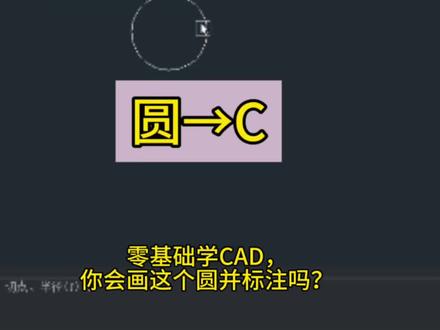 00:19查看AI文稿AI文稿
零基础学 c, a, d 你 会画这个圆并标注吗?接下来看怎么操作。首先输入 c 空格,单机一个点,再向外拖动并输入 d 空格,再输入直径数值二十,再输入 d, d, i 空格,选择圆就标注出来,你学会了吗?
162CAD讲堂 00:45查看AI文稿AI文稿
c a d 中三种快速标注,第一种,输入快捷键, d, i m, 选择第一点,选择第二点,接着我们输入 c, 指定第一个尺寸接线,指定第二个尺寸接线,依次点击 ex c 退出删除第二种输入, d, i m, 选择第一点,选择第二点, 接着我们输入 d, c, o, 选择第二个尺寸接线,依次点击。这也能够快速标注删除第三种,扣 d, i m 框,选所有需要标注的对象,右键确认,向上拖到合适的位置点击。这三种方法你学会了吗。
32机械老葛 01:12查看AI文稿AI文稿
大家好,今天我们来分享一下 cad 中如何批量快速标注尺寸,比如这个图形我们如何快速地进行连续标注,快速标注的快捷键是 qdi 空格,然后我们选择需要标注的图形空格, 输入 c, 连续标注完成。再比如这个图形我们如何快速地进行并列标注,继续撬空格, 选择需要标注的对象空格,这时候我们输入 s 定列,这样定列标注完成。再来看这个图形我们如何快速的进行精准标注,还是继续敲空格,我们选择需要标注的这个对象,然后按空格 至时输入 b 基线标注。如何批量标注这个圆的半径,同样继续空格,我们选择需要标注的这个图形空格,然后再输入二,切换到半径,就可以批量标注这个图形的半径,批量标注圆直径,同样继续空格, 选择需要标注的图形空格,然后输入第一,这样批量标注圆直径完成。好了,今天的这个小技巧就分享到这里,依然先点赞再收藏学习更多 c、 a、 d 小 技巧,谢谢大家。
177CAD咩 00:50查看AI文稿AI文稿
有十 cad 按标注编号快速编号的编号方式选择标注,勾选写入尺寸,勾选开线条确定,然后这个线条宽度我们可以自己定义,我们可以选择一条线作为完成面参考线 弹窗可以设置编号在标注上方的距离,然后我们选择这些要进行编号的标注, 这样就快速的编完号了。像这种没有闭合的,我们也可以按标注去编号,勾选长宽模式,选择长度方向的标注空格,再选择高度方向的标注空格, 这就编号完成了它这种没有闭合也可以编上,它是根据长宽标注中心点去产生焦点,然后编上号的。
 01:35查看AI文稿AI文稿
cad 常用的八种标注方法,第一种,限行标注,输入 d、 l、 i。 空格,两次,选择直线,可以快速标注出水平或者数值直线。第二种,对齐标注,输入 d、 a、 l。 空格,两次可以快速标注出斜线长度。 第三种,直径标注,输入 d、 d、 i。 敲空格,选择圆,标注出圆的直径。第四种,半径标注,输入 d、 r、 a 敲空格,选择圆,可以快速标注出圆的半径。第五种,角度标注,输入 d、 a、 n 敲空格,选择角的两条边线,可以快速标注出角度。 第六种,弧长标注,输入 d、 a、 r 敲空格,选择圆弧,可以快速标注出弧长。第七种,连续标注,先输入 d、 l、 i。 空格,两次,选择水平直线,再输入 d、 c、 o 敲空格,选择第二点,选择第三点,可以连续标注。 第八种,快速标注,输入 q、 d、 i、 m 敲空格,选择要标注的图形空格,确定竖着往上指定尺寸线的位置。这就是 c、 d 常用的八种标注方法。 如果说你在画图当中也经常记不住这些快捷键,可以把我的这张 cd 二维加三维的快捷键鼠标垫带回家, 上面包含了二维的绘图、改图、标注、实用三维建模以及功能工具,一共有一百四十个,每一个快捷指令都是文字加上图标结合的形式,如果说有哪个你不会使用,在左下角还有一个二维码, 扫描二维码就可以观看到对应一百五十节的视频课程。点击左下角小黄车就可以把这张鼠标垫带回家学习使用。
140CAD校长 00:47查看AI文稿AI文稿
c、 e、 d 添加直径符号,我们如何在限行标注的数字前面添加一个直径符号?这边我们提供两种方法,第一种我们可以输入 e d 空格选择注视,也可以双击空格,也可以双击文字进 文字编辑,在文字的前面加一个百分之百分之 c 确定,这个时候就可以在限行标注的前面增加指定符号了。如果我们每一个都这样修改是比较麻烦的,我们可以把它删除,输入 d 点空格,打开标注样式管理器,选择修改,选择 单位,选择前缀,加一个百分之百分之 c 确定关闭,这样我们每一个标注的限行标注都会自动给它添加一个指令符号,你学会了吗?
 00:42查看AI文稿AI文稿
cd 万能标注你会使用吗?这个命令非常神奇,我们想标的各种类型的标注都可以一键进行标注,我们输入快键 d i m 空格,当我们想标圆的半径的时候,放在圆上面,左键单机推动鼠标 得到标注。当我们想去标这个线段长度的时候,鼠标放在线段上面,单机推动鼠标得到长度。 那当我们想标这个夹角的角度的话,我们单机第一根线,再单机第二根线得到角度。这方法你学会了吗?
274大潘CAD 00:38查看AI文稿AI文稿
c 软件常用的标注方法,你会记中,输入 d, l, i。 空格两次,可以快速标注出水平或者数值线的长度。 输入 d, a, l。 空格两次,可以快速标注出斜线的长度。输入 d, r, a 敲空格,选择圆,可以标注出圆的半径。输入 d, d, i。 敲空格,选择圆,可以快速标注出圆的直径。 输入 d, a, r 敲空格,选择圆弧,可以快速标注出弧长。再次输入 d, l, i。 空格两次,先标注出水平直线,再输入 d, c, o 敲空格,选择第二点,第三点第四点,可以实现连续标注。这标注的几大小技巧你都学会了吗?
91CAD校长


