
粉丝1390获赞2.0万
相关视频
 01:03查看AI文稿AI文稿
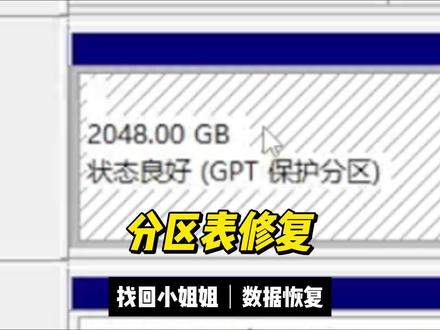
可以看到此盘管理里这个磁盘一原本是个四 t 的 exfat 分 区,现在变成了一个二零四八 gb 的 gbt 保护分区,后面还有一个一千六百七十八 gb 的 未分配空间。我们用 win hacks 打开这个磁盘,查看硬盘底层的字节, 上下拖动,可以看到底层是充满字节的。我们逐一查看零号赛区的 mbr, 一 号赛区的 gpt, 二号赛区的分区表。在分区表里我们找到这个丢失的 exfif 的 分区,经过查看,起始结束 dbr 的 分区号是正确的, 那它这个问题可能是分区表中包含了鱿鱼的乱码字节。我们选中分区表里剩余的空白区域,直接清空写零,然后保存更改,再使用 gpt 一 键修复脚本,一键修复下 gpt 校验, 再切换到此盘管理界面。我们刷新一下,可以看到此盘管理瞬间由 gpt 保护分区状态变成了一个 e x five 的 分区。打开分区查看里面的数据,完好无损的在那里。好了,本次案例就完成了,您看明白了吗?谢谢您的观看。
 01:01127博帆科技(数据救援)
 01:03查看AI文稿AI文稿
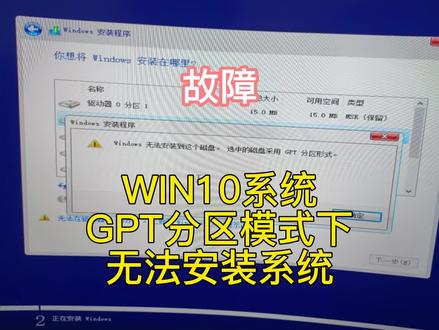
win 十系统 gpt 分区模式下无法安装系统,注意保存好硬盘中资料,要清除系统盘资料了。电脑知识技巧之 win 十无法安装 gpt 分区解决办法 一、当前界面按 shift 加 f 十调出命令提示符,输入 disc part, 按回车执行。二、输入 list disc 回车,列出当前磁盘信息。三、输入 select disc 回车,选择你的硬盘,输入 select disc 零回车,选择你的硬盘分区。 四、输入坑 video, 就把硬盘格式转为 gpt, 输入 exit 回车。五、返回到安装界面,这时候就可以安心的安装系统了。各位亲们,这是最方便的解决办法,当然也有其他办法特别强调大家注意保存好系统盘和其他盘中的资料,装在哪个 盘和清理哪个盘就会把资料清除。再说一边注意保存,不然慌慌张张忙中出错,流失资料本身装机时就要备份好资料。
448裁判Praetor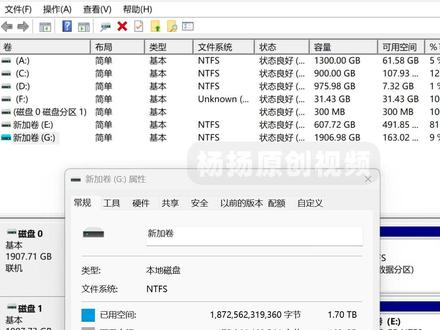 01:11查看AI文稿AI文稿
注意看,硬盘变成了二零四八, gb 显示状态良好, gbt 保护分区无法正常打开,打开十六英寸编辑器预览三区正常,经过我们检测判断,发现 是因为二到三十三号赛区出现了错误字节引起的。二到三十三号赛区是分区表信息,我们重建分区表,输入正确的信息以及修复一号赛区的引导。 修复完成后,再次打开硬盘管理,可以看到分区显示出来了,数据也是存在的。本集视频提醒,如果硬盘出现明显的异响, 电脑出现卡顿,通过软件读取,硬盘完全读取不动,这种情况是硬盘本身出现的故障,不是视频演示的逻辑性问题。如果出现以上情况, 硬盘一定不要再继续通电了。好了,就是本期的视频,我是杨洋,我们下期视频再见!
312杨扬数据救援 04:00
04:00 02:19查看AI文稿AI文稿
有的朋友觉得电脑 c 盘太小了,想把 c 盘和 d 盘合为一个区,我们打开磁盘管理,可以看到 c 盘和 d 盘, c 盘点右键删除卷, 但删除了过后中间还有一个小分区,所以说这个 c 盘还不能和这个 d 盘 和为一个区,所以说这个扩展卷现在还是灰色。这个时候我们就需要用 pe 系统进入 pe 系统里面删除这个小分区,我们现在记住这个小分区的大小五七零 mb, 然后搜索到这个大白菜,这个起优盘启动工具下载完毕过后安装,安装完成,然后看会看到这个界面,然后插入优盘, 插入优盘过后,这里可以自动检测到优盘,然后直接点一键制作优盘。 pe 系统制作好了过后,然后我们现在进入电脑的快捷启动,像进入到之前做的优盘系统里面, 我们进入到 p 系统里面,然后找到这个分区工具,然后找到之前的那一个 五七零 mb 的一个,就这个五七零 mb, 然后找到对应的盘符, f 盘,就这个 f 盘,然后我们点右键删除当前分区, 选择是,然后保存更改,然后确定, 然后我们现在重启电脑,拔掉优盘,好,重启电脑完了后,打开吃饭管理, 就可以看到之前 c 盘和 d 盘中间的一个五七零 mb 的一个小分区已经被删除了,然后 c 盘点右键扩展卷,下一步 好了,现在 c 盘已经扩充完成。觉得有用的朋友点赞关注一个,谢谢!
156高不懂


猜你喜欢
- 2163与瑜