CAD中如何设置桩号距离

粉丝70获赞105
相关视频
 01:10查看AI文稿AI文稿
你好,我说一下道路编钟坐标编剧吉他的这个中号标注,我们看一下,那么这个是我们的这个图形,这个是中心线,这个是我们的编中号,我们先加载一下插件。 好,那么加载之后我们提示我们的使用命令是爱豆 cc, 我们输入命令之后看一下, 那么这个是一个设置,这个是引线的长度起始中号,起始距离就是我们起始的里程,如果是零,我们就设置为零就可以了。好,我们先标注总的标注之后我们确定 选择我们的中心线,在选择我们的编中号,你看,那么我们看一下标注的这个效果,最终标注的效果他是坐标,然后这个是中号,这个是编剧,那么这个是标注的这个效果。 好,那么我如果我们要对某些特殊的点进行标注的话,我们就用单点的这种情况,你看中号的话,自己设置或者是设置他的内容啊什么的,你看,那么这个就是标注的,就是我们需要在哪个地方标注,我们就去设置就可以了,大概效果,那么就这样的一个情况。
494CAD插件开发定制 01:06查看AI文稿AI文稿
大家好,我们看一下道路百米中的一个标注,他标注之后的效果我们先看一下,那么你看他标注的这个是中心线,好,我们标注两边边边线的这个百米中的这个中号,好,那么标 操作之后的效果就是这样的一个情况。好,我们首先来加载一下插件啊,直接点击他进行加载,加载之后会提示我们命令,我们直接输入命令爱的 cc, 然后的话我们设置一个中号和引线的长度,可以自己设置,然后是选择字体好,然后注记至高,然后是颜色,颜色的话可以根据自己的需要去选 好,直接点击确定,然后我们去选择看提示,选择中心, 再选择我们的边线,那么标注出来之后的效果就是这样子的一个情况,那么这个颜色的话我们自己去调一下就可以了,那么标注标志之后的效果就是这样的一个情况。
233CAD插件开发定制 01:52查看AI文稿AI文稿
你好,我说一下里程中标注的一个使用方法。好,我们首先的话需要加载一下插件, 好,加的这个会提示我们使用命令,我们输入的命令。 好,那么首先其实距离就是我们起点的这个距离是多少有些稳定,那么我们就有些不稳定是多少,那么我们这里就输入多少,比如说我要每个多少米标注一个中号啊?我们设置好这些对应的这些信息之后,确定 去选择我们的这个线,那么他就标注了这样的一个,你看他就每隔多少米标注这样的一个中一个里程。 好,那么我们看一下这个是第一个第一种功能,他第二个的话他是整 中标注,那比如说我要每个一百米或两百米的地方标注啊,我把这些信息设置好,那么这个时候我可以把这个小数设置为零, 我们来看一下,那么这个是整中标注的,你看那么他就每隔多少米标注 好。还有一种,那么就是我们在这个在任意一个地方去标注,就是我们单单点,我们想在哪个地方标注,我们就去哪个地方点一下,你看那么这个是任意点标注的这种情况 啊,最后一个的话,他是偏距标注,偏距标注的话,我们看一下设置好形式之后,你要标在哪个地方,你就会点一下,你看那么是左侧的好,滑到这边,他是右侧的, 那么这个时候他标注的就是中号,和这个偏距他是一起的,就是这一个点到这个点的距离有多少,他标注的是这个偏距。
172CAD插件开发定制 01:07查看AI文稿AI文稿
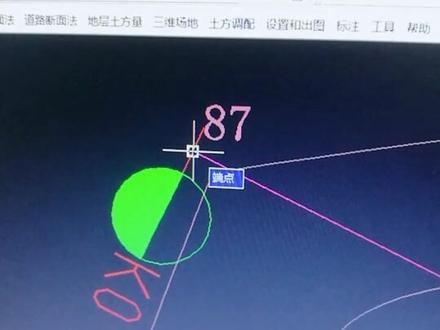
里程标注含六种模式,一、节点位置标注,可设置节点处角度是否居中不居中的效果,再看下居中的效果。二、等距标注,可设置横断面间距可等分任意曲线。 三、等距和节点位置标注。四、手动指定位置标注。 五、焦点位置标注,此模式可对图面已有断面线标注,可计算生成装号到焦点位置。也可对横断面线按序编号,设置生成编号加装号的效果,设置紧编号的效果。 六、根据装号表在指定位置生成断面线。 a 列填写装号,支持 k 零加 零和纯数字两种格式,编辑表格后保存关闭。由于其使庄号为 k 一加零,其实里程则填写一千与之对应,然后拾取纵断面线,即可批量在自定义位置生成横断面线。
 00:15查看AI文稿AI文稿
像我这样 曾经看过一生等了二十多年的,后来还在人海里浮生。
352爱测量,爱搬砖! 01:22查看AI文稿AI文稿
大家好,今天给大家介绍这样一个插件,中号定位标注好,接下来我们先加载一下插件,就是我们已知中心线要在特定的距离进行一个添加他的这个中号, 我们点击它进行加载,我们加载之后我们看这里他提示我们的命令,我们直接输入快捷命令,首先设置我们的引线长度,然后是文字高度,比如说我们需要单个标注的情况下,我们输入先去选择中心线看提示,比如说我们要在一百点二五, 好,那么他就直接在这个定位到我们的这个尺寸去啊,比如说接下来我们再加啊,我们加个一千点九,那么他定位的位置就是我们输入的这个距离。好,那么这个是第一种我们比较慢的这种情况下,那么第二种的话就是我们已经做 做好了这样的一个表格,我们复制一下,然后我们直接输入命令,我们切换到批量导入,然后就选择这条线,那么他就自动在我们表格中的这个距离去把这个 标注好。接下来比如说像这种等份的这种情况下,那么我们这种的话它比较好处理感,我们复制一个 好,那么这个就是我们这个程序能够达到的一个效果。
 01:35查看AI文稿AI文稿
今天我来教大家如何批量的标注这些装的坐标,并且将它生成以效表格。首先我们在左侧天正菜单里边找到坐标标注,然后输入下方的二级指定设置 s, 按一下 s 键 显示模式,选择全部显示起始的编号改为一,点击确定,然后再输入下方的二级指定批量标注 q, 按一下 q 键框,选所有的原装, 勾选左侧的圆心,把这个取消勾选,只勾选圆心,因为我们的妆他全部都是圆形的。孔格确认,再孔格确认,所有的标注全部都出来了,非常的快捷。那么我们怎样把它生成 一个小表格呢?点击左侧,找到标注里的生成坐标,点表好框,选所有的标注空格确认在右边 单机鼠标左键,你看所有的表格全部出来了,像我们的标号 xo 坐标外坐标,那怎样把它导入到影像当中,选中他,鼠标右击,点击这里的输出影像 好,生成完之后,你只需要把它的格式啊修改一下,然后你就可以拿着你的测量仪进行图纸放样了。 那么我们在画这些图纸的过程当中会用到很多的 cd 的快捷键,如果你还记不住的话,推荐你使用这张 cd 全命令的快捷键大鼠标垫,非常的好用,你可以像我一样把它铺在你的电脑桌上, 它包含了所有的 cd 绘图工具,修改工具,标注功能,还有三维键盘工具,现在我把它放在左下角。小黄车,你快去点击把它带回家吧。
469多次拒绝范冰冰 05:38查看AI文稿AI文稿
大家好,今天给大家介绍一款快速标注装号的插件,感兴趣的人可以继续听下去。这款插件更含有四个函数, 他可以标注道路中心线的装号,也可以标注任何线的装号,只要他是一个多段线,他都可以进行标注这个装号。第一个功能是平均排过状线,这个用词可能不太准确,嗯, 反正意思就是说他每隔一定间距进行一个排布一个装号。第二个是查询装号位置,就是你输入一个一个数值之后,他会自动生成, 嗯,生成一个装号线的标注,并且把这个饰口挪到你那个标注那个位置。第三个功能是导入装号点位,根据一个 excel 表格,它能快速的把 excel 表中的这个做 标 xy 坐标导入到 cad 里面,并且在这个你指定的中心线上进行标注。 最后一个功能就是装号标注,设置就是设置呃,设置一下他的这个装号线长度啊,字高啊这些东西。我们第一次运行的时候要进行设置一下装号标注, 我们来先设置一下装号标注,设置啊字高字高就输一点五,然后装号线显示装号线长度十,就这三个设置,然后输入第一个名字,平均开窗,选择道路中心线,然后他会选择一个起点,就是你以这个点为起点,或者以这个点为起点, 咱们先以这个点测试一下改装间距。我们说二十,这个时候说左边,说左边的话,他就在在线 涂上,这边说右边,他就在反向,因为他的方向是从下往上可以看到他是二十,每个二十拍一下,然后如果在这里还是在这,然后说二十,如果说右边,他就在右边。还有个是 如果你把这个中心线靠在上面,靠上面这一点,然后输二十,然后输左边,如果输左边的话,他会生存在这里,看一下,对吧?可以生存在下面这个地方。 第二个是查询装号,查询装号的点位,嗯,比如说我以这个地方做一个起点,我查一下十五,那个十五的装号在什么位置,输入查询装号,输入中心线,然后输入起点要查询装号值,比如说十五,十五,点三八吧, 三八,然后输入这个左左边,输入左边啊,看他就已经生存了,在这里是五点三八,如果你输入这个没有的时候是三十点二十六吧,三十点二十六,嗯,他就会自动移到这里。 如果是五十,你移到这里的什么五十,那直到移到这里已经生成就五十。发现账号而导入账号是是什么意思?导入账号的意思就是 我事先准备了放一个这个顶上文件,导入账号,输入,导入账号,然后选择中心线,就是选择这里,然后选七天, 这个时候就说啊导入点,导入,导入完之后还要进行一个导出, 导出导入的信息主要有点号以及 xiz, 只有这四列,然后导出就给他多了两列,一列是装号,一列是投影。距离装号就是没点, 相对于每一点他对应的这个装号值,这个距离呢?很远。距离就是说如果他是在这条线的左边,前进方向的左边,那么他就是正直啊,那么他就是,他就是副直,否则他就是正直。 比如说我们现在看的这个账号,这个位置是,嗯,一七一六一七零点六一一六一七零。我搜一下查询下这个账号, 再倒入一面七七六零,一七一六零, 随便选一个。好,七一六零零, 我出错了,那就是一九啊,一六一七零,出错了 啊,就在这里啊,刚刚标准是在这里,他在,他在左边,所以他的偏移的距离是复制,是复制,左边是负,右边是正。 比如这里这这个地方是正直,输入一四零八九,可以查询一下, 没事,没关系。 嗯,一四零八九,这个是我们刚刚标注的,这个才是他那个比赛,零五七来右边他是正直,看他是正直,是左副右正。 这个是一个做一个保导出的文件,可以保存下来,这个是可以保存下来的,他保存的位置是你刚刚刚刚乘出的位置。 然后这个插插线的功能基本上就这样,如果需要增加或删除部分功能,呃,请联系我,谢谢收看,再见。
94简易画图 05:38查看AI文稿AI文稿
大家好,今天给大家介绍一款快速标注装号的插件,感兴趣的人可以继续听下去。这款插件更含有四个函数,它可以标注道路中心线的装号,也可以标注任何线的装号,只要它是一个多段线,它都可以进行标注这个装号 第一个功能是平均排骨装线,这个用词可能不太准确,嗯,反正意思就是说它每格一定间距进行一个排布一个装号。第二个是查询装号位置,就是你输入一个一个数值之后,它会自动生成, 嗯,生成一个装号线的标注,并且把这个饰口挪到你那个标注那个位置。第三个功能是导入装号点位,根据一个 excel 表格,它能快速的把 excel 表中的这个做 标 sy 左标导入到 cd 里面,并且在这个你指定的中心线上进行标注。 最后一个功能就是装号标注,设置设置,呃,设置一下他的这个装号线长度啊,字高啊这些东西。我们第一次运行的时候要进行设置一下装号标注, 我们来先设置一下装号,要注设置啊,字高字高就输一点五,然后装号线显示装号线长度十,就这三个设置,然后输入第一个平均排窗,选择道路中心线,然后他会选择一个起点,就是你以这个点为起点,或者以这个点为起点, 咱们先以这个点测试一下改装间距。我们说二十,这个时候说左边,说左边的话,他就在在线 在左上角,右边他就在反向,因为他的方向是从下往上可以看到他是二十,每个二十拍一下,然后如果在这里还是在这,如果说二十,如果说右边,他就在右边。还有个是 如果你把这个东西靠在上面,靠上面那一点,然后输二十,然后输左边,如果输左边的话,他会生存在这里,看一下可以生存在下面这几个。 第二个是查询装号,查询装号的点位,嗯,比如说我以这个地方做一个起点,我查一下十五,那个十五的装号在什么位置,输入查询装号,输入装修线,然后输入起点,要查询装号值,比如说十五,十五点三八吧, 三八,然后输入这个左左边,输入左边啊,看他就已经生存了,在这里是五点三八,如果你输入这个没有的时候是三十点二六吧,三十点二十六,嗯,他就会自动移到这里, 又是五十,你移到这里呗,什么五十?要知道移到这里里面上面就五十。安全状况,而导入状况是是什么意思?导入状况的意思就是 我事先准备了放一个这个第三文件,导入账号,输入,导入账号,然后选择中心线,就是选择这里,然后选七点, 这个时候就说啊导入点,导入,导入完之后还要进行一个导出, 导出导入的信息主要有点号以及 xoid, 只有这四列,然后导出就给他多了两列,一列是装号,一列是投影,具体装号就是没点, 相对于每一点他对应的这个装号值,这个距离呢?偶尔距离就是说如果他是在这条线的左边,前进方向的左边,那么他就是正直啊,那么他就是,他就是副直,否则他就是正直。 比如说我们现在看的这个账号,这个位置是,嗯,一七一六一七零点六一一六一七零。我搜一下 达军带这个钢炮,看到这一面,七一六零一七一六零, 随便选一个。七一六零, 我说错了啊,一六一七零啊,就在这里, 刚刚标准是在这里,他在,他在左边,所以他的偏移的距离是复制,是复制,左边是负,右边是正。 比如这里这这个地方是正直,输入一四零八九,可以查询一下 这是, 嗯,一四零八九,这个是我们刚刚标注的,这个才是他那个比赛的零五区。来右边他是正直,看他是正直,是左副右正。 这个是一个做一个保导出的文件可以保存下来,这个是可以保存下来的,他保存的位置是你刚刚刚刚成熟的位置。 然后这个插插线的功能基本上就这样,如果需要增加或删除部分功能,呃,请联系我,谢谢收看,再见。
34简易画图 02:58查看AI文稿AI文稿
今天有学员发了一张 cad 图纸啊,问姜老师怎么样把这个图纸里面所有的原装全部给他编好装号。那我们可以看到啊,这张 cad 图纸里面呢,这个原装是非常多的啊,如果我们一个一个去编号的话,非常的麻烦。 今天姜老师通过这个视频来给大家讲解一下如何用 cad 批量编装号。那么首先呢,我们需要借助到一个 cad 工程装自动编号的一个工具啊,如果还有同学呢,没有这个工具的,关注姜老师之后,后期都可以免费领取到。 领取到这个工具之后啊,你只要解压出来,然后他是不需要加载,直接鼠标左键双击就可以打开使用。然后呢我们去设置里面的参数就可以了,比如说我们的文字高度啊,其实编号之类的,那我们的文字高度到底设置多少合理呢?这个时候 我们要用 li 空格选择我们这一个原装空格,我们来看一下这个圆,它的半径是一千,那我们给个一千或者一千五都是可以的。好,所以这里我们直接呢可以设置我们的参数啊,比如说我们设置一个,嗯一千五, 具体参数啊根据我们的实际情况来调整。然后呢我们可以设置起始的编号,就是说你从几开始啊,比如说我从一开始,那我就设置个一, 然后这个前缀的话,看我们前面有没有啊,这个前缀如果有的话,我们可以加一个,比如说 a 这个后缀的也同样的啊,如果没有的话,我们就不需要输入 下面这个坐标呢,就看我们提取坐标的时候,你是要提取用户坐标还是提取世界坐标,那么一般我们是选择世界坐标这个桩型 的话啊,看你这个对象是点还是圆啊,所以我们这里是个圆,那我们就点击圆好右边的参数全部设置完之后啊,那么我们这个编号顺序啊,我们是不是要调整这个根据你自己的需要来调整,设置好之后我们就直接点击编号, 然后呢我们这个 cad 啊就会出现一个选择框,看到没有,这个时候我们只要把这些需要编装号的啊这个对象全部选中,然后呢直接敲空格键,那么直接我们所有的啊这个原装就全部编号完成了, 我们可以看一下啊,下面的他同样的啊也是完成了的,当然这个文字高度稍微的还大了一点,我们在设置的时候啊,可以稍微调小一点也可以的啊,现在我们的这个原装啊编号就全部完成了啊,但是如果我们还 还要去把这个装的坐标导出来了,我们再点击这个导出装坐标,然后稍微等待一下 啊,他会自动的啊,帮我们把所有的这个装的编号跟坐标全部一一对应的给他导成我们的一个 sale 表格,非常的方便。好了,那么关于如何用 cad 批量编装号,并且导出装坐标的操作技巧就讲到这里,关注姜老师,带你了解更多 cad 操作技巧。
438趣成CAD教学- 04:49查看AI文稿AI文稿
各位工程师设计师大家好,今天给大家介绍一款呃道路上标注装号的插件,这款插件是之前插件的升级,呃,升级的地方是做了一个界面,然后这个界面,呃跟大家解释一下,首先这个地方是设置一下这个文字是位于左侧居中还是右侧的,就是, 嗯,接下来生成装号是在左边还是在右边这个方向的左右是以这个多段线的方向为为一个基准的。比如他你先画片儿线的时候,先点第一点,再点第二点,那么他的方向就是从下从左下直向右上啊,是这个是这样的, 呃,然后这个字高啊,还有这个文字在这个装号线下面的距离,呃,都是可以设置的啊。这里面增加了一个功能,就是说装号起始起始点可以附加一个起始初始值,比如说你在这个,呃这个中心线最前面这个点给他定成 这个地方就是一千,就是附加一千,你就给他设成一千就可以了。嗯,然后还有这个装号保留的小数位数也可以设置,呃,这个是可以设置,嗯,再有就是这个你这装号可以设成 k, 也可以设成 ab, 这个都是可以的。这个前缀都可以设置 三号线长度,还有末端元半径,跟上次视频,呃,之前的插件是保持一致的啊,这里面有个显示装号线,如果把它取消的话,那个装号线他就不画了。呃。还有一个是设置多段线方向,就是说你是否呃要设置这个, 呃,呃,反转这个多端线方向,就说你点哪一端就以哪一端作为七十的,七十端往下拍,是这样的。嗯,然后这个插件的呃功能就跟之前呃命令跟之前就多了一个账号设置 zs 就是刚刚这个界面。呃。假如说我们我们不显示,我们我们先这样, 先按左侧可以来试一下,按平均排装,然后点一下,比如说就按这个刚刚这条从左下往右上划的输入间距十,然后因为你设置的这个方向,你就这个方向就是自己灵活设置的,你点一下他他就会排啊。好,现在是这样排出来了,我们把它复制出来一份吧 啊?嗯,这个时候我们再设置一下,把这个设置断电线方向给它勾掉,然后再输入这个平均拍装,那就不需要你确认那个气垫了,然后还是收拾他就不确定气垫了。呃。 我们再复制一份下来,再输入这个 zs, 设置一下装号线,把它拿掉啊装号线拿掉,然后这个圆留着吧圆改成一吧,改小一点,然后再输入平均牌装十啊,这个装号线就没有了啊 啊?嗯,可以看一下他的这个居中的效果。嗯嗯。输入这个平均啊,输入 zs 设置一下这个文字居中啊,然后点确定,然后输入平均牌装啊,好,然后点一下他, 呃这个时候你这个圆他还是会画的。呃。如果用这个话最好就把这个圆给他设成零,然后这个装号线呢?可以根据自己长,呃自己的需要呃去给他设置,呃设置这个长度,这个根据需要设置。还有这个看我们来看一下这个看啊。嗯。怎样改成 a 啊?嗯。 然后输入这个平均牌装点一下还是输入十啊?他就是 a 了啊,这个就是地方就是 a。 嗯,然后这个这个插件的其他功能啊?其他功能,比如说查询装号,还有批量查询装号, 呃,以及导入装号,这个功能跟之前的呃保持一致的。呃。输入这个查询装号,点一下他,假如我查询三十五这个位置,嗯,好。呃,这个时候就问你是否标,其实他已经移到三十五这个地方了, 我如果按空格就跳过,然后到下一个,假如我要查一个两千两千这个地方输两千,然后他就跳到两千这个地方。呃,比如,比如我要查,呃,两千零五十吧。啊?他他查到两千零五十,我找一个那个没有标出来的话,二零五 五五吧,这样就没有标出来,嗯,二零五好。呃。输入字母他就能标出来,如果不输字母他就不标。嗯,可以看着他已经标上来了啊。然后的话,嗯,这个都 在线方向,就说你如果勾上他就可以,你自己设置方向,如果不勾的话就以你自己最出划的方向为准。呃,这款插件的话他是不适用于奥特 cd 二二零零八版本及以下的,因为那里面的话这个不能反转方向,这个是用不了的。嗯, 这一款插件的话,嗯,呃,升级的基本功能就这样啊。然后如果想了解这个插件的完整功能的话,大家可以看一下之前的那个呃视频。嗯,好的,本期视频就到这里,谢谢大家收看,再见。
61简易画图


猜你喜欢
- 1.1万阿童穆呀