嘉立创eda设置鼠标移动窗口

粉丝432获赞12.5万
相关视频
 00:32查看AI文稿AI文稿
你知道职业选手是如何设置鼠标的吗?为什么他们那么厉害呢?双击控制面板,查看类别,选择小图标,点击鼠标选项,选择指针选项,去掉提高指针精确度的对号,然后点击确定, 回到上一步,找到轻松使用设置中心,然后下滑点击,使鼠标更异于使用。点击设置鼠标键,把加速选项这个条拉到最慢,最后点击应用和确定就可以了,你学会了吗?
971电脑『鹏举』 06:45查看AI文稿AI文稿
还是这个跑马灯,然后换另外一种方式啊,其他就是说在这个图上,呃,还是这个图,呃,这些贴片啊,灯啊,这些都用贴片的去画,然后 pk 版的尺寸啊, 这个 pc 版的尺寸,呃,现在是半径一百的嘛,半径是五十嘛,是吧? 啊?接下来咱们改成二十五,你要是真正的就是相当于缩小了一半的面积,真正的生产涉及到家电领域的话,他不可能给你那么大尺寸,让你去画板的 是一般就会更小的尺寸。所以我们今天从头从头开始做,一步一步的先新建一个 工程,工程名字名名称的话,我们起名为托马灯,托马灯贴片的 啊,这新的工程新出来一个空白的一个原理图,然后一个空白的 p c b 板,这个什么都没有,全部是空白。 然后你看这个原理图上他有个名称啊,纸张大小 a 四的,然后有创建日期,然后更改日期啊,这是原理图的意思,然后命名的名名称,原理图的名称啊, 那我们设置边有一个电源,一个三无定时器,还有一个仪马器,然后最终还有一个有有有一串灯,这灯是并联的啊,这有四部分,那首先我们先画这部分电源, 把电源放置电,在这里边搜二五幺零杠二 a 啊,这就是找到一个电源端子,然后我们找的端子是首先看它直插的,这是个直插的,然后间距,这两个端子的间距是二点二点五四的,一般这 接线端子还是用插件的,然后他有库存数量,然后他也也有风光,这样我们就可以进行放置, 放置的话它这个接线单呢,它自动命名为 cne, 然后电源端子里边放什么?放到五伏, 然后再接个地 啊,这电源放好了,一般的电源的话我们会还放置什么呢?所有我们在家电设计的时候,电源这一般会放放一个滤波电容, 放一个就是便捷电容,我们的电源是五伏的,一般电极电容我们就是选十六伏的,呃,一般是一百米六, 这个我们都可以直接搜的,然后现在这是贴片点点的建容,然后这是直插的,直插的他这个是直径是五,然后他没数,看他的数据 看到没有?而手机里边这台里面有个参数,十六伏一百米欧,能看到吧? 嗯,能看到啊,然后再看他的一个是一五 l 十一,就是高度十一,然后直径是五, 然后但是呢,这个编辑内容他没有封装,我们暂时先先不用申请用,先用这一种,这种也没有再找一个有的 啊,那这个就有,也同样的也是十六伏的第五 l 十一,那我们就放到这个封装就可以了。 电解电容一般放在电源的这边,放在啥就是正,他有正负极之分,知道吧?嗯, 这些电容一般的话我们用 e c 去表示,这样跟跟不变电容就分开, 然后画好 电解电容,画好了之后,一般的话我们还还还发,发现就是我们电源这地方还放了一个磁电电容一百 not 幺零四电容 就是一般 nasa 的这个五十伏,一般用五十伏才有数量,有出版零六零三 好了。 电源为什么要画画一个电解电容和一个电电容呢?用用零零零三的呢?因为是电解电容,他是滤波作用的, 这节电容率低频,然后这个电容率高频,这样的话我们的这个电源输入到我们的系统里边才比较稳定,比较平稳。
352南瓜熊猫 04:59查看AI文稿AI文稿
大家好,欢迎来到电子芯,今天给大家操作演示一下我们怎么样去放置器件,我们有两种方式,第一种在基础库当中可以放置一些基础的元器件,在这里整个列表当中。第二种在元件库当中, 官方推荐我们在原件库当中放置器件,因为原件库的当中的器件所有的信息都是已经完善过的,而基础库当中的信息不完善, 所以我们直接在原件库当中选择即可,比如我们当前要放置一个十 k 的电阻零八零五分装,点击原件库,在弹出这个对话框当中,我们首先在自己的工作区当中可以搜索 十 k 零八零五 工作区,默认工作区,这样的话搜索不到,他会给你提示去利创商城, 这个呢会打开利创商城的这个网页,在这里搜到以后,大家可以看到我们这里有一个商品编号,我们这也可以去应用,然后在这里我们到利创商城下,我们用这个编号, 大家可以看到没直接就会搜索到这个器件,然后可以去放置,可以去放置, 而且会显示他的编号库存,库存相对于紧张,然后以及单价,这个的话大家根据需要, 我们这里可以首先在力创商城把器件选择好,然后将编号我们进行一个复制,来这里去选择库存充足好,零点二五二八元这个就可以, 或者是直接在这里搜索十 k 零八零五, 这个呢搜索到我试了一下,感觉不是很方便,你看我们搜索到以后是很多其他的这个也是电阻,我们看一下搜索到怎么样,搜索到怎么样, 需要我们去针对性的去看这个信息有可能是 不符的,你看这个五百一十 k, 他也会给你查出来,查出来,所以这个一定要注意,一定要注意,一定要看准确了,而且这个点击以后 我们可以这么去确认,就是说我们点击以后,比如说这个感觉是对的,我们下方也会有价格编号,以及这个,你看点击这里 可以直接打开他的这个数据手册相关主页,幺零三,那是对的,没有问题,然后手册也出来了,很方便。 然后库存也怎么样?然后可以直接点,点的话我们点这个也是同样的,可以加入购物车,就到了他的购买链接这下方,这是这一项,我们同样可以到佳丽创贴票这里 直接也同,也可以搜,搜索完以后是相同的情况,零八零五,然后我们看一下主值,这里有一个十 k, 这里有十 k, 这里一定要根据这个列表,比如说我们名称,然后封装,我们关心的是封装和组织,我们参数值十 k, 这一个零点零七,库存,库存现在是零,这个一定要注意,别画了半天,结果这个库存不对,这就很纠结了,你看十 k 库存紧张, 库存紧张充足,充足。然后选好以后,确认好以后我们就可以了, 我看这个这个是这个不是十 k, 所以我们选的时候呢,可以 到这里去选,然后这里我们看一下库存紧张,充足, 充足, 库存充足。然后这里我们将编号与复制,我们来到软件下,把这个一拷贝过来,在这里搜,搜到以后我们放置充足,然后点。
261电子芯芯哥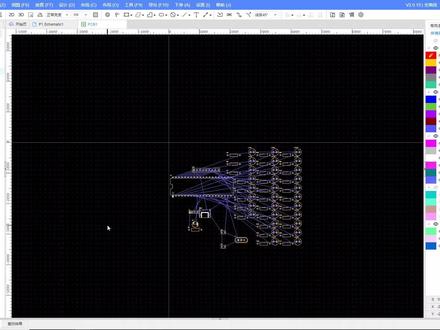 10:22查看AI文稿AI文稿
大家好,我是嘉利算 e d a 的木工,紧接着上个视频,接下来我们开始去设计一个非常漂亮的心形的一个图案,如果要想我们这个板子画的好看,那一个漂亮的图案形状肯定是必不可少的。 正常要做设计电路板呢,可能就是一些方方正正的,比如说矩形框,然后或者是画一个多边形,或者一个圆形 啊,这种都不是我们想要的一个心形,心形图案属于一种特殊的形状,这需要我们用到一些数学的基础原理啊,添加辅助线的方式去快速的设计出这个心形图案,那如何设计呢?我来教大家。 首先把多余的这些删掉,把这一部分元器件全部丢到一边,现在我们用不着他们在设计的, 我们需要了解几个东西,首先是这一个背景这个格点啊,他这个格点是什么东西呢?就是每一个格,它代表着一个间距,我们需要把它给显示出来, 点击顶部的,这里有个网格类型啊,这一个这个圆圈中间边上,这里网格类型点一下,他就变成一个格线啊,叫做网格线,把它显示出来了。好,点击左边有个单位,就是我们要用到的这个每一格的单位了,把它切换为 m m 代表的是毫米单位, 然后再看一下右侧,点击空白部分,右侧有个属性,属性这里有一些参数,比如说网格类型, 网格尺寸,网格尺寸代表的是每一格,代表的是一个大小,我们把它改大一点,比如说改成两个毫米就够了。好,这是两个单位, a l t 键,三格,代表是按住 a l t 键移动的一个大小,可以把它改成零点一二键默认的它就行,我们一般不用改它。好,然后再滚轮缩小一点, 可以看到这个就是我们修改后的这个背景画布背景了,接下来需要先画一个十厘米的一个大小啊,为什么要限定十厘米呢?因为我们画一个十厘米的这个 pcb 版,这个心形图案是可以免费去把这个板子打回来的,就不需要花钱,所以我们画的过程中要限定在十厘米就可以了。 好,首先选择这个啊网格,然后选择这个矩形,这里的这个叫做板宽,可以选择放置选择板宽啊,选这个地方点击矩形就可以了,然后从画布的中心圆点来画,直接输入它的大小 一百,按 tab 切换一下,它的高度也是一百,代表的是十厘米乘十厘米回车。好,可以快速的把这个十厘米的板子画好,这是用板宽的方式来绘制,画完之后呢,我们需要把它这一个中心要放在这个圆点里面啊, 选中这一个板宽啊,从右侧拉一拉,选中他啊,或者直接框选包住他,在右侧这里修改他的一个起点位置,比如说他的起点应该是这个五十 啊,这个是不是五十负五十啊,起点负五十高歪轴的话我们看五十,好让他放到这个画布的正中心圆点,这是直接使用板宽来设定这一个宽的大小的方式。另外的话,我们还可以啊,善于使用这 个网格大小,直接把它改成十个单位好,比如十个单位了,每每一格就是一厘米,比如说我们甚至把它改成五十,每一格就是五个厘米,那两格就是十厘米,那在这里去画他的边框就非常容易了。 首先把这个图层改为这一个板宽层,然后选择这一个折线工具,在这里拉一根线放过来。好,右键取消放置,那这里就把它画出来了啊,就是非常标准的一个十厘米的一个板宽, 看一下,这个就是一个板宽层了啊,跟前面的画法也一样啊,这个就更加加简洁一点,然后再把它改小一点。好,两个毫米啊,改成两毫米回来就行了,这是我们限定的一个板宽大小,但是他不是实际的板宽,所以我们宽 选它,然后在它的类型这里啊修改一下,改为线条,然后再选中 板宽层,这里改为我们需要的文档层啊,他只是一个简单的文档啊,就是文档层就可以了。好了啊,这个十厘米的边框画完了,接下来我们要去画一些辅助线, 选择图层,这里选择文档层的图层,选择这里的一个折线,首先沿着这条中心线啊,先画一些线出来,先画辅助线 好,画一边就行了,这边当然你也可以跟着一起画一根,好,这是一根,然后再数两个格子或三个格子,我们数三个格子来画一下,一二三, 再画一根辅助线好,然后再画一根 啊,因为在画的过程中,我们不知道要画成多大啊,多大尺寸的,所以你可以沿两个格子画也行,比如说两个格子啊,一根一格两格,选中这根,把它往上挪一下啊,这两个格子,然后这个也是一样的, 一两个格子,两个格子画一根线,好,好,为什么要去画这个线呢?因为我们一个心形的一个图案啊,这个爱心他是有个圆的,有个半圆,两个半圆加一个折线组成的,所以我们需要画一些辅助线, 然后使用我们 e、 d、 a 这边的一个画线的一个工具啊,去把它这个圆弧形,把它这个圆心,把它画出来。爱心, 然后我们要找到这个画圆的工具啊,这里是有个圆形,然后选择这里有个叫做两点圆弧的一个工具啊,就选择两个点,就可以定出一个圆弧,然后第一个点先选择这个上方啊,选择上方这里来看一下, 好,然后把它拉到这个地方,拉到这个地方可以明显的看到就是这个圆弧它的一个大小,它是超出边界了的,超出我们这个边界,所以这一个点啊,不能用啊,我们用换一个点,比如说换到这个点, 换到这个点的话,他还是超出了,他也是用不了啊,所以这一个连接到这个地方他也是超了啊,还用不了,用不了怎么办呢?我们再去画另外一根,在这一根再画过来,哎,看一下这里 还是用不了,他还是超出了这个边框啊,还是超了一点,这里超了,这边也超了,所以还要去画辅助线啊。当然我们从刚刚开始的时候就可以用平移的方式,比如说移到这里,看一下这根线行不行, 最终我们就是要保证这个圆弧他要在这里范围内,哎,看一下这根好像可以他在这个线以内, 好,这根线是可以符合的,那我们再来调一下,比如说调到这个位置,一格一格调啊,最好是能够调到最大的一个范围,是最好的。好,这里这一个格点 好,这个格点,呃,它是比较靠边的,也比较大一点,所以我们选择它,然后多余的这些删掉,选中,然后按一下 delete, 删除 就可以了。 好,把它宽选住, 右键删除。 delete, 这一根超出了也不要啊。删除,然后这两根的话, 这根不要了,这根辅助线不需要的,辅助线我们都可以把它删了,这根也不需要。右键删除好,这根辅助线留着,那这根线太小了,我们也把它删了, 右键删除好,所以基本上就确定了,然后这里再打个叉, 再把右侧的画出来,其实确定这个大小之后,右侧这边就不用这个本档层来画了,我们直接换成这个板宽层啊,换成板宽层,然后再选择两点圆弧,再 来看一下。哎,从这边是往下走的,那我们换一个方向,好,从这个方向来拉过来。 好,放大,对准这个中心的一个圆点,位置好,放好。这边多余的这一段是要删掉的。右键啊,删除 左边这里也就可以把它删掉了。这些都可以删掉了,不需要了,其实因为我们已经没有使用的一个架子圆圈,圆弧已经确定之后,其他辅助线都可以把它删掉,比如这里也把也照就放大之后再放,放的更精准一些。 好,放好可以再看一下。哎,这个地方没有调好,移动一下,让他对齐,这里好拉好了, 上边一个圆,两个半圆画好,那底下呢?底下其实就是一根折线,选择底下这里的折线工具 好,然后对准一下,看一下这个地方,其实他就直接拉出来了,然后预留两个格点啊,这里一格两格,就是沿着中心对称都各留一格出来,把它连接 好,这样一个非常漂亮的爱心就画好了,剩下的把它的辅助线都给删掉,选中右键 date, 删除 好这一根右键,删除这根右键也把它删掉。好,这就已经画完了。然后我们使用三 d 域了,看一下这个,呃,爱心的一个样子,点击三 d 可以看到这就是一个比较好看的这一个爱心的一个 p c b 电路板 了,目前默认他是一个蓝色的,我们可以把板子颜色改成红色,最后我们打出来的板子也可以打成这个啊,红色的一个效果就显得非常的漂亮了。 好,下个视频我们来学习如何把这一堆元器件合理的放到这么小的一个爱心形状里面,我们下个视频再见。
956嘉立创EDA版图设计软件 07:11查看AI文稿AI文稿
作为一名电子爱好者,如果没有完整做过一个自己的电子小产品,那多少都会有点遗憾。今天我就给大家介绍一下如何快速实现自己的第一个电子产品,就算你是初学者也一样可以做到。 我们开始第一步,先设定一个小目标,如果你是第一次做产品,那这个目标尽量设定的简单一些,假设就以四位数码管模块为设定目标, 设定了目标。第二步,开始画原理图。画图工具我用的是佳丽创 e d a 专业版,可以在浏览器里直接用,非常方便,如果有点基础,花几个小时就可以轻松入门。原理 图已经画好了,很简单使用的供阳级四位数码管原理图,具体怎么画会在后面的视频中讲解。认真检查一下原理图有没有错误,没问题的话就进入第三步,画 p c b。 画 pcb 还是使用佳丽创意碟菜单中选择设计、更新、转换原理图到 pcb, 单击应用修改按钮,就可以把原理图中的信息导入到 pcb 中。画一个板块, 把元器件规划一下布局,最大的工作量就是连接导线画这种简 简单的 p c b, 实际没多少技术含量,小学生都能学会,大家不要自我设限。加利创 e d a。 可以一边画 p c b, 一边预览一下实物的三 d 效果, 做到所画即所得,非常方便。花了点时间, p c b。 已经画好了, 这是三 d 预览的效果,实物做出来跟这个三 d 效果差不多。为了后面方便,大家单片接着学习。 私印里加了一个数码管段位图, p c b。 检查无误后就下单打样 p c b 加利创一个月可以领取两张免费打样券。菜单中选择下单, p c b 下单就可以很方便的下 pcb 打样订单是不是很方便?没有的元器件菜单中选择下单原件下单 就可以在佳丽创 eda 上直接下元器件订单,非常省心。经过三四天的等待,元器件和打样 pcb 都到货了, pcb 的质量还是一如既往的好, 没什么可以挑剔的。下一步就是手工焊接好个元器件,测试模块能不能正常工作。在贴片的焊盘表面点上吸浆, 然后把贴片元器件放到相应的焊盘上。 下一步就是用热风枪焊接,热风枪温度调到三百度左右,吹一两分钟就可以轻松搞定。注意热风枪的风量不要调的太大,否则容易吹翻。元器件 已经焊接好了,大家可以看看效果。下一步用电烙铁焊上排针, 排针焊好了再焊上四位数码管,数码管的角沿 p c b 剪平,这样比较容易焊。 模块已经焊接好了,下一步做一下功能测试,用一节幺八六五零电池测试数码管能不能正常显示。测试发现 a 段不亮,应该是有 地方没焊好,观察了一下,原来数码管有一个针脚,忘记焊了,再测试一下数码管模块的各段,各位都能正常点亮。 在使用单片机进一步测试的过程中,发现模块针脚排序跟单片机要用的针脚排序相反,这样插对方线的时候就会有些别扭。所以又重新修改了一下原理图和 p c b 版本号定为为一点一版,这样可以和之前的为一点零版做个区分, 修改了原理图和 p c b。 通常需要重新打个样再量产,比较保险。但这样一来就要多花几 点时间,先小批量生产一批,即使有问题也损失不大。但如果大批量生产,还是建议重新打烊测试。 在佳妮创下单助手中下了一单 s m t。 贴片生产订单选择了小批量经济型 s m t。 佳妮创经济型贴片的数量最高是五十片。 很喜欢家里创这种集成式服从设计、打样、采购元器件到 smt 贴片生产, 几乎所有的工作都在佳丽创 e d a 里完成了,节省了不少时间,省了不少心。经过几天等待贴片生产好的板子终于到货了,拆开看看贴片元器件还 焊的还是很工整。插件部分我选择自己焊接,嘉力创 s m t 也支持焊接插件,但需要额外收费,为了省点银子就自己焊了。先焊一个测试一下。 焊接完成之后, p c b 上会残留一些松香或汗油,用洗斑水清洗一下 p c b, 洗干净后测试一下板子。将四位数码管模块连上单片机,用 c 元写一个数码管测试程序, 将代码编一下,然后烧入到单片机中,可以看到数码管已经成功显示出数字,这样是为数码管模块小 批量生产已经成功完成,历时一周多,总共用了十几个小时,属于自己的一个产品就诞生了。是不是做个小产品也不像想象的那么困难? 强烈建议大家选一个项目都去尝试一下,很多人亲自做过成品后,才感觉自己真正跨入了电子的大门。好,今天的视频就到这里,谢谢大家观看,喜欢点赞加关注。
2703多多百科 00:15
00:15 07:26
07:26