cad紫灵全屋定制插件教程

粉丝632获赞1202
相关视频
 04:08查看AI文稿AI文稿
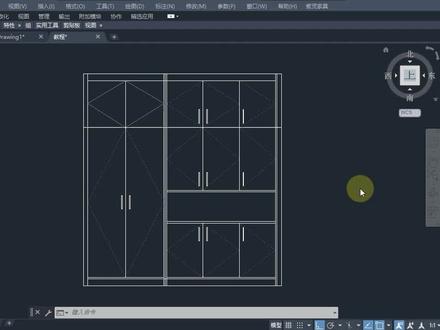
啊,大家好,本期教程我们说一下紫菱家具插件九点零啊,四方标注的一个使用啊 啊,这个四方标注呢,就在这里哈,在七四二啊这里哈,我们点开他,点开他之后呢,看病你难,他说让我们选择对象,去选择这些要标的啊,对象哈,选择之后呢,我们啊移动鼠标哈,移动鼠标呢,就发现 这个标注在我们啊移动的啊这个范围内啊,他就会显示,比如说要标这边,我们就把鼠标经过这边 啊,如果要标这下和啊右,我们就把鼠标移到这个角,如果是要啊左边,我们鼠标移到这个左边, 如果是要全部标注,我们就把鼠标啊放到中间,我们就全部标注了啊,我们再看这个命令栏哦,他还有提示就说啊,增加偏移哦,增加偏移按 q, 减少偏移按 w, 然后呢总标啊总标显示啊,总总标的增减,我们看一下是怎么回事哈,首先按一下 q 哦,按扣按扣按扣哦,哦,就说他这个标注的位置哦啊,然后呢就可以退一出去, 然后呢假如我们这个啊总标哈总标呢,他是啊,可能挨的比较近啊,我们按一下他的一个啊,总标加篇是 a 号 a, 好,我们看一下哈,这样 看起来就比较舒服了,还可以继续按啊,当我们如果是啊太远的时候呢,就按 s, 然后他就剪标啊,调到门舒服的位置啊,还有如果我们不需要总标呢,就按一好按一,那就 三十掉了好,调好之后我们点击左键好,他一下子就会标好了哈 啊,接下来我们看一下他的一些参数设置哈,还是 q 二美女,然后呢在这个参数设置这里点开, 然后呢啊,我们找到这个七四二四方标注啊,他有一个过滤尺寸,也还有一个简约啊,去标注模式,我们来看一下他简约 啊,是怎么样的哈?好,点击确定之后好快捷键 ask f f, 你来看一下 啊,他的简约模式呢,就是这样子的哈。就是啊,其实啊跟这个一样一样,标注他是显示方式不一样啊,啊,这个相对就比较流畅一些啊。 啊,我们同样也是啊,点击选好之后,我们比如说想标这个三个方向啊,点击一下这个呢标注样式呢,他就跟这个是一样的哈, 原来我们这里发现了啊,他这里好像我们这个层板他是不标注的哈,那如果要标注是怎么办呢? 再进入他的一个设置界面,好,我们调一下他这里的过滤尺寸哈。啊,他这里是十八啊,我们就给他啊看一下十八,这里是看一下这个十八。好,他这里成板是十八,那我们呢就给他调一个 啊,给他调一个十六号,给他调一个十六。保险一点啊,确定,确定之后呢,我们再开始 f f, 然后呢 啊,这个他就十八,他就标出来了哈,你标这边啊,你看一下我们这个十八就标出来了哈。 啊,本次教程就到这里。
40熊七 01:35查看AI文稿AI文稿
啊,大家好,本节课我们说一下紫菱家具插线啊,九点零版的一个,呃,均分线板这个功能的使用啊。 啊,我们首先点击看一下啊,点击之后呢,鼠标在这些封闭的空间内啊,而且自动啊,让我们识别啊, 要大概这一个画线的一个方向,比如说这个是水平方向啊,这个是垂直方向。好,我们要画这个板呢,他是一个水平方向。好,我们点击之后, 点击之后呢,他就会出现啊,画了两条线,是吧?然后呢我们再看一下他的命令栏,他说增加减少啊,当上切换方向切换,我们点一下看一下啊,我们先看一下,按 q, 按 q 键哦, 那么他就可以增加增加啊,那么不需不需要这么多的时候,我们就按啊,减少减少啊,再增加啊,按 a 哦,他是单线哦,自动切换了,双线就是他一个成本, 再按回来按他按好都可以随意切换哦,方向切换,那么他就是垂直方向,垂直,垂直或者水平,然后呢你看再增加增加,再都可以随意的切换哦, 好,我们确定了之后呢,我们就点击左键,那么他就定下来了哈。
11熊七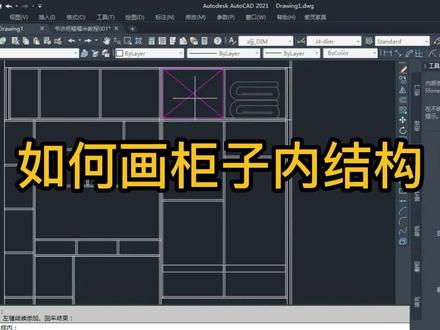 03:09查看AI文稿AI文稿
好,我们来看一下,呃,这边的啊内部结构是怎么画?好, 首先我们来搞一个四方层板哦,我们鼠标经过各个方向,然后确定之后好数一个数据。好,这边也是呃,五百五十。好,我们再来快速的一个添加,这边也是快速的整体添加进去。 好,接下来我们根据他的一个门板啊,来这里拾取门板的数据,然后这里可以快速添加他的一个呃中间层板啊 啊,然后再拾取他的上面的柜门,然后再继续添加,然后再把剩下的添加进去, 好,拾起他啊中间门板各个距离,然后生成他一个中间板啊, 好,我们再来把这个电脑桌下面这个呃小柜子哈,我们删掉重新画哈,首先是画一个四方层板,好,底下往上是一百,然后是一百灰色, 然后我们再把这个啊,再把这个抽屉哈直取他抽屉门板的一个距离,再生成他抽屉的中间板啊,回车,回车或者左键哈,都可以。 好,接下来我们把这个衣柜内部的这个 一杆啊一杆上面一个层板给画出来啊,接下来我们要画这个挡板啊,挡板就直接啊实习这个复制这个过去, 然后呢啊再往往上啊,直接可以再改这个墙板后,然后是啊直接可以用个四方乘板啊把它给画出来,好吧啊,就把多余的给删掉 啊,接下来呢啊,我们就把这上面的这个被子啊填上去啊, 这个被子也是我们重新改进过的啊,他可以自动按,我们看一下他的一个命令栏哈,他可以按 q 键和自动切换到其他的一个被子样式。 接下来我们画一个一杆啊,一杆啊,点击两点,好出来了,这边也是把这个画画上去,好在我们的衣服,这个衣服。 好,在这里给大家演示一下,这里可以按一下键,按一下键啊,就可以不同的一个样式出来, 他还可以根据这个衣服的这个空间的长哦,增加够多少件衣服在里面呢?比如说这个是可以放件衣服啊,他就不会再放第二件衣服啊,这些都是放件一叠衣服,好。
7熊七 00:34查看AI文稿AI文稿
拆单统计 c h h 回车 提示我们框选这个菜单彩图,然后回车点击一个点。好,那就马上帮我们生成了这个点啊,有背板、 有挡板、有长板,把这里都列出来了,他的数据是短边和长边一个深度,还有他的数量啊,你学会了吗?
7熊七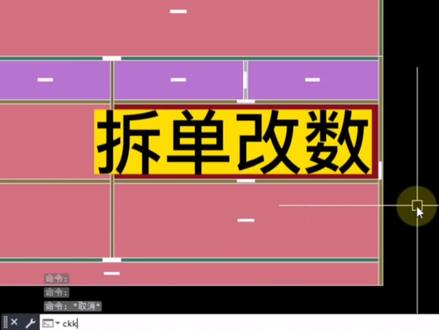 01:53查看AI文稿AI文稿
菜单,改数的制作, c k k 回车,好,提示, 选择拆单,单个彩图,好,我们点击一下,他就弹出这么一个框,吼, 我们刚才说短边就是他文字朝向的这么一个边,长边就是他这个边,然后厚度深度就是说,呃,朝着我们方向的一个深度哈, 这里我们要怎么改呢?比如说我们这个是背板,这个背板呢?他有一些背板呢,他不是啊,九厘,可能是十八厘,是吧? 然后呢这边呢?他可能有个开槽,是吧?两边开槽,那开槽呢?各加上五,那么加上五就是十,那么这里就要加个五, 五加十,五加一等于六啊,这里加个十啊,这样子我们就把把它改掉,改掉了之后呢,他这个颜色就马马上发生变化哈,他就自动会发生变化,就区别于其他啊,我们像这种呢,还没改过的, 你说我们现在如果也把它改了,他也会变好。 c k k c k k 回车,好, 我们可以随意改一个,其他比如说改成十二啊,这里是六,你看一下他也会有所变化,其实这个红色跟这个红色是有点啊,是有点区别的,只是看到没那么明显。 好,只要是数据有有变动了,他都会变成这种相似的一个啊, 数据啊,就方便我们去分类啊,方便我们去分类,去查找哪些改过,哪些没没改过啊,这样操作起来呢就非常方便啊,好,你学会了吗?
6熊七 01:57
01:57 00:20
00:20 00:20
00:20


猜你喜欢
- 1.1万阿童穆呀