Typora中如何误删咋办
我们今天来看看 tiper 如何找回为保存的数据,比如说我们文件没有保存呀,我们还是有方法找回来的。第一步是点击文件,由这个文件,然后找到偏好设置,如这个截图一样,点到偏好设置之后进去,然后一直往下翻, 找到保存和恢复,这个栏目下有一个恢复为保存的按钮,那么点到之后呢,我们就可以按照日期去找到对应的文件,就比如说你在十月一号丢了个文件,那么就可以按照这个日期来查找,当然有时候呢 他这个名称呢,会跟你前面你最最自定的名称类似,然后后面呢会接加上一些序号,也就是应该是对应的那个时间呀,就比如说我们给大家演示一下,点击文件编号设置,一直往下翻,找到保存和恢复,点击恢复 会保存的文件,这时候我们就可以看到进入到这个文件夹里面,那你就可以按照日期以及文件名找到自己的文件呀,希望可以帮助到大家。所以我们实际上也并不是一定要重写呀,这是相对比较笨的操作。

粉丝1952获赞3.6万
相关视频
 02:20查看AI文稿AI文稿
如何使用 tiper 啊,写我们自己的笔记,里面的技巧也很多,这样呢,我重点讲一下这八条。首先呢,我们先看我们第一个写的笔记啊, 如果左侧有一个大纲,那我们在看笔记的时候会非常的方便,所以啊,如何显示我们左侧这个侧边栏大纲呢?我们只需要选择仕途菜单里面的大纲仕途就可以了,这样我们点起来 滑动起来会比较的方便。第二个呢,我们说笔记啊,经常会有一些标题,所以说呢,我们想要加标题,只需要输入一个井号,加一个空格,这是一级标题哦,一级 ok, 标题输入完毕之后撬回车,那这呢就是一级标题,二级标题呢哎,输入两个井号加一个空格,那这个呢是我们的二级标题,二级标题撬回车。前面呢,我已经交给小伙伴安装我这一个主题了,所以二级标题是这种形式来展示的。三级标题,那同学们就明白了,一二三, 三个井号打一个空格,这个呢是三级标题,三级标题敲回车,你会发现是二点一,它也是自动编号的,我们写的大码呢,直接这么做看起来并不好看,你要想生成 h 码,大码的话,只需要这么做,三个波浪线,一个二个,三个波浪线,然后输入 atmr, 这会有提示, 可以首选也行,然后敲下回车,然后看加 v, 哎,怎么样,是不是又把我们的大马片段放在这个地方了?同样道理,如果你只有 css 部分呢,哎,你可以只把 cs 选中, 我们可以选择波浪线啊,一二三三个波浪线输入 css 敲回车,哎,这个粘的是 css 部分, 那你如果有 js 呢?同样道理,不让线不让线不让线,然后呢? javascript, 哎,然后呢,教会车就可以把我们的啊 js 给它粘贴进去,哎,然后呢,看加微粘贴,小伙伴会发现啊, 他们里面的颜色呢,是稍微有些不同的。那有了这个之后呢,还有一个我需要给大家讲的,就是,哎,我们这个代码呢,带个编号是会看起来很漂亮一些呀,那可以选择文件菜单里面有个偏号设置,然后呢,我们去找里面一个叫代码块的,然后选择你们的显示行号,打个对勾,把对勾给他选上去。 好,这样呢,改完抽我们再去写的时候就会看到有行号的了,来,我们再次把他们选中 x 解气,走啊,这个我们就不要了,哎,我们把它去掉,走,你走,你看好了啊,布朗线布朗线布朗线 atml 输完之后敲回车卡上加 v 一展贴,怎么样子,我们的左侧呢,会带上我们对应的这个喊号呀。
4731黑马pink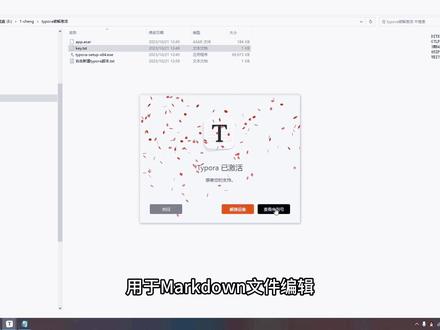 04:59查看AI文稿AI文稿
手把手教你安装 type 软件,用于 mark 等文件编辑。哈喽大家好,这里是挂科边缘毕业版,今天我们手把手教你安装程序员必备的 type low 软件。文静官网来看一下这个软件,但是收费的,就是八十九门, 以后我买不起。今天我们用黑科技让你永久使用它,话不多说,直接上教程, 你们跟着我操作就行了。后面我会通过百度网盘把这个文件夹分享出去,你们从我的博客里面下载就行了。首先进入这个文件夹, 看到这个点 ese 这个文件了吗?然后直接双击运行他安装, 然后这里点第一个 install, 然后这个安装目录我们安装在其他盘。 我这里已经新建好了一个文件夹,叫 templo, 能直接选中它就行了。 ok, nice, 到这里勾选就行了。 nice, 然后 install 就行了, 安装没什么难度,就直接下一步,下一步就行。 好的,安装完成,我们点击 他这里显示未激活的,接下来我们用黑科技进行激活,一定要 先把软件关掉,看到第一个文件 apps, 二点 tst, 选择该文件,鼠标右击,找到重命名,把后面的 t 点 tst 删掉, 然后回车。然后这里是要把这个文件复制, ctrl c 复制到你刚刚安装的 ten pro 目录里面,找到这个,第二个 要把它粘贴到这里,然后替换这个文件。确定这里替换完成之后呢,我们就直接打开 tempo, 打开按压, 然后输入序列号激活,我们回到我刚那个文件上,然后找到这个 k 点 tst, 我们这里随便复制一个, 回到这个界面,这个填写正确的邮箱就行, 这个邮箱填写你自己正确的邮箱,不要填写我的哦, 这里我填写 qq 邮箱, 又把这里复制 ctrl c、 ctrl v 激活, 然后显示激活成功了,你有病?然后这里可以关闭 门,这里就可以永久使用门,这里擦掉,因为我们右击新建,发现没有 max 大文档。然后我们这里也给出了一个教程, 我们这里把这个名字重另名一下,就叫 teblo 哟,这个文件的后缀要改成 r、 e, g 的格式,然后这里是,然后我们双击运行,他 这里是确定可以在任意位置右击新建马卡达文档,这个就是马卡达文档,新建 d 文史中用 temporal 打开它,然后这样就行了。为什么要安装这个呢?因为有一些文件需要 temporal 打开,也可以在里面写笔记等各种文档,反正非常好用。 比如说有些 m d 文件它是需要 temporal 打开了,所以我们需要安装 temporal 文件。好的,这期视频讲解到这里,如果对你有帮助,请点个小爱心,谢谢!
708落花不写码 03:37查看AI文稿AI文稿
哎,我刚才做了一个删除文件的操作,就是先将文件删除到了回收站里,然后清空了回收站。我相信绝大多数同学删除文件都是这么操作的,对吧?是不是有很多的同学认为清空回收站以后,数据就彻底的消失了呢? 不不不,实际上如果你只是和我刚才一样认为清空回收站就是彻底消灭数据的话,那你可就太年轻了,我有一万种方法找回你刚才从回收站清空的数据。 所以啊,这期视频我们就来详细了解一下电脑里的数据删除与数据恢复的原理。大家应该都知道,我们的电脑是利用二进制储存和计算数据的,我们的磁盘同样是利用二进制来存储数据的,无论是电脑上的磁盘还是手机上的闪存 颗粒都是这个样子的。这里假设我有一块磁盘,它可以存储六十四字节的数据,这时候六十四个格子里什么数据都没有,默认就全部是零。 假设我有这么一组数据,大小是十三个字节,他们合起来叫文件 a, 这时候我把这十三个字节 a 存入这块词盘,就得到了这么一个情况。 但是这里有一个问题啊,系统并不知道哪些数据是文件 a 的,所以我们用一个红色的方框把它们框起来,这样告诉系统,这个红色的框框是一个整体的文件,这个红色的方框就叫 fat 表,它是用来描述文件系统内存储单元的分配状态,以及文件内容前后链接关系的表格。 有了 fat 表以后,我们的磁盘才知道哪些数据合起来是一个文件,那磁盘数据是如何恢复的呢?绝大多数人删除文件,就是右键 点一下删除,然后这个文件就到回收站里去了,对吧?回收站那就很好理解了,就是一个另类的文件夹而已,你删除的文件并不会直接消失,而是先放进这个文件夹,让你有一次反悔的机会。 然后很多人还会和视频开头一样,把回收站清空。清空回收站执行的操作就是删除该文件在 fat 表当中的记录, 也就是说你执行彻底删除,也就是删除并清空回收站,或者直接 shift 加迪丽特不进回收站的删除系统。完成的操作就是在 fat 表中标记这个文件已经被移除了,然后把红框框从磁盘上拿掉了 你的文件那些零一零一的数据本质上还是存在的。所以这就是为什么数据删除了可以会被恢复的原因了,因为你的数据本质上并没有消失,它还存在于你的词排 管理,只是 f a t 表当中的记录没了。那很多人就说了呀,为什么删除文件只是删除 f a t 表呢?而不是直接把那一块区域全部清空呢? 原因很简单,那就是机械硬盘的工作原理比较特殊,他在写入新的数据的时候,可以直接往旧的数据上去覆盖,所以删除旧的数据的时候,拿掉 fat 表就可以了,下次还要往这里写入数据的时候,直接往上覆盖就可以了。 如果删除数据以后还需要全部填充回零,零零零零,那就会占用一定的磁盘性能,而且反正能直接覆盖上去填充回零又有啥意义呢? 有一句话怎么讲呢,叫可以做,但是没有必要。所以如果你使用的是机械硬盘,你不小心删除了数据,你是可以通过一定的方法去进行恢复的。你删除文件以后,只是删除了 fat 表当中的记录,数据还是存在于 磁盘表面上,而磁盘存储 fat 表的时候,是按照一定的算法去进行的,你只需要利用软件根据这个算法逆推回原来的 fat 表,数据就可以被找回了。而数据找回软件的话,百度一找一大片,各位找自己顺手的用就可以。
1104茶谈电脑专营店 06:06
06:06


