mkfs怎么格式化成ext4
当用户系统中添加一块硬盘后,如果希望创建该硬盘分区为 dsd 四,就可以使用 make fs 的 esd 四命令实现。用户也可以使用该命令对已有磁盘进行格式化。使用 cds 可命令查看当前系统硬盘分区信息。 从输出信息可以看到有 s d a 和 s d b 两块硬盘,其中跟第一位 s d h 新添加的硬盘还没有创建分区,这里使用 cd 十个命令为第一位 s d a 硬盘创建分区,此时进入了分期交互模式,输入 m 可以显示所有帮助命令。输入 n 创建主分区, 输入 w 保存分期表。 此时施洛菲第十个命令再次查看硬盘分区信息。从输出信息可以看到 d v s d a 硬盘创建了一个分区, d v s d a。 一、在 d v s d a 一分区上创建 e s t 是文件系统。 从输出信息可以看到显示的分区信息。事实表示成功创建了 ext 四文件系统。

粉丝2325获赞2.8万
相关视频
 00:59查看AI文稿AI文稿
首先呢我们要把我们准备好这个硬盘或者优盘格式化和 est 四格式,嗯,然后要用到的软件就是下面这个软件,首先我们把我们准备好的这个优盘或者硬盘插在我们的电脑上面,首先我们要下载好的这个软件, 好,打开以后我们可以看到我们的这个键盘有七对,在这里我们把它点一下确认,选择他之后我们点击删除,然后再点击新建,然后在这里我们其他什么都不用改,只需要把文件系统这里改成 eft 四 就好了。然后点击确认,这时候还没有完全改完,我们就要点击一下应用他们是否执行,然后我们点击试 好了,可以看到经过一段时间的等待,他已经显示已经成功执行了所有操作,我们点击确定,然后关掉这个软件,我们把我们刚才做好了这个优盘拔下来插到我们的。
119硅基爱好者基地 04:35查看AI文稿AI文稿
大家好,今天呢给大家分享一下我们的电脑是如何格式化我们的硬盘的方法。我们先打开我们电脑上面的计算机,我们打开计算机给大家讲解一下, 在这个计算机上面呢有两个盘符,这里两个盘符是代表本地磁盘 c 和本地磁盘 d, 大家要注意一点啊,很重要的我们不能认为是两个硬盘,因为这两个呢是我们进行格式化以后的两个磁盘,那我们怎么看他是不是同一块硬盘呢?我们先来讲一下这个, 我们先在我们的电脑上看到有一个计算机,我们右键选择管理, 打开管理的对话框之后,我们先看一下管理对话框,然后在这个位置呢,我们可以看到左下角有一个磁盘管理,我们点开这里的磁盘管理, 我们最大化,然后我们可以看到在这个本地磁盘,也就是磁盘零,这个呢 c 盘和 d 盘,他是在一块硬盘上被分了两个分区,还有我们系统保留的一个分区,这个呢他是一块硬盘, 就是被分成了几个分区,下面呢是我插入了一个优盘,是另外一个磁盘,那么我们怎么样对这个就是对我们电脑上面这个磁盘进行格式化,我今天分享两种方法,第一种方法呢就是我们在这个 这个磁盘的右键,我们点击右键,然后选择这里面的格式化,然 然后他呢会出现一个格式化的对话框,让我们选择卷标,选择卷标呢一般我们默认就可以了,然后文件系统呢可以选择 nt、 f、 s 或者是其他的格式,这个分配单元大小呢我们就可以选择默认 直行快速格式化呢,就是速度非常快,一会就可以把这个硬盘格式化完毕,如果你把前面的勾去掉的话呢,他的格式化的速度呢就是比较慢的, 当然我这个磁盘里面有很重要的东西,我就不把这个磁盘给大家进行举例,我们就以下面这个磁盘给大家进行举例,我们点在右键上,然后选择格式化, 我们这个里面呢就选择执行快速格式化,然后点击确定按钮,这样的话呢如果我们的电脑上面这个盘幅里面有很重要的东西的情况下,也就是很重要资料的情况下,我们呢先要把这些数据复制到你的其他的词盘上, 防止你的数据丢失,等你格式化完成以后呢,你再把刚才复制到其他磁盘的文件,再放到这个磁盘上面就可以了。我们现在点击确定按钮, 这样的话呢,我们出现了一个对话框,他说格式化磁卷将清除上面的所有的数据,我们点击确定,因为这个呢他是一个提示,这样的话呢我们就已经开始对我们的这个 f 盘进行格式化,这 这个呢是我们讲的第一个方法,还有第二个方法,我们来看一下, 我们点到我们的这个计算机上面,可以看到这个已经是被格式化完成了,怎么样格式化呢也是方法也是差不多的,一定是鼠标右键,大家注意啊,是鼠标右键,然后选择格式化。 格式化对话框出现以后呢,我们可以看到容量文件系统,还有分配的单元大小,还有下面的卷标,卷标呢其实就是一个别名,也就是一个名字, 下面就是快速格式化,选上的话会比较快,然后我们点击这里的开始,再点击确定按钮,然后呢我们再点击,是这样的话呢,就已经把我 我们的这个金加卷的这个 f 盘格式化完毕,这个就是今天给大家分享的两种格式化的方法,大家都学会了吗?如果大家还有什么疑问的话呢,可以在评论区给我留言, 如果大家还有什么其他疑问的话呢,也可以来找我。非常感谢大家的收看,我们下次视频再见。
4209手机电脑小妙招 01:05
01:05 02:21查看AI文稿AI文稿
今天遇到一个客户,自己装系统,然后把他的底盘一盘重要的数据全部都给删除了,重新格式化了,也重新分区了,现在他拿给我,让我帮他恢复, 我们就简单讲一下这个怎么恢复的,然后优盘性启动,上次咱们讲过制作优盘,优盘启动的进 pe 就在这个界面,这就是 pe 界面。然后所有程序里面有一个 文件工具,这里面有个数据恢复的这个工具,数据恢复离近一点 数据恢复。然后咱们选择一个盘,选一盘吧,先恢复一盘的扫描, 现在开始扫描了,我这扫描的过程是比较久的, 好,已经扫描完成了,刚才持续了一个多小时,他的时间根据那个文件的数量决定的,文件多的话他就会更长一些。然后选项, 选项这里保存动作啊,目录结构也勾上去,确定, 然后全选,全选,选择恢复。 恢复到 c 盘,不能存到底盘,因为底盘等下也要恢复,存过去的话就把底盘覆盖了, 成了 c 盘。再新建一个文件夹,新建文件夹,确定 这个也要持续的比较久啊,现在已经恢复完了,确定打开计算机看一下 新年文件夹,这些文件都回来了。
2854深圳永佳电脑办公设备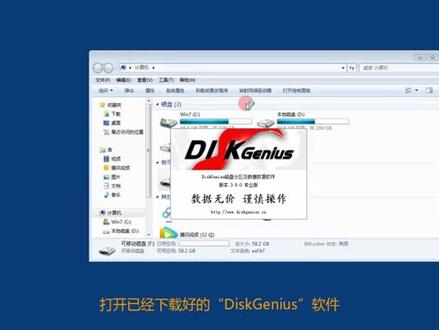 02:07查看AI文稿AI文稿
如何将存储卡磁盘格式 exfat 转为 fat? 三二,为什么要进行格式转换呢?目前 市面上一些行车记录仪、安防监控设备只支持 f a t 三二格式的存储卡,因此这些设备在使用六四 gb 及更大容量的存储卡时, 需要将磁盘格式修改成 f a t 三二格式才能使用,而 windows 系统自带的存储卡格式化工具 无法将 ex f a t 磁盘格式转换为 f a t 三二格式。下面我们介绍一款软件来进行格式转换 工具。软件第一步,将需要进行格式转换的存储卡使用读卡器插入到电脑中。第二步,点击计算机,进入到盘幅页面, 查看存储卡是否能够读取并记住存储卡的盘符。第三步,打开已经下载好的 dsp ps 软件, 在左侧的导航栏中找到存储卡的盘符。第四步,点击选中存储卡盘符对应的可移动磁盘, 再点击上方导航栏中的格式化选项。第五步,在格式化小窗口中的文件系统选项中选 得 ict 三二,然后点击格式化即可完成格式转换。第六步,点击计算机,进入到盘幅页面,鼠标选中存储卡磁盘, 查看下方信息栏文件系统是不是 f a t 三二,如果不是,请重新进行操作。
2497友林YL存储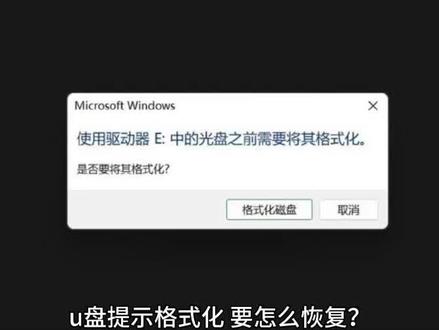 03:29查看AI文稿AI文稿
u 盘提示格式化要怎么恢复?下面我们就看看这个有问题的 u 盘的处理过程,我们先分析问题,然后解决问题,这是一个金斯顿 d t 幺零幺十六 g 的,我接下来给大家看一下, 看一下一接上电脑,它就这个提示格式化了,一般提示格式化它是分两种情况的, 他又分为这个逻辑问题,还有这个硬件问题,不要相信网上什么温家啊, c h k d s k 的修复啊,这个多数都修不好的,怎么来确定他是什么情况呢? 我们先在这个计算机上右键管理,然后找到磁盘管理, 看一下这个磁盘一就是 u 盘,如果说在这里它能识别到这个 u 盘容量的话,它多数都是这个逻辑问题, 如果说这个位置他是显示无媒体,这里就没有容量了,那么就是存入芯片的问题了,那我们就先看一下这个逻辑问题,怎么来恢复呢?我们先用 win x 打开, 打开 u 盘,看这个就是数据底层,打开 u 盘之后呢,从上往下拉,如果说一直 拉到底部他都能拉,就是没有任何报错,那么就是确定是这个逻辑问题了。如果说是你在拉的过程中他就报错了,或者说是软件电脑之类的卡死了,那么就是存储芯片有坏块, 打开之后发现都能访问。之后呢标准流程呢?是先先把这个 u 盘做个镜像, 直接用这里做就行,做镜像的操作呢,二万之前已经有出过视频,大家可以去了解一下,但是如果说你不想麻烦的话,就是直接用软件来扫描 就可以,至于用什么软件呢?这个大家自行网上搜索恢复软件的原理都是一样的,差别不会太大。下面我们看一下硬件损坏的,如果说这个位置他已经 识别不到这个总量了,那我拆开 u 盘给大家看一下,如果说是识别不到这个 u 盘总量的话,他就是这个存储芯片的问题,我们拆开这个看一下, 嗯,这是一个假的金士顿,像这个优盘的话,如果说是存储芯片问题的话就搞不定了。正常的优盘呢,拆开之后呢,他这个是主控型号,他会很明显的能识别到, 然后正常的芯片是这样的,可以直接把这一块芯片取下来,接在设备上读取,然后来恢复就可以。如果说你拆开之后呢,他是这一种黑胶芯片,或者说是这一种一体的芯片,那么想要恢复数据的几率是难度特别大。 好的,那本期分享就到这里,如果喜欢阿旺的视频,可以帮阿旺点点关注分享一下,阿旺会把更多案例重新分享给大家,我们下期再见,拜拜抖音。
2405信息技术生活服务号 01:27查看AI文稿AI文稿
进皮衣就是这个界面,这就是皮衣界面。然后所有程序里面有一个文件工具,这里面有个数据恢复的这个工具,数据恢复离近一点数据恢复,然后咱们选择一个盘,选一盘吧,先恢复一盘的扫描。是, 现在开始扫描了,我这扫描的过程是比较久的, 好,已经扫描完成了,刚才持续了一个多小时,他的时间根据那个文件的数量决定的,文件多的话他就会更长一些。然后选项,选项这里保存动作 好,末路结构也勾上去,确定,然后全选,全选,选择恢复。 恢复到 c 盘,不能存到 d 盘,因为 d 盘等下也要恢复,存过去的话就把 d 盘覆盖了,会存到 c 盘,再新建一个文件夹。 新娘娘家确定好,这个也要持续的比较久。好,现在已经恢复完了,确定,嗯,打开计算机看一下 c 版,新娘娘家 这些文件都回来了。
404重庆丽桐快修数据恢复


猜你喜欢
最新视频
- 6.8万未来AI吧