origin散点图如何添加样品形状

粉丝732获赞7656
相关视频
 01:14查看AI文稿AI文稿
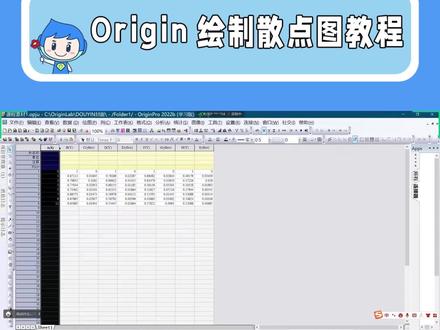
选中数据,点击下方的散点图按钮,点击右上角调整刻度按钮。首先讲一下线条,我们现在的线条是折线形式的,那如何把它设置成丝滑的呢?点击线条模块,将连接改为 b 样条, 可以看到线条就变得丝滑了。接下来设置图标,我一般先将编辑模式设置为独立,把每条线都独立出来, 独立之后就可以选择单独的线进行编辑,将线框调整为二,线帽宽度调整为三, 然后设置符号,先将符号改为小球,然后将大小改为十二或者十五。另外就是如何 设置边框和填充颜色不一样,首先要把符号变成空心的大小设置为十五。这里有一个关键点,就是边缘厚度,尽量把边缘厚度设置的大一点,然后选择填充颜色, 按照同样的方法将其他的图标也设置一下就可以了。
1821e测试科研服务 06:03查看AI文稿AI文稿
各位小伙伴们大家好呀,这里是努力在画图的啊汪,今天这期视频呢,主要是想分享如何用好邻居绘制大有椭圆形的三 d 闪点分布图。 之前我在有一期视频当中也呃就是介绍了如何绘制他的一个三 d 闪点图,当时他是用不同的一个啊,颜色代表的是 x、 y、 n 三九数据,然后再利用他的一个对应的一个 映射,把它不同映射到不同的一个平面来代表他的一个呃他的一个值。今天呢我就想啊介绍一下如何用带有椭圆形的三 d 闪点图类 区分开来,我们的一个 x 和 y 以以及以 c 它三组数据,它的一个在三 d 闪点分布图中他的一个是怎么样的一个情况?也是左边这个图。接下来进行我们的一个操作,首先打开我们的 ong 软件,然后把我们的数据输进来, 首先这里呢我们选择 x、 y、 e、 c 三列,然后这里一列呢,它代表的是啊到时是颜色的映色,比如说这 s 啊,上面是代表他的一个 s 轴,然后上中间是代表他歪轴,然后下面是代表他的一个 ec 轴, 嗯,接下来进行我们的绘图,嗯,大家有就知道了。然后选择这三列我们进行一个绘图,选择三 d 闪点图绘制出来呢,他有会基本的一个三 d 闪点图就出来了,那我们双击他 对它颜色进行一个映射,来代表我们不同的一个。主编,那这里颜色我们选择按点选择颜色映射,选择依恋它不同的这个种类把它映射出来,然后这样的话它就基本映射出来了,那么接下来进行绘制它的一个椭圆曲面, 我们双击这个一,就是还进入他一个图层,那这里的话我们选择他的一个当前项目中的举证,首先对于他的一个 shit one, 然后进行一个修改,这里的话我们选择三 d 曲面图,把它移到右边, 然后接下来也把他这个第二个也移,也把他第三个也移过去,然后他会出现一个这样的一个呃形状, 大家不要诧异,那接下来我们对他进行一个修改,我们双击他这个点,就是闪点,接下来我们对他这个进行一个设置,这样的话我们透明度我们选择九十, 然后把这个参数曲面勾选上,然后他 s 举证代表是 mad one, 然后 y 举证代表是 mad two。 然后这里填充的话,我们给大家换一个比较好看的颜色,就是稍微浅一点, 然后应用一下,他就会应用到这里,然后我们对他的一个歪歪歪这个数据也进行一个同样的修改, 然后颜色的话我们也进行 对他一个修改去再对他应用,你看他这一个也进行变化了,然后这第三个对他应用,然后这一曲一样的操作哈,我就不再多说了, 然后有填充的颜色,我们也给他换一种颜色吧,这样好看一点 哦,确定看他就会啊,这椭圆形也会把闪点包裹起来,但是呢你会看他这个图会偏向于更这边,所以我们对他一个作要求进行一个修改啊,这里的话双击他, 对他坐标轴的刻度进行修改一下,在这里我们选择七,然后 歪脚的话,我们就选择三吧,那这样的话他就会偏移到这里 啊,这个的话我们就不修改他了。另外我们对他的一个网格线以及他的一个呃平面进行一个修改, 如果你不需要我这个网格线的话,我们也可以进行把它去掉,你当然你也可以添加一定的颜色,就是浅一点的颜色到不同的颜色, 比如说我这个这个代表字就放到另外一边,代表是用不同的颜色去对应它,这的话我是不太喜欢把颜色放进去了,我网格线就把它留着,但是它这个网格线啊就是差的有点大, 我们对平面边框也对他一个修改,选择一,然后这一个网格线你可如果不要的话,你就把它去掉,这一样的确定他就没有了,但是没有的话你会感觉好空,所以我们还是把它放进来会好看一点, 是吧?这样放进来就更加好看一点。另外我们对他土地进行一个修改,然后我们这里勾选我们这个重构土地,他就会自动帮我们修改, 然后你就可以看得到这组代表,是啊,这这个数据就是这一组的一个数据,然后红色代表是这一组的数据,然后这个代表是另外一组数据,这样的话就可以七分开了我们三组数据了, 所以的话这个也是很这个很很好的,就是说明一个数据。好的,今天的内容就这么多了,谢谢大家的观看,拜拜。
349想看雪的瓜 03:25查看AI文稿AI文稿
各位小伙伴们大家好呀,我是努力在讲普通话的阿瓜,今天这期视频呢,主要是想分享一个比较简单的一个绘制图,就是 orange 绘制代物插办的闪点图以及柱状图。 所谓误差棒,他是实验数据变异性的一个图形的表示,通常用标准偏差,标准误差或者自信区间底无百分之九十五自信区间来表示, 那么误差棒长度越长,代表他的一个误差就越大,反之他的一个误差就越小。 下面这张图就是带有误差棒的一个柱状图。在 入文写作过程中经常会用到数据图,表示我一组数据的一个特点,然后可视画的一个图形,能够十分清楚直观的比较数据之间一个差异。 闪点读和啊,他的一个柱状图就是都是有一个这样的一个特点。那么接下来我们教一下大家就是如何画带有误差棒的一个闪点读和柱状图, 大家如果会的时候,会的小伙伴就可以切出去啦,谢谢。首先打开我们的一个 ong 软件,然后把我们的数据输入进去, 我勾中他选择绘图,选择散点图,他出来就是一个这样的一个散点图,然后的话 把我们的一个中坐标的名字改一下,比如说这个是啊,水分含量的话,那就改一下水分含量, 要下面也改一下他的一个重坐标和横坐标的一个名称,比如说这个是温度啊,那就温度。把温度的一个单位也写进去, 那就是他的一个带有误差棒的一个图,当然他的图例也根据你自己的一个数据来进行修改。呃,另外我们再画一下我们这个带有误差棒的一个柱状图, 啊,对了,就是啊你把数据数据导入进来,你要记得 把这个啊带有就是误差的一个偏差的那一部分设置为歪偏差,然后才可以哦,然后再勾中他,我们下面就绘制他的一个带有误差棒的一个柱状图, 这里选择条形图,选择柱状图就出来了一个我们这样的一个数据,同样的跟之前一样,我们把它的一个重坐标和横坐标都进行修改, 然后进行保存,导出来就可以了,多组数据处理也是这样就会得到我们刚刚 pd 上的他的一个这样的一个效果。 好的,今天的视频就到这里了,今天视频比较简单。呃,因为我想更新一个一系列的一个视频,可能需要基于这些基础上来进行更新。好,谢谢大家,拜拜。
608想看雪的瓜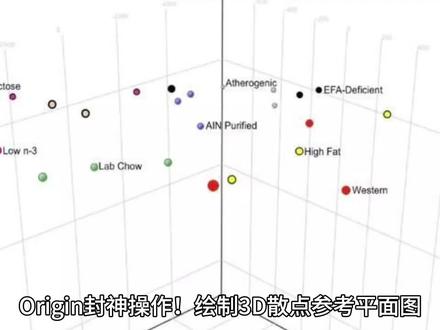 01:35
01:35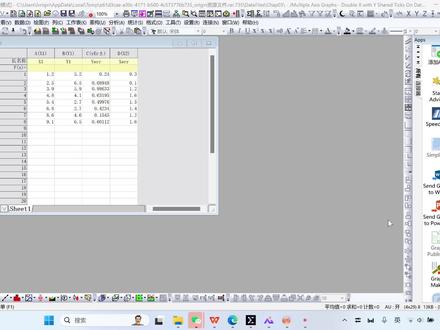 01:22
01:22 05:42查看AI文稿AI文稿
今天教大家做一幅带箱体的小提琴图,小提琴图其实是镶线图的一种变形,但是它看起来会更加的美观和高级。接下来我们就来一起做一幅屏幕中的这样一幅带箱体的一个小提琴图。首先我们 打开 orange 里面的工作表,那我们的工作表的数据排列是比较常规的,一共分为三列, 每一面呢是我们的一个分类数据,同样的我们需要全部选中三页数据,在菜单栏中点击绘图,在绘图的这样一个统计图中找到第三排的一个带箱子的小提前图,点击 可以看到一个非常原始的图就做好了,但是他显得非常的粗糙和丑陋,所以我们接下来要进行美化。首先我们可以选中右上角的一个图 进行删除,然后双击小提琴图的内部部分,打开绘图属性的菜单栏,在绘图属性的菜单栏中,首先我们要在第一个 图的这样一个菜单中进行编辑,那首先我们需要对箱体的颜色进行更改,在更改的时候呢要注意在这个增量的选项中,我们在下拉小三角中需要选择逐个,我们单击这样一个色彩条,在下拉小三角中选择我们比较喜欢的一个色彩条。 选好之后呢,我们需要点击这个色彩条后方的一个有三个点的这样一个按钮,轻轻点击,然后你就来到了一个色彩的一个具体的选择菜单里面。那如果说我们现在想要用这个黄色, 大绿色以及这个深绿色,我们应该怎么做?这时我们就需要把前面我们不需要的一些颜色给他删掉,所以我们就选中前面不需要这些 颜色,点击上方的这样一个减号就代表删除,那删到我们这样一个黄色为止就好了。那接下来我们点击确定,点击应用可以看到那颜色 箱体的一个颜色就按照我们选定的这个黄色,淡绿和深绿色进行分布了,接下来我们要对它外面的这样一个小提琴的颜色进行更改,那我们就需要在这个分布填充中将这个无同样的改为足足够轻轻的点击这个彩色的一个色彩条,在下拉小三角中选择 我们刚才选中的这样一个颜色,当然选中其他的颜色也是可以的,那啊,为了区别于我们的箱体颜色,我们就选择颜色比较透明的这样一个色彩条,同样的在这个三个点的一个按钮中进行点击, 然后将我们不需要的颜色给他粘到我们的那个黄色为止。点击确定,点击应用可以看到我们的一个箱体以及我们这外面的小提琴 颜色就已经改为我们想要的颜色,接下来我们需要进行进一步的更改,同样是双击小提琴的这样一个形状,在我们的这个图案的选项中,我们将边框的一个颜色以及它的宽度进行一个更改,那就选择 通常的黑色,那宽度我们给他选择为一个零点五,然后点击应用,可以看到我这样子的一个线条就变得非常的细,会显得更加纤细美观下来。在这个分体的一个菜单选项中, 那我们通常只需要选中这个中指就好了,点击运用可以看到中指就会显示在了图中,但是可以发现有一个问题,我们的这个数据它是具有五位小数的,看起来会有一些龙杂,那接下来我们就要在这个 标签里面进行一个小数位数的更改,那是在哪更改呢?是在这个数值显示格式里面进行更改,点击他的下拉小三角, 我们如果选择一个新号,一个三,一个新号的这样一个选项,我们来看一下会发生怎样的效果。点击应用可以发现是不是他的一个角数位数就变得更加的小了, 那么如果说只想保留两位小数的话,我们就需要把中间这个小数位数改为二也呢,如果说他中间这个小数位数是二的话,他整体的就会我们被更改为,最后会有两位数的一个时值,同样的我们为我们的数据的字体进行一个修改,把它更改为新罗马字体。 点击应用,然后我们还需要将这个小提琴图给他做的更加的丰富一点,所以我们给他添加一个异常值,勾选异常值,然后点击应用可以发现异常值呈现在了图中,但是这个点显得非常的怪异,所以我们就需要 在这个异常值的标签中进行更改。首先我们去掉异常值形状的自动的勾选选项,在这个下拉小三角中选择我们想要的一个形状,比如我们这里就选择一个纯色的点,在这个边缘颜色里面我们给他选择一个 浅灰色,在它这个大小里面我们给它选择为大小为三。点击应用可以看到我们的一个异常值就变得更加的和谐了, 我们的这样一个箱体基本上就做好了,接下来我们需要对我们的坐标轴的格式进行一个修改,可以看到我们的纵坐标,他的一个刻度线有组刻度线,也有次刻度线,但是看起来太多了,不太美观,所以我们现在就双击这样一个 众坐标的数值,打开众坐标的一个设置菜单,然后我们可以在这里选择左轴,在左轴上我们在这个轴线和刻度线上我们进行一个选择, 在最后面的这样一个刺客路线上,他的样式中下拉小三角,我们跟他选择为无点击应用,可以看到正坐标的一个刺客路线就被我们去掉了,后点击确定,那最后一步就是为我们的一个坐标轴标签来进行一个更改,首先我们来改一下横坐标的一个 坐标轴的一个类型标签,那点击这样一个标签,然后它就会自动的弹出一个窗口,在这个下拉小三角中我们将它的字体给更改为新罗马, 同样的我们在这个横坐标的标签之中也是轻轻的点击给他改为新罗马字体,我们双击这个正坐标的一个标签,进行一个标签名称的一个更改,最后我们这样一张带箱体的一个小提琴图就基本上做好了。
281小也小也爱学习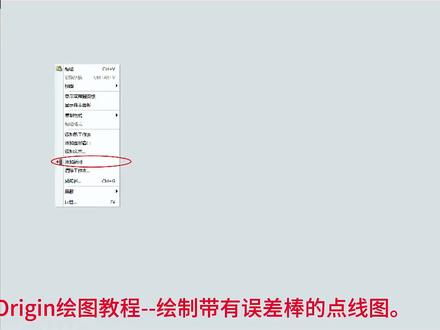 01:1314科研牛马
 01:03
01:03

![[985研究生]手把手教你用origin绘制双Y轴+点线图+ [985研究生]手把手#cad画图 #设计日常 #服装打版 #设计效果图 #人工智能 教你用origin绘制双Y轴+点线图+柱状断裂图,自用科研小技巧](https://p3-pc-sign.douyinpic.com/image-cut-tos-priv/7452e32cf1acf5ef78b8905586dd25e9~tplv-dy-resize-origshort-autoq-75:330.jpeg?lk3s=138a59ce&x-expires=2096524800&x-signature=aIKPITwZS9BqCTdRJJ2lK5OsK%2Fw%3D&from=327834062&s=PackSourceEnum_AWEME_DETAIL&se=false&sc=cover&biz_tag=pcweb_cover&l=202606111625362782AAB6DC63940CB056)


猜你喜欢
- 1.1万阿童穆呀