安装nx2412出现先决条件文件夹
今天给大家带来 u g 二四一二,这是一款专业的 cad 软件,用于产品设计和制造。首先获取压缩包,打开浏览器,输入下来地址,打开以后搜索 u g 二四一二,点击二四一二版本的进入我这里已经下载过了,就不重复操作。了 解安装包, 右键以管理员身份运行 java win 六四, 点击下一步,默认安装,点击关闭,打开 crap 文件夹,双击注册表,复制 program data 文件夹,打开 c 盘,在空白处右键粘贴, 接着打开 setup 文件夹,右键以管理员身份运行 launch, 点击 install nx 安装,选择简体中文,点击确定,点右下角提示 选择允许在此设备上点执行操作,点击下一步,点击浏览更改安装位置到 b 盘,点击确定这里的附加产品,选择将整个功能安装在本地此盘上, 点击下一步,点击浏览 program data simmons, 选择全部显示,打开 simmons sq, 点击下一步,继续安装。 安装完成,点击完成,退出安装界面,打开开始菜单, 将 nx 的 快捷方式发送到桌面, 打开 quick 文件夹,复制 n x 二四一二文件夹里面的所有文件夹,右键桌面 n x 图标,打开文件所在位置,返回上层文件夹,在空白处右键粘贴,点击替换。 最后双击桌面图标,打开软件,点击同意,这样 u g 二四一二就安装完成了,大家学会了别忘了点赞和关注哦!

粉丝3.4万获赞12.7万
相关视频
 02:01查看AI文稿AI文稿
这是一款集三维建模、制造、编程和仿真优化于一体的工业设计软件。获取安装包,在浏览器地址栏输入以下网址,打开搜索 u g 二四一二,点击两千四百一十二页面进入下载。下载完成,右键解压安装包, 右键以管理员身份运行 java 安装程序,默认安装。安装完成,打开 crack 文件,加双击 sims 注册表,复制 program data 文件,加到 c 盘根目录, 右键粘贴, 打开 select 文件夹,右键以管理员身份运行 launch 安装程序,点击安装 nx, 选择简体中文,点击确定,点击下一步,点击浏览,选择系统以外的盘,比如地盘, 把附加产品全部安装在本地磁盘上, 点击下一步许可证文件,如果不是显示这个位置,手动选择该位置,点击下一步安装。 安装完成,先不要打开软件,打开 crack 文件夹,复制 n x 二四一二文件夹里面的所有文件,到软件安装目录替换,打开开始菜单,右键 n x, 打开文件位置,把快捷方式发送到桌面, 右键桌面 x 图标,打开文件位置,返回至上层文件夹,右键粘贴并替换, 最后双击图标,打开软件,这样 n x 二四一二三为建模就安装完成了。大家学会了别忘了点赞和关注哦!
96半文绿软 04:05查看AI文稿AI文稿
今天刚安装的 u g 二四幺二,要对一些内部的一些参数进行设置,保证这个软件的流畅度。 第一个设置,我们发现这个新建的这个文件少了很多这些工具啊。第一个,切换到这个角色,把这个内容切换到这个高级角色,然后确定一下,这里会多出很多这些工具栏啊,包括这些曲面,这里也多出很多些命令。 第二个,发现没有十字光标啊,菜单首选项,然后选择里面 这个,切换到这个光标这里,把这个显示十字准线打勾,然后确定十字光标就出来了。第三个, 更改草图,因为高版本的草图,嗯,不是我们,呃,自己很喜欢用的那种草图的绘画的些方式,我们要更换成原来的一些草图绘画方式。选择文件,选择实用工具, 抢先体验功能,这里打,呃,打开这里查找里面我们输入草图,把这个 on, 选择 off, 然后确定一下。 第四个,我们对一些用户默认配置进行设置,选择使用工具,选择用户默认设置。 先从这个基本环境开始说,切换到这个自动化这里,这里程序不兼容时会产生报警,把这个勾取消掉, 每次打开软件的时候就不会出现那些乱七八糟那些报警信息,然后切换到这个目录选项卡,这个我们每次新建的文件保存到哪个位置呢?选择浏览, 我保存到二零二六年,然后确定每次新建的文件,他会默认的会保存到这个目录下,这是这些先设置,再切换到这个用户界面里面,用户界面里面我们看 选项,这里选项,这里有个预测命令,这个勾要取消掉,不然软件会非常的卡顿,也不是我们想要的, 这是基本环境里面一些设置,再往下拉,再切换到这个草图这里,草图这里。切换到这个值,每次标注尺寸,让它显示值,不显示这个表达式这个数字的文字的标。呃。这个高度,选择三点五草图那些尺寸文本的高度。切换到这个绘画设置这里,把这个 显示自动标注尺寸这个勾取消掉,然后再切换到这个自动判断约束和尺寸这里,尺寸这里。然后把这个设计应用程序中连续自动标注尺寸,这个勾也取消掉, 不取消掉的话会在草头系统会默入默认的标注一些很多的一些尺寸不是我们想要的, 这是草头。呃。环境下一些内部的一些设置,再往下拉支头这里,它默认的支头标准是 s o, 我 们切换到这个国标,按照我们的标准来。呃,设置定制一些标准。 再切换到加工这里,加工这里,软件更新这里勾取消掉,不让它软件更新或者使用最新的更新模板,否则软件呃会非常的卡顿。再切换到用户界面这里, 这个预测工序啊,预测工序向使用情况,这些勾取消掉,取消掉以后软件非常流畅。然后工序导航器这里往下拉,这个显示工序几何体这里勾取消掉,不取消掉的话会显示,呃,选择刀轨的时候会显示毛坯啊,非,非常的卡顿。 再切换到工序这里,我们看一下这个,这三个勾要打开 会,呃多出很多一些驱动方式及策略,这个勾取消掉的话会少很多功能的,再切换到这个导轨显色这里 f t a 移动这里打勾, 再切换到这个仿真仪格式化里面,这个显示确认这个打勾,然后静态,这里显示静态页面这个打勾,然后切换到过切里面,第一次过切和碰撞暂停,我们就要把它打勾,再切换到这个输出里面,把这个列出输出这里勾取消掉,然后应用,然后确定,然后重启软件后生效。
336UG工艺编程-鸿鑫 05:48
05:48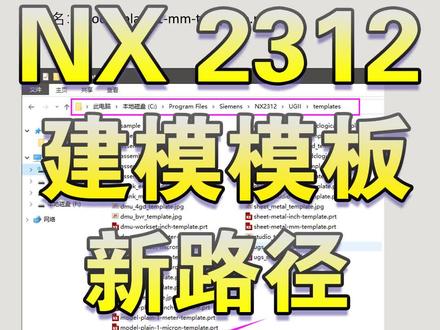 01:25查看AI文稿AI文稿
安装好 in 插软件之后,要为了高效工作,都会在建模模板当中进行一些简单的设置,二三幺二的建模模板的路径他已经有变化了,不是以前西门子二三幺二, 然后是本地画下面,现在不是它在 u g i i 模板的路径当中,名字没有变,路径有变化了, 你们安装的是哪个路径?按照你们的来,反正就 u g i 下面的模板。找到这个文件修改之前记得进行一个备份, 不然修改坏了就没法找回来了,就在这个路径下面。然后就这个文件 有个要点需要注意的属性,下面的值读去掉,如果不去掉值读保存不了的, 去掉指读,做好备份证就可以直接把它拖进来,进行一些相关的设置, 例如图层,颜色,坐标,还有一些经常的选项都可以进行设置,明白了之后赶紧动手试一下,欢迎点赞收藏加关注!
105多墨教育曾子孟 08:06查看AI文稿AI文稿
好,大家好啊,软件安装不求人,我们今天给大家啊讲一下这个 ug nx 的后处理安装 啊,这个安装的方法呢,是适合任何版本的啊,无论你装的是四点零、六点零,八点零、十点零十二点零啊,甚至更多版本都是安装方法都是一样的, 那么这套后处理啊,也是一个啊,网友分享给我的啊啊,如果你需要这套后处理的话,也是里面包含了很多的后处理常用的啊,法兰克啊,三菱啊,对吧,北京精雕啊,精雕机啊,这后处理都有了,包括西门子的,这里面都包含了 啊,四折五折的啊,你都会有,至于能不能上级实测啊,这个您要自己先实际模拟一下啊,再 上机实际运行。好吧,如果你需要人后处理下载,你可以到微信公众号啊,天天自学网去下载就可以了。嗯,今天我们主要讲的针对于新手啊,拿到后处理以后,这个后处理不知道怎么安装啊,不是说直接像这个哇塞一样直接扔进去就可以用的,我们需要改一下啊, 呃,我们一拿拿这个里面呢,拿一个法兰克啊,这个法兰克四轴后处理我们来参考。呃,那这里面呢,一共给了我们是 三个文件对吧?给了我们三个文件呢,那有些人拿到后处理呢,可能只有这两个文件啊,只有这两个文件就可以用,因为给你这个给了你这个 pu i 这个后这个文件呢,其实他这个后处理啊是可以修改的 啊,如果你只拿到这两个后处理啊,拿到这两个文件的话,这个就不好修改了啊,你这个后处理是不好 修改的啊,只能用啊啊,时间给到你三个以后呢,我们还是说只复制这两个就可以了,只用这两个就可以了。 好,我们把这两个复制啊,复制了以后呢,找到你的 ug 目录啊,找到你的 ug 目录,我再装在地盘了,然后选择我的是 ug 幺九八四啊,点开 ug 要他的,然后点开 ug 啊,这里面呢就找到一个文件夹,这里面很多文件啊,你找到你这个文件夹以后再继续往下找,找到这个 m a c h 啊,打开 m a c h 以后呢, 我们往下找,这里呢有一个 r e s o u r c e 啊,这个,找到这个文件夹打开啊,不处理的文件夹就这个啊, pust 啊,这个这个文件夹,我们把它打开,打开呢,这里面就是 存放的一些后处理啊,存放一会把,我们刚才要往这个里面装的后处理啊,也就这两个后处理啊,两个文件后处理的这两个文件, 然后粘贴到这个末日来粘贴来了,你要一定要记住他在哪啊,名字什么一定要记住他在这呢啊,因为我们一会要还要改动他,好,往下拉,找到这个文件啊, t e m p 啊,后缀名是 d a t 啊,找到这个文件,然后文件我们鼠标右键,鼠标右键点击,然后属性啊,这里的这个指读呢,如果是勾选的啊,你需要把它给关掉啊,不要勾选,如果没有勾选的就直接不用管了啊,点击确定, 不然你刚才以后修改了,你保存不了,我们鼠标再继续鼠标右键要选择打开方式啊,记事本,用记事本打开以后我们把它放大 啊,放大以后你可以看到啊,你可能这个没改动的话,没什么都没改过的情况,是这样的,对吧?但是就是一个这些文件,你把它最大化啊,最大化你可以看的清晰一点。呃,这有个从下面数啊,这有四个,五个啊,五个,五个井号 啊,边上有五个井号,把这五个在最上面这一行呢,我们回车一下,让他控制个空格来,然后把上面这个,把上面这一行啊,把空格上面这一行我们复制一下,或者鼠标右键啊复制,然后在这个地方粘贴 啊,粘贴完了以后呢,这样呢,就相当于有两行相同的了,对吧?有两行相同的了,这两行相同的,那么我们开始修改,大家可以看到啊, 这一对,这呢前面有个括号啊,这是个括号,你可以看到这是个括号要保留,然后从这这是一个名字,一直到 一直到这个点 tci 啊,一直到点 tci, 这个 tci 呢就是一个刚才我们复制的其中一个文件的格式啊, 我们先找到这我们的 tci 复制过来的往上走,这是我们复制的 tci 这个是啊,这个是我们刚才复制过来的文件,对吧?复制到这个里面的,那哪你只用挑选出哪个是 tci, 这个是,对吧?我们鼠标右键重命名, 注意啊,因为你可以这样全部复制啊,你可以全部复制,全部复制以后呢,你就可以把这个里面的啊 tci 一块选上,给他替换掉。如果你是重命 明啊,你是重命名,这是非常容易出错的重命名这样的复制,你没有复制这个点加 tci, 那你到这里面替换的时候注意啊,你也保留这个点加 tci, 然后往前选,一直选到这个括号。这个地方啊,有的把它粘贴 啊,你可以看到从括号后面申请复制过来,加上这个点加上 tci 了,对吧?这样是全的了。 好,我们继续找后面这一个啊,后面这一个,这是括号,对吧?这是括号,从括号后面呢开始是他的文件 往后面选,他是点第一 f。 那好,我们去找到我们这个,这个就是我们复出来第一,然后鼠标右键重命名,然后一样啊,把它复制,因为我没有复制点第一 f, 所以到这里面 也不用替换这个点 tf, 我们找到以后呢, 从这个括号这样往后面选啊,保留这个点 d、 e、 f, 然后鼠标右键 粘贴好,这样就粘贴完成了,我们这里都修改完成以后呢啊,我们实验就可以直接保存了。保存以后呢,但是因为有一点啊,因为这个上面我们是直接复制的上面这一行啊,那上面 这一行的名字啊,也就是在软件里面显示的后面的名字会和我们一样,所以我们分不清,我们这里必须要改个名字, 也就是在软件里面让他显示的或者名字。嗯,这里呢,我们这个前面啊有个金钱的标志啊,就是这个金钱的符号,然后在前面有一个点,我们从点前面也就保留这个点,从点前面啊就可以 修改名字了,你就可以把它修改成嗯,一个啊,你想让他在软件里面出现的名字,哎呀,这里我就随意随意设置一个一二三四啊,一二三四,然后直接保存就可以了。 保存啊,注意啊,有的软件这里写,呃,你输入汉字以后啊,文字以后在软件里显示乱码啊,有的是拼音啊,拼音是比较百分之百能显示的。好吧,我们这里呢还有数字啊,我们就直接保存了。 好,然后我们去关闭他,开开软,开开我们的软件,测试一下我们后处理有没有安装成功 啊,然后随便选择一个拖档。 嗯,然后呢,我们测试一下,这里选择后处理啊,大家可以看到啊,这里的一二三啊,这个一二三就是我们添加的后处理啊,点击确定我们用同字啊 啊,就相当于后处理出来了啊,完成,这又是我们添加成功了。 好,我们这后处理安装呢,就讲解到这里啊,谢谢大家对你有帮助啊,记得点个赞,点个关注,谢谢。
256软件安装不求人


猜你喜欢
- 1153易画简笔
最新视频
- 5190数码系统小仄