创想三维怎么开启悬垂降速

粉丝2552获赞5842
相关视频
 09:03查看AI文稿AI文稿
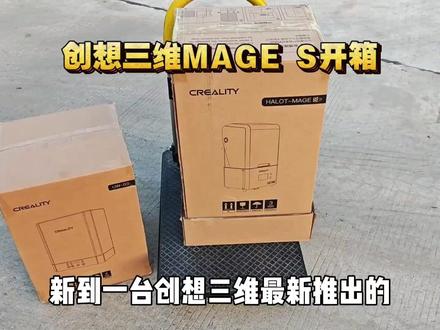
新到一台创氧三维最新推出的哈罗特 mgs 的光固化三级打印机,还有配套的固化清洗一体机啊,这一次升级到 uw 零三了,赶紧拖回去开箱,这样就可以整个罩子把它拿下来了。 这里就是包装内的全部物品了, mags 啊,它的整体外观和之前的 mag pro 是非常相似的,也是有翻盖的,配件也有很多,这个是电源线,这个是管道,用于废气排出,有金属铲子和塑料铲子,有优盘,还有一张赤兔 pro 的切片软件的会员卡, 清除润滑纸,小扳手,漏斗,使用说明书,售后卡以及赠送的离心膜。再来看一下 mgs 的整体外观,它这个地方啊,是一个空 净化器,这个翻盖啊还是很好用的,各个角度啊都支持悬停,正前方有一块触控屏,这里有两个 usb 接口啊,在这里还有十四 k 的标记背后,这里啊有一个网线接口,有电源接口,还有废弃排放 口。在机器的左侧,这里啊还可以选配智能供料系统,可以支持啊自动进退料,我们接入电源开机,开机之后屏幕亮起,选择捡起中文,点击下一步,这里可以连接一下 wifi, 它是支持 wifi 传文件打印的,点击下一步,我们可以手机上下载创想云的 app 来进行绑定, 后续再来绑定,这时候就进入到系统里面了,选择打印,可以打印设置文件,而且直接有模型库,可以找到官方的模型库啊来进行打印,点击设置,这里有清屏, wifi 打印设置更新以及详细信息,还有其他设置,我们选择打印设置,选择 g 轴运动,点击一下这里的归零 后,我们这个平台啊马上就在往上升了,把机器里面的这一层泡沫拿下来,这里是尿槽装我们的树脂的。将两边的螺丝取下来,就可以看到打印屏幕了,这一次的屏幕啊升级了,十四 k 的分辨率,打印更精细,他是十点一寸的屏幕,打印的尺寸是二百二十三毫米乘以一百二十六毫米,高度是二百三 十毫米,整个光源使用的是积分光源,三点零版本光源覆盖啊达到百分之九十以上。这里是平台,转动这个旋钮即可取下平台,这次平台也使用了雷雕平台,而且这里还使用拉丝调频转接版,更能提升打印的成功率。机器出厂已经做好调频, 新手无需调频,但是我这里还是为大家来演示一下如何调频,只用包装里的六角扳手将平台两侧的这个螺丝进行拧松,一共有四颗螺丝,整体拧松,整个平台啊可以活动在逆行模。包装里面有一张调频测试卡,我们就是一张纸啊, 把它直接放在屏幕上方,随后我们点击设置打印,设置 c 轴运动,点击这里的调频,随后平台啊会进行缓慢的下降,然后他会完全压住咱这一张纸, 用手可以按住它。接下来开始拧这里的螺丝,将这一颗螺丝啊进行固定,可以用手按住平台,再使用对角线的方式啊来安装这一颗螺丝,将它进行拧紧,螺丝拧紧之后啊这张纸是抽不动的,然后我们点击 屏幕上的归零,这样就调屏完成了。随后咱们将吊槽装入这一次出厂的离心膜也升级为高速离心膜,具有更好的离心力以及使用寿命。在打印模式里面有一个 dana 高速打印模式,打开 dana 加高速模式之后,搭配这个高速离心膜,可以实现一百五十毫米每小时的打印速度,可以说是非常高速的打印速度。 准备开始打印,这次我使用的是创想三维官方自带的数字,使用之前建议摇一下,将它摇匀来将数字倒入, 随后点击打印,选择文件,选择文件参数开始打印,接下来平台开始下降,盖住了数字开始进行打印。我们来看一下打印过程啊,光固化商业打印机,他这里面有一块屏幕,然后这个数字啊,他是光 光照就会固化屏幕,会生成各种图案,每固化一层啊,这个平台就往上升一层,如此往复运动啊,让他成为最终的模型。光固化打印啊,他的速度是很快的,因为每一次固化他是一个面的固, 所以整个平台越大,打印的模型就越多,速度也就更快了。花了五个小时时间呢,我们第一个手办就制作完成了,来将它取下来看一下,看一下这款模型非常非常的精致啊,这个就是光固化三 d 打印的实力。接下来我们需要取下模型 清洗,并且二次固化啊,这个模型才完全可用光固化的后处理啊,就需要 uw 零三这种清洗固化二合一的清洗机,我们将它开箱啊, 这里就是 uw 零三清洗固化机的全部物品呢,首先啊,我们使用这个桶对模型进行清洗清洗,推荐使用百分之九十五的医用酒精,医用酒精啊,安全无毒,不推荐使用工业酒精呢,工业酒精它非常的刺鼻,而且对身体不好, 我们将酒精啊倒入进去,这个酒精啊是可以重复使用的,这个桶最多可以装九点六升的酒精,我们可以将平台啊直接放在这个上面进行清洗,但是我现在酒精不够啊,也可以将这个模型呢取下来放在里 里面清洗,使用包装里的铲子啊,将模型从平台上铲下来,然后直接丢入到咱们的清洗机中,清洗机开机选择模式,清洗模式速度用快速即可。时间,我建议推荐使用时间是五分钟,点击启动, 然后内部的酒精呢就开始进行旋转清洗,也可以手动这样来拨动一下,可以加快他的清洗效率。其实用不到五分钟啊,我个人感觉两到三分钟就可以完全清理干净了。看一下表面的残留素质啊,全部被去除了,然后我们可以顺手啊将这个支撑拆除一下, 直接撕就可以了,在没固化之前呢,这个支撑还是很好拆除的。将这个支撑拆除,再来清洗一下,刚刚的水流是顺时针旋转,现在变成逆时针旋转了,多清洗一下 好,清洗完成,将模型取下来,靠近看一下这个模型,看一下这个模型的细节,放大看一下,特别看一下这个盾牌,完全看不到沉纹啊,真的太精致了。看一下背后,大家觉得这个效果怎么样?但是现在这个模 我们还无法使用啊,因为模型表面呢还有一些没有固化好的树脂,我们需要等模型晾干,大家也可以使用吹风机啊,对模型进行吹干,首先呢这个格子啊可以把它盖起来密封,可以重复利用,晾干好的模型呢,摸起来还有点粘粘的,需要二次固化,我们将这个桶啊给他拿走,二次固化的托盘呢,给他塞进去, 三幺二是固化的模型啊,放在里面,然后将整个罩子啊给他罩起来,选择模式固化,模式选择长束。固化时间啊,也用默认的时间点击开始,然后可以看到啊这边的紫外线灯啊,正在对模型进行固化,进行照射固化。模型固化之后啊,这个模型才完全可以用,后续可以进行上色和涂装。 模型固化后摸起来就是坚硬的,我们可以使用胶水将它粘在一起,怎么样?这就是我们第一个制作的手办模型,再来尝试打印。另外的模型接入优盘,任何一个 usb 接口都可以点击打印,在优盘里面还有一个文件啊,点击导入,导入完成 之后啊就可以选择这个文件,选择文件参数开始打印,盖上盖子继续打印。第二个手办模型也打印完成了,取下来看一下,同样都没有翻车啊,是一体打印完成的。来靠近看一下,看一下这款模型上面的键也在这里,我们现在老规矩啊,去清洗一下,取下模型 清洗,模型清洗完成,拆下支撑,靠近看一下这个模型的细节,看一下这个脸,再看一下这把武器,看一下武器上面的纹路,非常的清晰。接下来对模型进行晾干,晾干后二次固化, 这样第二个手办呢也制作完成了,使用光酷化三年打印制作手办呢,就是这么简单。那么如何打印网上下载的模型或者自己建模的模型呢?我们去电脑上进行操作。来到电脑上,我们登录创氧三维的官网啊,在下载中心这里 下载光固化切片软件,哈洛特 books。 安装切片软件之后啊,添加打印机,我这台是 mags, 点击添加这里就是构建 平台了。模型呢就是拖入到这个位置,将下载的图纸全选,直接拖入到切片软件里面,可以看到全都进去了。我下载这个图纸啊,是已经包含支撑了哈喽的 books 啊,也支持自动添加支撑。然后我们将要打印的模型拖入到构建平台中,在参数设置这里啊,双击可以设置各种参数 中,还有斑马高速打印模式,我们就选择默认的这个高速模式啊,看一下他的打印速度啊,有多快。直接点击切片可以看到啊, 接近两千层的层数啊,打印时间,切片软件显示只要四个小时就能完成了,这已经是高速打印了,后续我们可以选择用 wifi 上传给打印机打印,也可以保存到优盘上给打印机打印。切片好了后选择文件,点击开始打印。 哇哦,第一波模型成功打完四个多小时啊,打印两千层的模型,看一下这个模型的细节,这个模型是一个高精度模型啊,用十四 k 分辨率更能看清它的细节。开始打印第二波, 第二锅也打印完成了,来看一下同样都没有翻车,这些细节是非常非常精致的,效果还不错哦。再来打印第三锅模型,这个数字并不是很多了,我们来加一点不同颜色的数字,也可以一起使用的。开始打印,第三锅也打印完成了,这也是最后一锅,看一下没有问题哦,现在我们去清洗固化以及组装, 这里就是全部的物品呢,我们来看一下,已经二次固化完成了,看一下这个细节,特别特别的精细啊,接下来我们来将这些模型给他拼装一下, 拼装完成了,来看一下这一款骑着马的黑万之魂模型,目前还没有进行打磨啊,我们来用高清摄像头看一下细节,看一下这些细节表现,衣服上的符文啊,全都清晰可见。看一下这里大家觉得这个效果怎么样?不愧是十四 k 分辨率的 mags 啊,打印的质量啊,真的相当的不错,这两个颜色啊,有一点偏 色是因为后面的数字啊,加了其他的颜色。具体这就是一台光酷化三级打印机的使用过程呢,是不是非常简单呢?虽然光酷化三级打印机的使用流程,特别是后处理啊,要比传统的 fdm 三级打印机要复杂 一点,但是他打印模型的精细度啊,是相当不错啊,特别是表面的这种效果啊, fdm 三一打印机是很难实现的,如果你也想入手光护啊三一打印机制作手办的话,那么创业三维的 hello tomags 这台三一打印机啊,是一个很不 错的选择,它使用了当下最主流的十四 k 分辨率十点一寸的屏幕啊,可以满足日常使用,还有空气净化器可以扩展自动进退料以及摄像头组件,这个翻盖以及打印适量以及打印速度啊,都挺棒的。本期视频的这一款高精度的模型图纸啊,我也会发到评论区,有需要的朋友啊,也可以下载打印,欢迎点个关注啊,我们下期视频再见。拜拜。
547阿文菌 03:30
03:30 03:04查看AI文稿AI文稿
创想三维的精灵挤出鸡是一款体型小巧的进程挤出鸡,可以说就是因为它的迷你才能做成这么小的蜂箱, 但是使用的风扇都很小,性能就大打折扣了。实现冰墩蹲自由之后,每次打印蹲蹲屁股的位置总是差强人意,于是我测试了一下机器的大角度打印能力, 不测不知道,这一测感觉有被冒犯道,这根本不是能打多大角度的问题,而是能不能打的问题了,三十五度就不堪入目了,还能指望他干点啥? 我特意用的灰色材料,因为灰色更容易展现层纹效果,如果用白色的话是拍不到细节的,很多宣传视频或者恰饭视频经常用白料,就是因为它上镜效果好,不暴露瑕疵。在合适的光线和角度 下,灰色材料充分展现出了真实效果。原装四零幺零风扇风力实在太弱了,安装位置也设计的不好,抽取被热床加热过的空气,这怎么降的鸟温,还容易吸到一些材料,拉丝时间一长风力会更弱, 出风口吹的位置也很随意。为了整体坐,小风扇变成装饰品了。既然设备自己不争气,那就让他自己改造自己吧。 给他设计了一个冷却风道,采用五零二零涡轮风扇,古风引到喷嘴的八个方位,形成酷冷冰封。正这眼做了角度设计,直指要害。安装孔未量了几遍才确定下来, 设计好了,接着切片处理,打印出来测试,再重新改善设计,再打印,再测试,就这么往复 循环,诞生了第三个优秀版本。怎么测试的呢?首先我捡了个气球,连上水龙头,粗略的做了个流体,测试水流方向和角度效果还可以再安装上去打印测试键看看效果。 风扇本来也设计了悬臂固定在挤出机上,但是在测试七点四万九千转的风扇时,虽然风力强劲,但震动也很强,会影响到周运动,于是就让风扇卡住悬在前面,能少传递一些震动到挤出机。 风扇也换成了一点九瓦的双滚珠静音风扇,弯向打印的噪音大概五十分贝左右。风扇之所以放前面呢,是因为空间太紧凑了,其他三个面形成基本贴在了边界,也考虑过从上面引入, 但还是前面最合适。打印的成品简直惊艳到我,没有对比就没有惊喜。六十五度以内没有太明显的层纹,七十度开始,层纹越来越宽越明显, 八十度还能连在一起,八十五度终极测试就没办法了,角度太大,有部分脱模悬垂下来,但这个效果已经是智的飞跃了,还要啥自行车性能的提升,为以后带来更多的可能,又是一次成就,满满的改造啊!
141森森不息 05:06查看AI文稿AI文稿
大家好,我是阿文君,今天我来分享一下三 d 打印切片软件里支撑的设置。我用的切片软件是普瑞萨,之前也分享过我的配置文件,大家可以看我之前的文章来进行 设置,这个切片软件非常好用啊。首先要问一下大家,我们为什么要设置支撑,比如这个小车的模型呢?他下面有很多悬空的地方,如果我们不设置支撑,那么当喷头打印在这里的时候,耗材啊他就会往下掉,那么百分之百打印就会失败,我们在这里啊选择支撑 任何地方,然后点击立即切片。好,切片完成之后,我们可以看到有一些支撑的材料将我们这些零件给拖住了,这样我们打印完成之后将支撑拆除,这个模型还可以继续使用。 普雷萨还有一点好处啊,是他可以支持自定义支撑,我们在这个地方啊,可以选择这个刷子,然后刷一下我们要打支撑的地方,有这个蓝色标记的时候,然后他这个地方就可以自定义设置为支撑。如果我们鼠标右键为红色区域,那么这个红色区域啊他就不会 有支撑,我们点击立即切片看一下,看到没有,刚刚设置红色区域的地方呢,就没有设置的支撑,所以普瑞萨他这个切片软件还是非常强大的。然后我来分享一下我设置支撑的一些参数,我们点击打印设置,在这里有一个支撑材料,这里的悬锤预值我设置的是二十五度, 这个是代表我们模型有一个旋锤角度,比如这个倾斜的地方,如果他倾斜角度大于二十五度的时候,他就会深层支撑,然后在这里有一个接触之一距离,这一个是我们的支撑与零件之间的这个接触面的一个距离,这个如果设置太小,我们这个支撑就很难拆除,这个难 蓝色这个区域如果他设置较大,我们这个切出面就会非常的粗糙。我个人啊是将这个距离设置为我们层高的这个距离,比如我层高是零点二,那我建议这个地方就要改成零点二,如果您的层高是零点一,那这个地方就改成零点一,这样我们的模型表面也比较干净,相对来做 也比较好拆。然后就是这个用护套围绕支撑,我建议是打钩,这样我们支撑呢会比较的牢固。我这里先将这个钩去掉,然后我们来看一下切片效果,好 我们没有将护套打钩之后啊,可以看到支撑这里是有空隙的,然后我们将这个打钩再来切片,哎,他是一整块了,这样我们拆除的时候啊,就可以一次性把整一套支撑给他拆掉,非常的方便啊。然后这里有一个模式间距, 模式间距叫做我们支撑着每一个之间的间距,个人觉得还是看模型来说的,如果您的模型较小,这个支撑间距可以设置小一点,如果您的模型较大,那么支撑间距就设置大一点,然后其他的地方就按照我这个设置就好了。接下来我们来打印这个小车,看一下它的效果, 这就是添加了支撑的零件,正在打印了, 看一下这个小车,这些地方就是支撑好,我们这个小车模型打印好了,现在我们把它拿下来拆除支撑,我们来看一下这个支撑, 密密麻麻的支撑啊,整个模型啊,个人觉得打印的还不错,现在就是要把这些支撑给他拆下来,随后我们找出一个斜口钳来拆支撑,我们沿着支撑的底部啊,把它往后面掰来拆,他 可以看到滋生还是非常容易拆除的, 看到没有,这个支撑的接触面呢,也是非常平整的, 大家拆支撑的时候啊,一定要注意安全,切勿弄伤了手。目前我现在支撑拆除下来,我们的这个底面呢也是非常平整的,也就说我们这个第一轴距离啊,就设置我们层高的距离 就会非常的好。 好,我们的支撑拆除完成了,来看一下支撑接触面,个人觉得这个接触面还是比较光滑和平整的,大家觉得怎么样呢? 值得一提的是啊,有一些狭小的地方,我们拆支撑确实不够方便,可以用这种小笔刀戳进去,把支撑撬出来。再来看一下支撑的材料,我这里还有一部分也有支撑,我们继续拆一下 哦。这个黑色的支撑也拆完了,来看一下接触面也是相对来说比较平整的,但是当然没有底部这么平整,如果太平整的话,我们这个支撑拆也拆不下来,然后我将这个小车啊给他装上去,哦吼, 好,接下来把轮子这些东西都打印出来,再把它组装好,我们再来看一下成品的效果, 这些小零件的支撑啊,也全部都已经拆除好了,接下来我们将它组装起来。 好了,我们这个小册终于制作完成了,来看一下细节,个人觉得在需要大量支撑的情况下,能打印出这种细节还算是不错的。不知道本期事情呢?人们对您有一些帮助,这个小册的滑动性也挺好, 最后我们加上创想三维的这个吉祥物小酷维在上面,这个就是最终的完成品了。我现在正在参加创想云的小活动啊,就是分享一个太空模型,希望大家多为我的视频点赞收藏,非常的感谢啊! 最后啊,我会将这个小蜘蛛还有这个妙蛙种子的模型图纸放在评论区,有需要的朋友可以自行下载。这个小蜘蛛啊,腿啊是可以动的,特别可爱啊,我们下期再见,拜拜!
1352阿文菌


猜你喜欢
- 8908阿忠来了
最新视频
- 2551董大帅