怎么根据施工立面图画出一样的酷家乐
最后一步,我们再进行标尺,我们输入 dli 空格,标记我们的厨房吊柜尺寸,再输入 dco 空格,然后进行单元柜尺寸的标记。 好,我们吊柜完成之后,我们完成地柜标记尺寸, dli 空格,我们点击第一点,点击第二点,录入柜体厚度,我们再从通过 dco 空格,然后标记其余的尺寸,我们标记完成之后, 我们再进行高度的尺寸标记,通过我们的 dcdli 空格,我们标记我们的柜体高度尺寸,输入 dco 空格, 好,我们标记我们所有的高度尺寸。好,我们再通过 dni 空格标记 烟机柜的高度尺寸。好,那我们完成之后呢?标记一下总高和总宽。 c, 拿个 i 空格,我们柜体长度进行标记,柜体总高进行标记。好, 那这个我们的立面图标注完成,那老师简单的给大家演示了一下我们厨房立面图的一个绘制,其他 abc 面我们可以按照这个方法进行对应绘制。关注于老师,接着给大家分享更多的全屋定制家具绘图技巧。

粉丝4077获赞1.8万
相关视频
 01:06查看AI文稿AI文稿
老师,老师,怎么了?你看我刚把这个呃库加勒效果图里面的户型给他做好,现在就是能不能给他转成这种 cad 的施工图,立面图那种呀?当然可以了,来,你点击咱们上方的施工图纸,点击图纸清单,布置清单, 对,施工图纸,然后在我们的左边找到立面锁引,立面锁引,对,我们点击一下立面锁引,然后呢让他先生成一下。生成完成之后我们该如何查看呢?你点击绿色的小圆框,绿色小圆框,对,点击查看立面图,查看立面。对, 嗯,这么方便呢。对,你看里面施工图直接就给你生成完成了,这是不是也能导出去啊?对,直接可以导出 cad 以及 pdf 格式。哇,太厉害了。老师,但是我库家乐软件是零基础,我想系统的学一学,我应该怎么学?那老师推荐你学一学我们这样一本库家乐全屋定制效果图,从入门到人生的这样一本书, 书籍里面呢都是彩色的图片加文字的讲解,无论你是零基础小白还是说电脑新手,都可以轻松学得会。最重要的是,这本书籍里面你配备一个扫码就可以观看的一百零二节视频课程,点击左下角的小黄车带回家学习起来吧。
734酷家乐教学-凯瑞 02:08查看AI文稿AI文稿
家乐中如何来生成我们的施工图,那么我们点击上方找到施工图,我们点击 好,那么在上方的话我们可以看到现在到达的话就是我们的施工图管理器。在左板块可以找到他的一个装饰师图,我们可以有地面,平面,家具,我们的地平,那么包括我们的天花,那如果说现在我们想生成了我们的立面,可以找到上方我们找到立面工具, 好,在这里呢,我们可以选择深层立面,好,在这里看一下,大家可以看一下改掉我们想要的力度, 那例如这边的地面我不想要,那你点击我们将这样的地面的一个缩影标给他删除掉, 这里的我也不要。 好,点击完成之后呢,将我们的立面,所以不要调整好。在上方找到我们的生成立面, 好,我们可以看到现在呢我们的立面就生成,我们可以点击我们左板块看一下他的一个立面的效果,这个的话就是我们的立面效果,那他的感觉还是不错的对吧?好。确定完我们的所有立面以及我们的图纸后,那么在上方我们可以点击我们的下载, 好,在这里选择你要生成的图纸,那例如我要的就是一个装修图纸,那下方我们的立面图全部可以选中,那如果说你要的也是带水电的,那么可以把我们的水电图也给进行下载,下载完之后的话,在这里选择 c 地图,我们可以点击直接下载,可以点击我们的压缩包,打开我们的图纸,我们可以点击进行我们的图纸的一个查看看一下,那这个的话就是我们的时空图,我们可以大概看一下它的一个平面效果, 好,大家看一下。这个的话就是我们的一个标准图,我们就给他进行下载了,那大家学会了吗?
 02:09查看AI文稿AI文稿
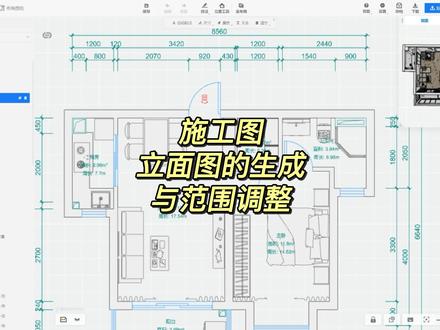
今天为大家带来的是立面图的生成与立面范围的调整。首先我们进入编辑仕途界面,在仕途列表中我们选择立面缩影 在立面,所以试图上方我们选择手动放置,我们尝试先放一个立面符号,放置前我们可以按 type 键进行方向的切换确认,然后再次点击该符号, 点击查看里面 系统会自动生成一个立面图,然后我们尝试调整一下立面的显示范围,我们先返回立面所引, 调整立面范围框,再次点击查看立面, 在这里我们可以先清空一下,重新自动标注,可以看到仕途范围框与立面显示内容是同步的。我们再次回到立面左引图, 我们再尝试一下如何快速放置立面符号,我们点击上方自动放置,我们可以看到在视图中每个房间都自动生成了四个立面, 然后呢,我们可以尝试删除不需要的立面,我们可以点击不需要的立面符号,小窗口中 选择删除,也可以点击中间的圆心,点击删除,同时删除整个房间的里面。 全部调整完毕之后,我们可以点击上方的生成立面,在左侧列表中依次进行查看与在编辑。好的,今天的内容到此结束了,谢谢大家。
321酷家乐全链路解决方案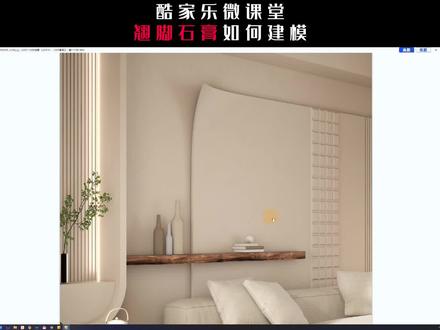 02:47查看AI文稿AI文稿
你们想要的翘脚石膏如何建模?今天教程来了,咱们首先打开库,大师在平面绘制一个一米二乘以一米二的举行,实际尺寸可以根据自己的设计灵活变动。然后咱们选择参考线工具,绘制一百乘以一百的参考线, 以参考线的焦点为圆心。快捷径 c, 点击画圆参考线的端点为半径位置一个圆,删除多余的面, 删除多余的线,左上角的造型咱们也不需要点击删除,选择举行工具,捕捉圆弧的端点,捕捉圆弧的端点,键盘上按住左键方向键的左键,锁定 xz 平面位置六百乘以六百的举行,以举行的 右上角为圆心,点击画圆工具,举行的端点为半径位置一个圆,删除多余的造型,继续以这个端点为圆心位置小一点的圆,我们这里给到五百七,这个圆弧的宽度是三十, 然后删除多余的线,多余的这个面保留这样的一块弧长。快捷键爱或者是线,或者是屏幕上方的扫略工具,选择这条弧形的路径,再次选择我们这个铺面, 那就放样出来了这样的一个圆弧造型。这一步做好之后,我们把原先的这个扇形复制一个面放到一边备用,再次把这个扇形删除,然后框选组合这个环形的造型, 再次选用举行工具,绘制一个举行延伸,举行到这个造型的端点,延伸举行,删除多余的线, 把我们画好的这个造型往上拉伸,拉伸一定要盖过我们原有的弧形。 双击组合,这个时候我们得到了两个组合的造型,下面一步需要运用到我们的差距工具,点击第一个造型, 再次点击我们的圆弧造型,那这样就已经得到了一个翘脚的石膏,再次把我们刚开始备用的这个扇形移动回来,高度一定要和它这条线段高度一样,我们点击拉伸工具 往上拉伸,拉伸到这个点来,这样的一个翘脚石膏我们做好了框选组合旋转方向,你学会了吗?关注我,学习更多富家乐小技巧,下期再见!拜拜!
2013酷家乐牛嵩山(设计/代画) 03:45查看AI文稿AI文稿
前面于老师给大家讲了一下轴测图的画法,怎么去设置,接下来呢,我们如何去绘制这幅现有图形,那我们在空白页面里面进行绘制, 那在这块呢,我们刚才的衣柜高度为二四零零,我们 l 空格,然后选点高度为二四零零空格,衣柜宽度为幺八零零,我们输入幺八零零空格,高度二四零零空格,回到其实点,衣柜厚度变换一下, f 光标 f 五,然后我们进行厚度 六百的位置 l 空格选点,输入六百空格,高度为二四零零空格,回到提示里,那接下来呢,我们的这个厚度 l 空格, 输入六百空格,回到其实点,那这个衣柜的外框完成。接下来我们分割一下门板 co 空格,切换一下十字光标, 门板宽度为四五零空格,九零零空格,幺三五零空格。好,那这个门板宽度分割完成之后,画踢脚板, co 高度为六十,切换六十,我们用 t 二进行修剪, t 二空格, 修剪掉不要的线段,接下来呢,我们绘制一下侧板厚度及门板厚度 co 空格,侧板厚度为十八,侧板厚度为十八, 那接下来呢,我们每一个门板的宽度为四百五门,接着 co 复制四五零空格,九百空格,幺三五零空格。好,门板分割线对应。接下来呢,我们把这个 门板厚度进行复制 co 空格,然后呢我们通过十字光标的一个切换,厚度为二十空格, 复读为二十空格。接下来我们把不要的线段进行一个修剪, t 二空格修剪,修剪,修剪,那门的门是盖侧板的,进行修剪,然后呢还有一个细节,那就是我们这块的门板分割线进行绘制, c o 空格高度六十,点击 t 二九点,那么这个衣柜位置完成。接下来我们把原有的拉手进行复制即可。 co 选正继承点,然后点击第一点,点击第二点拉 完成。那这个接下来呢是我们的标注,那我们在这块呢输入 dal, 第一个文写第二个 还可以用到 dao, 错了啊。接下来呢我们高度进行标记, dal 混合高度标记,位置厚度标记在这个衣柜位置, 这个衣柜柜制完成,感谢大家的关注。
272CAD全屋定制-喻老师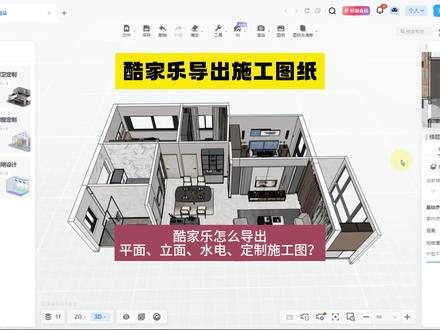 01:52查看AI文稿AI文稿
库加勒导出施工图纸库加勒怎么导出平面立面水电定制施工图?首先打开设计好的方案,点击图纸清单中的施工图纸,可以先对图纸进行编辑修改,比如平面图中的标注文字、家具等等,点击选中之后都可以在右侧进行修改。 平面图包含平面布置家具尺寸、地平布置、天花、吊顶天花尺寸、灯具定位、立面锁影图。还可以导出立面图,可以先对立面图编辑修改。立面图包含各个空间四个视角的立面和局部平面图。 还可以导出水电图,如果你的没有水电图,需要先进行水电设计才能生成图纸,生成好的图纸也可以进行修改强弱电、水、路灯控、配电系 桶,这些图纸在水电设计之后都会自动生成图纸。可以下载定制图纸,也可以下载,比如定制家具、厨卫、门窗等等。方案中所有的定制都会生成施工图,编辑修改号之后可以对图纸进行布局, 之后就可以点击右上角的下载。选中需要下载的图纸,可以下载 cad、 jpg 和 pdf 格式可以选择打印样式和清晰度, cad 格式默认的是模型空间,也可以选择布局空间出图,还可以选择保留彩图。 设置好之后点击下载即可。免费个人用户和基础会员只能下载一百二十平以内的施工图纸。高级专业施工图升级卡支 持下载一百二十平到一千平以内的施工图纸。库家乐导出施工图纸,你学会了吗?关注一品,带你玩转库家乐!
466郑州壹品室内设计培训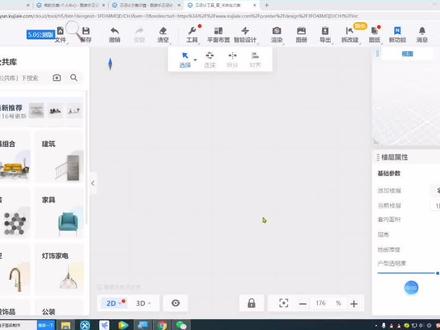 04:37查看AI文稿AI文稿
今天给大家分享库家乐左边工具栏的一些使用,第一个是户型,第二个灵感库,第三个公共库,第四个我的第五个行业库。首先我们在户型界面 点击巨型墙,随意的拖动一个房间,点击地面命名为主卧, 拖动一次窗到墙体上调整它的大小,拖动一个单开门到墙体上调整它的方向,我们可以把这个房间再拉的大一些, 步行的一些工具我们前边简单的介绍过。第二个是灵感裤,灵感裤 选择我们喜欢的,然后来购买,购买之后就会在我的里边显示,觉得里边哪个模型比较漂亮,直接点击他就可以拖动到自己的空间里使用, 这是灵感裤的功能,包括可以直接收藏。 第二个是公共库,公共库里点击公共有一些家具,沙发,门 窗,包括硬装的吊顶,背景墙,踢脚线,包括橱柜的一些模型, 例如说我们这个主卧,点击三 d 视图,我们在这里 直接选择踢脚线,直接拖动到房间里就可以了, 包括硬装里,点击公共库一些墙漆的颜色,选择自己喜欢的,直接拖动到房间里就可以了,按着炕的键可以选择单面的墙体,赋予单面的颜色, 选择一个按着咖啡就可以赋予其他颜色,包括啊,我们 卧室需要的一些床,电机床,家具,直接拖进去就可以了, 有家庭 直接拖动摆放,调整它的尺寸, 这个收藏收藏之后如果自己 会分类里面 排骨。第一个是全屋硬装工具,包括我们在背景墙上画一些造型, 包括啊,我们做一些其他的造型都可以,用全屋定妆工具,吊顶也可以的。橱柜定制就是我们做橱柜的话,可以进入橱柜定制,如果做衣柜啊,书柜、 榻榻米都可以在全屋家具定制里边,包括门窗的定制,水电工具的定制,包括库大师的膜建模工具, 都可以在不同的行业库里直接进入。例如这个橱柜定制,我们点击就进入到橱柜估计里面啊,这里边有 地柜、吊柜、半高柜,基础的一些柜体, 我们退出定制,这里是全屋定制单元柜,包括衣柜 后边我们会想起。
106酷家乐星语(效果图代画)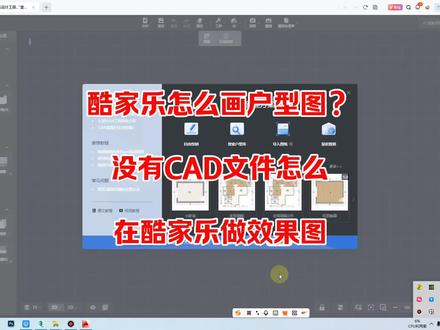 02:48查看AI文稿AI文稿
库加勒里面怎么画户型图?我们今天讲一下自由绘制,点击自由绘制,进入我们的画户型界面,左侧下方有一个画画房间,直墙,矩形墙还有弧墙,选择直墙 右侧参数设置下方,第一是普通墙,第二是矮墙,根据我们不同的需求选择墙体,普通墙就是正常的两米八的一个墙体,那么定位线 内部选择内部,他一共有三种啊,点击内部,鼠标左键点击,再往右边输我们的数据,比如说五米敲回车往下输五米回车往左,五米回车往上,五米 回车,右击结束命令,再次右击退出命令。这样的话我们的一个正常的啊,也就是正规的一个户型就画出来了,或者我们选择右侧的矩形墙, 点击同样是选择内部,然后我们点击第一个点,往右下角直接输入数据,五米 tab 键切换,再输一个五米桥回车,右击结束命令。这是正规的,也就是方方正正的一个户型,如果说不是一个方正的户型呢,咱们就只能使用直墙,点击直墙,按照你所测量的一个数据啊,往上往右,往上往右 往下往左,右击结束命令。当然这里老师是没有给数据的,我们按照本身的一个数据进行一个绘制就可以了。接下来就是我们添加门窗,那么不需要的话,咱们看可以选择按着 shift 键,不要松手, 把它们进行一个框选,然后 delete 键删除户型。画完之后,下面就是添加门和窗,我们左边有一个板块叫放门和窗, 点击我们的门,单开门,双开门都可以啊,点击单开门,放置,右击结束命令,然后再点击窗,点击一字印窗,再次放置右击结束命令。在我们右侧的视图下方呢,这边的话我们可以看到他是有他的一个样式的,这个样式不合理的情况下,我们可以进行一个切换, 比如说我们左侧选择这个门,点击切换按钮,也就是替换按钮,这里面有各种样式的门供大家去选择啊,以及他的一个参数设计在右下角,这个门的尺寸我们可以进行更改,比如说长度, 高度两米三,厚度二百四,宽度的话八百五回车。好,这我们就调整好了,窗的方法也一样,先选中窗,点击我们的替换按钮,在左侧选择我们适合的一个窗户,选完之后右边可以改变他那个大 大小一米五的长,然后高度的话一米八,离地面的话给到六百回车。旋转看一下视图的一个内部,这里墙体没有显现出来,是视觉问题啊,这就是非常快速的一个在我们库加勒里面如何绘制墙体的一个方法。
38壹品室内设计培训 01:06查看AI文稿AI文稿
老师,老师,怎么了?你看我刚把这个呃库加勒效果图里面的户型给他做好,现在就是能不能给他转成这种 cad 的施工图,立面图那种呀?当然可以了,来,你点击咱们上方的施工图纸,点击图纸清单,布置清单。 对,施工图纸,然后在我们的左边找到立面锁引,立面锁引,对,我们点击一下立面锁引,然后呢让他先生成一下。生成完成之后我们该如何查看呢?你点击绿色的小圆框,绿色小圆框,对,点击查看立面图,查看立面。对, 嗯,这么方便呢。对,你看里面施工图直接就给你生成完成了,这是不是也能导出去啊?对,直接可以导出 cad 以及 pdf 格式。哇,太厉害了。老师,但是我库家乐软件是零基础,我想系统的学一学,我应该怎么学?那老师推荐你学一学我们这样一本库家乐全屋定制效果图,从入门到我们这样一本书, 在书籍里面呢,都是彩色的图片加文字的讲解,无论你是零基础小白还是说电脑新手,都可以轻松学得会。最重要的是,这本书籍里面你配备一个扫码就可以观看的一百零二节视频课程,点击左下角的小黄车带回家学习起来吧。
18酷家乐教学-凯瑞 00:45查看AI文稿AI文稿
做好的库加勒方案还可以一键生成施工图,在设计界面上方一排工具里面找到图纸,选择进入施工图纸, 来到施工图的与生成界面,左侧有图纸分类列表,可以预览查看效果。平面布局图、综合天花图、立面锁影图应有尽有。界面上方还配有一些常规的标注工具,可以对图纸进行修改或完善, 没有问题则点击右上角下载,然后把你要下载的分类图纸勾选,选择 cad 格式,点击下载。右上角图纸生成中等待片刻,然后点击获取页面下方提示下载完成。打开图纸来看一下,分类清晰,图纸规范。好了,喜欢的点个关注,谢谢!
1084酷家乐也陌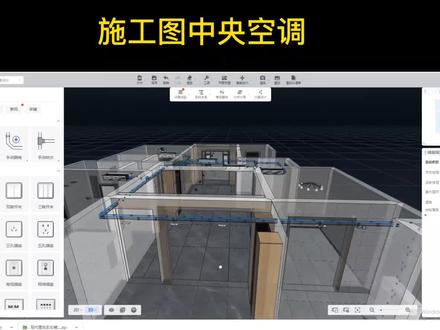 00:31查看AI文稿AI文稿
库加勒中央空调施工图的教程来了,我们找到行业库,在行业库里边找到水暖电设计,点进去之后我们选择中央空调,我们点击下一步,里面会根据户型的面积智能适配出合适的匹数, 我们直接点击完成,就会自动生成生成后的中央空调系统,我们也可以手动移动位置,或者是增加设备,或者是删除多余的设备,我们只需要导出施工图纸就可以了。关注我,学习更多库加勒小知识!
816酷家乐赵勇珲(代画)信息 01:02查看AI文稿AI文稿
在库加勒里,像这样的内嵌背景墙如何绘制呢?进入全屋硬装工具,快捷键 t, 添加参考线,确定造型尺寸,矩形画面,快捷键 p 拉伸出下侧高度九百。 在面上添加参考线,把它分成三个部分,中间是内嵌部分尺寸, 快捷键 p 将两侧先拉伸起来,接下来我们在这个立面上操作,再次添加参考线,来画内嵌这部分的剖面距离,下方留出距离,因为后面要加灯带,所以留出距离,然后是造型厚度 上面也留出距离,用直线连接后抛面就画好了。快捷键 p 拉伸,最后在下方放单, 取消灯槽,设置颜色亮度,修改尺寸,放的时候选这条线放置完成。关注我,带你解锁更多库家乐技能!
727酷家乐❥南素


猜你喜欢
- 1195小葱AI