ppt躺着的圆柱怎么画

粉丝552获赞5370
相关视频
 14:55查看AI文稿AI文稿
好,同学们,这节课我们来讲一下柱形图的绘制方法,为什么说我要特别强调是绘制方法呢?他离设计啊,范畴啊,稍微远一点,原因就是这节课我们要有一个思维,照着葫芦画瓢的思维, 也就是我们要以现有的大家常见的啊,尤其是大家现在你只能会的,你只能做出来的最高水平啊,当然是绝大多数同学啊, 按照那个柱形图的样式,我们来重新绘制一下,把它达到一个比较呃绝佳的一个状态啊,所以说我用了一个绘制,而不是设计。 好,那今天呢,我通过三方面的讲解来教会大家这个助行图的呃绘制方法,第一个呢叫画法分析,第二个是叫 教大家一些操作工具。最后呢我给大家演示一下啊,具体是从一开始到最后的画面呈现是如何来一步一步完成的。好,我们首先看画法分析,既然叫画法分析啊,我们重点来去用画画的方式啊,这样的一个思维来去分析一下 啊,我们现在看到的这个柱形图里边都有什么东西?我们首先看看上面有一个标题啊,过去十年华为的研发投入机净利润对比情况,然后呢就是一些呃,横线, 最重要的是里边有两个颜色的柱子,对吧?柱形图,柱形图嘛,最重要的肯定还是这个柱子,他的柱子的走势啊,慢慢上扬,头顶上带着不同的数据,所以说我们看到这里啊,基本上就需要明确一点,什么意思呢?就是 是柱形图的柱子,实际上是我们 pvt 里边自带的一种叫形状的东西 啊,我相信很多同学都会画这种形状,你会画矩形,会画正方形啊,有的同学还会画圆形,各种其他的啊,那个不重要,关键是现在我们看到的这些柱子啊,你一定要理解为这是一些形状,而且是里边的矩形啊,就是长方形。 第二点呢,就是这个名称下边这个二零一九啊,二零二零啊,这样的一些年份的字样和顶端的数字啊,就是这个柱形图的这个柱子的顶端啊。啊,你像从二零一九年,这个一百九十四,一百三十三啊,这些数字 包含形状,也就是这个蓝色的和橙色的形状,刚才描绘的这三点啊,名称, 还有数字,还有形状,他们三个实际上是一个组合啊,我们就以最后为例,二零一八年,这个二零一八年, 还有这个蓝色柱子,还有这个橙色柱子,还有这个五百九十三,一千零十五,刚才说的这一些,他们实际上是一个组合, 对吧?我们一定要把它理解为是一个单元啊,这样的一个组合是一个单元的话,那我们通边看上去,从里面数一数,一共有几个单元啊?一共是二零一九到 一零,慢慢到一八是一二三四五六七八九十十个单元。哎,当你明白了这十个单元之后啊,这是最重要的一种意识啊, 有了这个意识之后,那接下来我们在画的时候啊,你就有了章法啊,但是呢,里边会有一些细节和一些快速完成的这样的一些,呃,技术手段啊,同学们需要特别留心注意一下。 好,那接下来我就从操作工具,也就是我们 ppt 当中需要用到哪一些啊?命令安妮啊,或者说是如何操作这样的一个啊,步骤层面上来去跟大家先总体的去描述一下啊,同学们注意啊,我先给大家描述一下, 基本上可以分为八个步骤啊,同学们不要理解为八个步骤太难了,宝宝,其实啊,我已经把它拆分的最细最细的也就是八个步骤。首先看第一点叫插入形状,里边有不同的形状,对吧?插入形状,形状插入好了之后,基本上你就把这个 柱形图的柱子的形象放进去了。第二步,我们要把这个柱子就是这个形状的边框的颜色给去掉,让他成为一个干干净净的柱子。第三步呢,我们要对这个形状,也就对这个柱子啊本身啊要对他进行填充颜色, 刚才一开始看到了是一个蓝色和橙色那但是呢,我们不建议大家去选择默认的这种状态就不管了,不行我们还要对他进行重新填充颜色。第四步就是插入数字和文本啊,也就是输入数字和中文。 再一步,第五步呢,就是我们要对他进行什么数字啊,柱形图啊,还有这个下边的年份等等,要对他做一步最重要的操作叫对齐啊,这个对齐特别关键啊, 要把这个对齐做好了之后,你才能做后边的事情。前面的事情。第一到四步做好了之后,紧接着就要把第五步迅速完成,第五步没有完成,后边的就不从弹起啊,这一点特别重要。 第六步呢,就是我们把刚才做好对齐的这一个,形成一个单元,把它组合在一起。第七步呢,快速复制出啊,让他形成多个单元啊,我们案例当中是十个单元,就是一二三四五六八九十啊,排排好。 然后呢第八步对他进行啊,分散对齐,这个分散对齐,你看也带着个对齐,第五步当中啊,是把每一个单元里面的东西啊,做合理的对齐。 第八步呢是把这个单元和单元之间这十个单元做一个对齐,叫分散对齐,这个对齐啊, 第五步那个对接也是同等的重要。好,你看这样以来啊,我们基本上就把出行图啊,这十个单元基本的这种这种样式啊,基本上你就把它画面,你的画面当中就呈现出来了啊,这个是特别关键的, 在此基础之上在做的一些微调啊,细致的调整啊,那个就就就就简单多了。好,那我们接下来啊,进入操作演练这个环节,我们还是以这个案例为准啊, 我们首先需要分析一下,分析一下,呃,十个年份,十个单元,每个单元当中啊有两个柱子, 那这个案例当中我们没给大家用一个一个柱子啊,一个柱子比较简单,三个柱子呢也没有必要啊,所以说我们就用两个柱子,一个单元当中有两个柱子这样的一个 案例啊,来进行演示。好,那我们第一步呢是先绘制一个矩形框,矩形框在哪呢?插入形状当中啊,矩形第一个呢就是矩形, 但是这一次呢啊,尽管这个呃,我们这个背景图片当中的这种样式是一个矩形的,但是我们呢为了做的稍微好看一点,我们就不用矩形,我们用一个其他的形状,在此啊,我推荐大家三个形状, 大家先把这三个形状用好,第一个呢就是,呃,这这第一个啊,第一个位置当中的矩形,第二个呢叫圆角矩形,我们叫圆角矩形,就是矩形,冒号圆角,再一个呢就是倒数第二个叫什么? 举行冒号圆顶点啊,圆顶点,我们要用这个圆顶点,这个啊,我选中这个圆顶 点啊,我先,我先随便画一个,让大家先看到他是样,他是什么样的样式,什么样的样式啊,他的特点啊,放在这啊,比较比较清晰一下,放大一下, 他这个形状本身呢,他是顶点,有一个毛点,你可以对他进行调调到最尖尖的,他是一个矩形,但是呢,他是可以调整的,还可能调整一个半圆形, 下边这个角也是一样,但下边这个我们用不到,我们就用下边这个尖尖角的感觉,上边呢我们就要用带胡的感觉。 这个核呢,不要太小太小了,跟尖尖角无异,也不要太大太大了,有的时候有一些呃数据很矮的,他就特别不太好掌握,所以说我们就要尽量调整一个,哎,差不多大小的,这个差不多,到底 你用一个什么样的标准呢?啊?我们不妨看一下我们手机 app 的这个图形的一个图标的一个,呃,圆角程度啊,不大不小,正好。好,那我们暂且就以这样的一个角度,哎,放,放在这,然后呢要对他进行什么? 去边框,填颜色,去边框,注意同学们先选中这一个形状,然后啊,在形状格式当中啊,这个地方有一个形状轮廓,我们点中它之后啊,选择无轮廓, 为什么要把它的去掉呢?啊?我,我先不去掉,我给大家先看一下,先看一下,因为他默认的情况下,他这个线条啊,他比较比较比较细啊,你看不出他有什么不同,实际上他是很粗的,你看这个边框很粗,而且这个颜色呢,又跟这个里边这个内部颜色 又不一样啊,一样的话也还好啊,就是因为它不一样,所以说我们要把它给去边框,怎么去啊?就是选中它在上方形状格式当中的形状轮廓这个地方选择一个无轮廓啊,无轮廓,或者说你单选中它,单机右键 设置形状格式,这边有一个面板线条当中啊,呃,这个,这个你给他打上一个无边框啊,无线条也是一样的, 好去边框,然后呢对他进行啊重新填颜色。呃,关于这个颜色在这个地方我已经啊提前把一些比较好的色彩搭配的方案已经放在这了, 那至于为什么选择这个色彩搭配,那这个话题啊就展开讲就多了。呃,在这条视频当中我们不做过多的坠述,我们当然我还是从别地方去 去去参考这样的一个色彩搭配啊,我们就用这两个颜色来作为今天这个柱形图的这个颜色。好,那我们选中这个之后啊对他进行填色,填色呢就是你看单机右键有一个设置形状格式里边把它进行填颜色,我们用取色器啊在这 哎,点一下这个,这样以来啊,你新建的这个形状就被你去边光填颜色了。 好,然后接下来什么呢?调整一下大约的一个呃,宽,这个宽窄程度啊,你不可能让他这么宽,对吧?哎,大约调整一下, 当然这个调整的大小也基本上是参照我们现在有的这个案例的一个一个比例大小来进行调整。好放在一个差不多的一个位置啊,我们放大一下,哎,基本上放 在这,然后呢我们来做两个,呃,阿拉伯数字,一个数字的是上面的数值,一个呢是年份,在此我们选用的全是 oppo 字体啊, 在此呢,我们宣传。呃,先放上一个大约的数值,一个是一百九十四,一个呢是年份二零零九年,你看。然后呢对他进行这个字号上的调整,字号上调整,这个调整啊,你最简单的办法, 你就是要把它按照原来的这个比例大小差不多先放一放啊,如果是不合适我们再调,没关系,好,就放在这。 需要注意的是,如果说这个柱形图的柱子的宽窄和上方,那我放在旁边和上方,这个数字啊,他的位数不多,三位数, 他呢就这么宽,我们要让他做对齐。怎么做对齐呢?首先让这个文本框他本身啊,就要做对齐本身,注意看这,你看他不是做对齐,他不是局中对齐,他是左对齐,如果我选择当然这个这个不明显,我说把它放在这,你看左对齐,右对齐,他就是没居中 点,这才居中呢啊,居中,对齐,居中。对齐之后啊,把它稍微调的稍微小一点,因为基本上除了最后一个是四位数之外,其他全是三位数。放在这, 然后呢,选中他啊,让他两个做对齐,在形状格式当中有个对齐方式,这个选择水平居中啊,让他们水平居中对齐就可以了。好,这基本上就做好了一个小小的单元了啊,我们把这个数字跟柱形图的这个 柱子的位置啊固定好啊,让他用门门框的这个下边缘跟他相切就可以了。好,这样的一个柱子做好了,接下来啊,我们对他进行一个什么一个组合,选中文字和形状,单击右键有一个组合, 组合组合在一起啊,如果说用快捷键的话就是 ctrl j 啊,我们用拼音的话就是叫 ctrl 哥啊,哥,呵呵的哥,哎,把他们组合在一起啊,这样,你看你往哪拽,他们两个要走一起走是吧?好, 这样,然后我们再迅速的复制另外一个颜色的啊,怎么叫迅速复制呢?你选中他,按着 ctrl 键移动,鼠标松开就得到了一个跟他一模一样的,你 按这个 ctrl c ctrl v 也是一样的,只不过他的位置有一些偏移啊,所以说我们选中他,按着 ctrl, 再按着 shift 平移,就得到了一个一模一样的啊, 这一步操作叫做快速复制啊,快速复制这个得需要大家操练操练才能够熟练掌握好。现在有了第二个单元, 在这个地方我们倒是不着急去调整他的高矮啊,但是如果说你不调整的话,会影响后边的这个做法,所以说我们先把第一个单元就把它调整的基本上差不多啊,差不多, 我们把这高度啊放在上边,把他的这个竖直呢也放在这。其实啊,你做的再细致啊,无非就是第一个单元这么细致,因为后面的还要总总是要调整的嘛。好,单元 一和单元二已经做好了,还是一样啊,我们首先要把它颜色调一调啊,调一调颜色 给他换成另外一个跟他搭配在一起比较好看的颜色。好,这样以来我们再重复一个,跟他进行啊组合, 组合在一起。你看这样的一个单元啊,马上就要完成了,马上就要完成了,还差一步就是需要把这个年份本身让他做文本的剧中, 然后再选中他,让他们啊在对齐方式里边选择水平居中啊,调整一下他们之间的距离,也就说这个年份跟柱子的这个这个上下的这个距离调整好之后,把他们啊两个再做组合。
51大川美学PPT 01:50查看AI文稿AI文稿
大家好,我是小浪,这个视频出场的是高质量几何体圆柱体,那怎样画出高质量的圆柱体呢? 想要画好圆柱体,椭圆是关键,在上个视频有详细介绍了不同方向的椭圆,大家可以去翻翻看。 咱在定出大小比例之后,在顶面找出梯形辅助线,在梯形边线中找准二分之一点点点相连切割,切去梯形四角形成八边形,在八边形的基础上继续找二分之一点,再切,重复切割,调整致远就可以了。 这个时候我们一定要推远一点,去稍微观察观察一下。呃,他椭圆的哪个地方啊?不够标准的,不够圆,弧度不够的,那要去调整那圆柱体的底面,他也是 这样子去画,用这种方式。呃,这里面的话要注意,根据我们这个透视规律的话呢,他底面的椭圆要比底面的椭圆要大的多,像这样俯视的圆柱体的话,他是越往下面,他是越来越圆的, 中间的这个椭圆我们也是用同样的方式去把它画出来。看到这里是不是觉得还不错呢?点赞关注一下呗。好,又到我们笔记时间了哦。第一,定出大小的比例。第二,梯形辅助莫忘记。 第三,二分之一点,找好点点相连,少不了一遍两遍重复搞观察,调整椭圆好。第四,顶面底面一样高,注意 上下的大小。好了,想学哪个几何体评论区告诉我吧。
996没有名字啊 03:04
03:04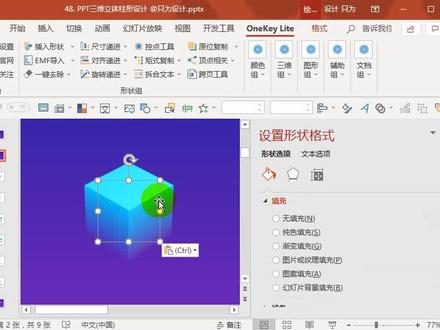 03:39
03:39 01:46查看AI文稿AI文稿
首先绘制一个矩形形状和两个数字,一个数字作为年份,一个数字作为柱子的高度数值, 把矩形和一个阿拉伯数字啊看作一个整体的单元,复制一个填充成不同的颜色,这样每个年份的两个柱子就完成了。我们根据原图当中的这个他的高矮比例啊来把前方的矩形啊来调整一下,调整到位, 然后你把标题啊重新的输入一下啊,调成一个稍微好看一点的字体,把他的呃图例呢也按照形状加文字的形式啊,先随便摆放一下,这个时候我们需要把最开始我们 粘贴复制得到的一些基本的数据啊来修改一下,根据后边原图上的精准数据啊修改到位。 这个时候我们就可以把后边的背景先拿掉,把前方的这多个柱子啊把它调整成等间距, 让整体的柱状图和图列形成一个整体,放在画面的最中央,挑选一个背景放上,营造一个环境感。最后我们来调整一下一些细节,也就是数字和矩形的位置关系, 现在我们看一下整个前后对比,这是最开始, 这是我们没画过的。
12大川美学PPT 01:2111749171814002
 00:28查看AI文稿AI文稿
动态柱形图图表制作,首先点击插入,然后点击图表,选择一个柱形图,点击插入即可选中我们的图表,点击动画,选择插图,然后点击自定义动画,然后在我们右边的选项法中 点击四点五,然后点击效果选项,弹出对话框中我们选择计时,选择开始为单机后,然后调整速度,点击确定,学会了吗?
131三千科技 02:01
02:01 09:00
09:00 02:30查看AI文稿AI文稿
今天给大家分享一下关于 ppt 图表立体推行的一个制作,利用 ppt 默认的立体做出来的这种图表,感觉就是不是那么的美观,这个是我来加了一些渐变, 包括背景的一个镜面色做出来的,这个相对于请一个也是用 ppt 默认的图来做的,相对来说美观一些,这种 相对于以前那种就更美观啊,那么这种是怎么做的呢?今天我们简单给大家演示一下。首先我们要画一个平行四边形, 这个地方可以稍微做一下变化,然后将它向右旋转九十度,然后我们再复制一份,把这 水平翻转一下, 然后把它整理在一起, 上面你看如果再加一个菱形, 刚好就能够组成一个好的了,这样我们可以微调一下,是吧?微调一下 用立体拼图 有一个好处,就是他每一面我们就可以改变他的颜色,不用默认的话他就不行的,这种图做出来的话也会更加的美观, 大家可以实际按照这个步骤操作一下 这个这种细节,有个细节问题就需要对钥匙一共一下, 又是我今天给大家讲的,我们可以把它组合一下,可以放几个,当然你可以 像这一种,对吧?这样的话这边再加一个平行生命线,会适当一个调整,再做一个阴影出来,这样的话就相对于 立体感非常的足。 ok, 就是今天给大家介绍的内容。


猜你喜欢
最新视频
- 3056建筑微课堂