动效忍者ae眨眼教程
粉丝1.1万获赞9.0万
相关视频
 02:02查看AI文稿AI文稿
人正常眨眼的时间通常在零点二到零点四秒之间,对于针率是三十的动画来说,眨眼最短只要六针。所以最早做眨眼动画就是采用了修改不透明度的做法,选择眼皮涂层,在需要眨眼时改变一下透明度,或者让他直接生硬的消失,一个眨眼效果就完成了。 但随着动画师对动画机器程度的要求越来越高,甚至有时候眨眼动画就是整个动画效果里面的点睛之笔,那单纯的依靠透明度控制法就很难实现理想的效果。 当然你还可以通过画更多的中间画来实现生动的眨眼效果,而且如果中间画画的不够多,间隔掌握的不好,效果也不会很理想。那有没有什么办法既轻松又高效的实现生动的眨眼效果呢?今天我就给大家分享另外一种制作眨眼动画的方法,液化法。这个液化法里面的液化指的就是 ae 自带的液化效果。液化工具的原理是通过给图像铺上一层网格,网格上的每个点都会自动控制距离网格较近的像素,使用这里的涂抹工具改变网格的形态,就可以改变像素的分布, 进而实现我们想要的效果。最后在借用扭曲百分比这个属性,可以简单理解成对这个效果强度的控制, 进而来实现眨眼动画。好了,原理说完了,下面我们正式进入实操的环节,导入素材,找到名称为眼皮的图层, 这是我们画好的眼皮,给他添加液化属性。选择第一个涂抹工具,这里可以调整画笔的大小和压力,那通常我们只需要调整画笔的大小就可以了, 接着就是要把眼皮涂抹成眼睛睁开的样子,那这部新手可能要花点时间,熟悉了之后涂起来就会很快。涂完之后我们用之前说过的扭曲百分比的属性就可以控制眼睛的开 开合了。当然睁开之后我们依然要通过降低不透明度的方法,让液化后的眼皮不再对画面产生遮挡,那一个遮眼效果我们就完成了。再配合上骑车动画,我们就可以 做出这样的效果,让本次的爱意使用讲技巧做到这里。喜欢我的视频可以点赞加关注,如果你有疑问也可以在评论区留言和我一起讨论,那我们下次视频再见!
1.8万我是破美工 00:31查看AI文稿AI文稿
分享两种制作痘痘眼眨眼的方法,第一种效果像这样的制作方法是先画一个圆,去掉比例约束,利用椭圆的缩放效果做出眨眼动画。第二种效果是这样的 制作方法是先画一个正方形的圆角举行,再将它的圆角调到最大,然后去掉约束,利用圆角举行的路径大小做出眨眼动画。两种放一起对比,看看效果,在闭合打开的细节上会有所区别。这两种大家觉得哪种更好呢?欢迎在评论区讨论。
773动感小力 07:52查看AI文稿AI文稿
听重点,飞了,嗯,对了, 哎,大家好,这里是创意教研社的 pra 技术部,今天分享给大家的是 ae 已经动效的简易制作方法。温馨提示,在此之前,我们需要把一张镜子的图片里面的人物抠出来, 再把需要动效处理的地方进行五图分成。全部都没太大难度,但耗时过长,不方便入职,暂且跳过,不然长占比会变成 ps 教程,不会的朋友不用担心,之后会直接把扣好的 psd 文件当成热气教程的速腾。 大家对此步骤感兴趣的可以直接在 b 站搜索 psq 图、 ps 修图、补图和达到相关教程。那么让我们进入 ae, 一起来制作一下吧。打开 ae, 新建一个幺零八零 p 的合成, 时间在三十二秒钟就可以了。选择项目窗口, 找到素材区,然后把刚才的 pst 文件直接拖入, 以合成的方式导入进来。 把这个合成戳到水晶线上来,双击进入这个合成。 你们看到有两个合成,一个是小圆的,一个是小燕的。我们以小燕的这个合成为例,双击进入, 按奥特键加鼠标滚轮可以换大四图窗口。按空格键加鼠标左键可以移动四图窗口。 我们把镜头转上小叶,嗯,以小叶为例,首先是睫毛,那么分析一下动画, 嗯,这两个睫毛动了一下,大概移动到了眼睛二分之一,所有的位置又回来了。因此我们要选中左睫毛和右睫毛的速成。按快捷键 p 紧展开 位置属性大概四秒左右一个眨眼周期。所以我们要在零秒、两秒和四秒的位置打上关键针,拉动滑块,放大时间轴, 在领导的位置打上一个关键针, 两秒的位置同样打翻一个关键针, 四秒的位置打成关键针,然后在第二秒的位置移动 wifi 要两个睫毛到引擎二分之一左右的位置,让我们找到人偶工具,换大四处穿合, 将时间线移到最前面,选择左睫毛,打算大概四个定点,左右 移动窗口位置,再选择右睫毛,同样在右睫毛上打上四个定点, 现在选注两个图层,按快捷键 u, 我们可以发现多了很多叫做掏空点的关键针,零秒的位置已经默认打上关键针了, 所以我们要在第二秒的位置和第四秒的位置添加上关键针。可以直接选住所有操控点,然后添加关键针框,选住前面四个操控点,点一下这里的添加关键针,然后再移到第四秒的位置,再点一下添加关键针。 下面这个图层同理,可在先框选度四个关键针,点在第两秒的位置添加关键针,在一到第四秒再添加一下关键针,然后同样我们在第二秒的位置,我们点一下操控,这个效果操控点 就自动出来了,我们把睫毛拉直, 然后再把这个睫毛也拉直了。 这里我们可以选择先把眼睛图层给隐藏起来,忍住两个眼睛,先隐藏一下眼睛图层,那么我来观察一下睫毛的变化,睫毛稍微长了那么一点点,不过不用担心,可以用蒙巴遮住。将时间线移到第二秒的位置,选择钢笔工具,要选住图层,然后再画蒙巴, 在眉毛周围粗略的画一个萌吧,再选度右睫毛,选度左睫毛,在睫毛周围粗略的画一层 萌版,然后再选出右睫毛,在睫毛上粗略的画一圈蒙版,然后选住两个图层,按下快捷键 m 展开蒙版 路径,同样在第零秒的位置打上一个关键针,两个都要打上关键针,然后在第二秒的位置打上关键针, 四秒的位置打成关节针,然后让我们回到第二秒的位置,第二蒙版遮住多余的睫毛, 右睫毛同理。口袋 睫毛稍微有一点小奇怪,我们可以对前面的参数进行一点小小的修改, 然后让我们来调整眼睛,眼睛并没有消失,只是在睫毛下面被盖住了,在眼睛周围也画上一圈蒙巴, 右眼睛同理可瞪 前度两个眼睛的图层,按 m 展开模板入镜,同样在第一秒的位置和第二秒的位置分别在两个图层上面添加关闭灯,第四秒的位置,然后回到第二秒,这一秒比较关键, 我们让模板在这一秒的时候把眼睛给遮住,把模板缩小到睫毛的位置右边同理可瞪。 几乎差不多了,接下来的后面几秒的动画效果分与合成一下,时间线移到第四秒的位置,裁剪掉后半部分。奥特加右攻括号键, 这里多出了一针,可以收进去。按快捷键 ctrl 加西浦的加 c 开域合成之后呢,直接把预合成 ctrl 加 d 复制一下,移到后面去,按犀浦的键,可以直接吸附到前面一个合成的末尾,以此类推。 小圆那边同理可在就不掩饰了,相信大家都已经学会了,然后再加一点点小细节, 场景合成,但不讲解,以后会做详细说明。樱花办的特效类似于之前的樱花雨转场以后特效合成 电费带动讲解,让我们来看看效果吧。 今天的效果就分享到这里,这个画面是作品,然后那边一个作品中的一个分镜,如果大家喜欢的话会在另外一边分享给大家,感谢大家观看。
414Prae记事簿 26:21
26:21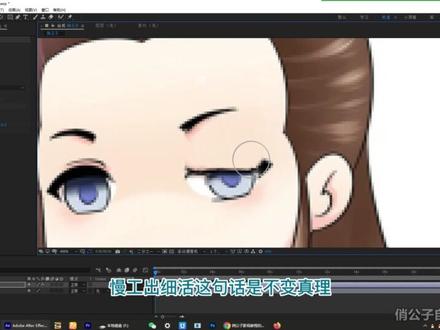 03:12查看AI文稿AI文稿
哈喽,大家好,欢迎来到俏公子自媒体学堂,我是杨老师,今天给大家带来的教程是眨眼睛动画。首先我们来看一下成体效果, 好看好后我们将它关闭,然后拖入一张图片,这里我用自己绘制的卡通图像来做演示, 我们将它复制一层,然后预设里搜索页画,将它拖给图层二,调整画笔大小, 我们把眼睛向下一点一点的挤压,这个步骤要耐心一点,慢工出细活,这句话是不变阵力,两只眼睛操作方法都是一样的, 大家一次没有学会,可以反复多看几次。为了节省大家的时间,后面部分我加速前进了, 好,两只睁开的眼睛都涂成闭上的样子,然后我们将图层二向后拖动一下, 然后将后面部分剪切掉,再复制一层,向后移动一点,形成了一个梯形的样子。 然后我们测试一下眨眼的速度,如果发现眨眼的速度过快,可以调整图层二,图层三的间距错开,间距越大, 眨眼睛的速度就会变慢,大家边观察边进行优化调速。 最后来看一下最终效果, 好,这样我们的眨眼睛动画就制作完成了。如果我的视频对你有所帮助的话,点个赞和关注吧,拜拜。
218俏公子自媒体教学 00:33查看AI文稿AI文稿
如果你想让一个穷沿着某一条线移动,你会一点点的逐针调整运动路径吗? no! 只需两步就能实现。一、把要位移的路径提前画出来。二、 把路径复制粘贴到球的位移处境上面去,一个路径跟随动画就完成了。但如果把这个球变成一个纸飞机,那就漏气了。他仅仅只是跟随路径移动,但头部并没有贴合路径方向走。别急,我们给他一个自动定向的属性,这样就 ok 了。 同样的方法,我们还可以做一条贪吃蛇,那本期的下期我们就讲一下贪吃蛇尾巴的残影属性。我是子木,关注我,带你了解更多设计。
7.6万子牧说 | 且曼学院 03:38
03:38


猜你喜欢
最新视频
- 1262逆流