酷家乐怎么制作谷歌门板

粉丝2050获赞6895
相关视频
 01:09查看AI文稿AI文稿
做完上面的门板,那问客户下面的门板怎么做,客户也是不知道,也给大家直接说一下。首先我们先把底下的泡面,我们刚才上面的话是做的是竖泡面,我们现在做的是横泡面, 红泡面,然后设置每一个宽度位置,然后用壶啊,用圆壶、半壶给大家做出这种圆壶造型,然后去框选复制,复制,复制,复制到我们以 一排也是一样的啊,就是一乘二,二乘四,四乘八啊,整体复制过去,复制多的删除,删除一下啊,就是尽量不要删除多了啊,不要删除多就行。 呃,首先呢我们就是要把拉伸出来,就是把我们的这个造型往上拉伸到你,咱需要这个门板的高度,我们的这个这个波浪形式的一个门板 就做好了。然后把多余的线啊,多余的这种啊多,我们之前做的圆弧去删除就行了啊,需要培训的话可以联系我啊,线上一对一远程控制咱的电脑,一边操作一边语音通话啊,客户有录屏回放会发给大家,需要培训的话需要联系。再见。
 01:35查看AI文稿AI文稿
他已经坐到我对面三个小时了。他一定是一个有故事的男人。你看的书很有品味。 我的小学老师告诉我,书中自有颜如玉。看来他并没有骗我。你的五官灿烂,很特别。我的五官他们都很有个性, 各过各的,谁都不服谁。你懂这种感觉吗?我不太懂,他们都很谦虚,成就了彼此。 你一直带着这个箱子,里面的东西对你很重要吧?只剩一段回忆罢了。 这些丝袜对你来说一定很有意义。嗯,对不起,我带错箱子了,这是我人生中另外一段婚姻。 其实你的过去我并不在意,我只想知道你的明天我能否参与。对不起,我到站了,为你的回忆 掉了一地。这就已经不重要了, 我在最好的年纪遇到你,是我的运气。说人生无悔。若人生真无悔,哪怕多无趣。
 01:11查看AI文稿AI文稿
在库加勒中如何制作自定义门板造型?首先我们在全屋家具定制之中放上平板门,在右侧调整上眼和右眼,把柜子全部盖住。 然后进入版件编辑, 选中对应边上的线条,添加两次点, 拖着线调到合适位置。这里我们需要算一下门板的尺寸,调整到合适尺寸。 下一步点击直角的点,在右侧改为到元,调整合适的数值, 点击完成并退出。 让我们看一下最终效果吧。
351酷家乐教学大木设计 01:06查看AI文稿AI文稿
老师,老师,怎么了?怎么能给你这个柜子添加上门板,然后给他均分四块呢?这个简单,首先在左边找到有一个组件库,里面有一个门板,找到里面有个平板门,点击,然后里面有一个不拉手开门,我们点击一下,然后再放在柜子上点击一下,你看咱们的门板是不是有了下一步呢?来给他均分四扇, 我们点击门板,在弹出的这个选项框里面找到有个切分,点击切分,然后在我们右边这里会有显示切分扇数,你要给他切分几扇,你就给他输入几,输入四。然后呢,点击确定,我们稍微等一下,你看门板是不是就切分了四分。哦,对,原来是这样子啊,那你这库加入软件怎么去学啊?我这技术不太好, 如果说你也想学习库家乐的话,那我就推荐你学一学我的这样一本全屋定制效果图库家乐从入门到精通的一本书,这本书包含了各类定制柜体的一步一图讲解,包括吊顶、灯光渲染、 漫游都有。然后呢,翻开书籍以后,都是高清的图片加文字的形式零记录,小白也能轻松学得会。最重要的是书籍里面还有两个二维码,扫码可以观看书籍同步的一百零二节视频课程,点击咱们下方小黄车就能带回家系统学习了。
210酷家乐教学-凯瑞 01:21查看AI文稿AI文稿
酷家乐开原型门洞的门板,简单又好看,怎么做呢?点击左侧行业库,进入全屋家具定制,添加门板,然后切分成四块, 双击选中需要制作的门洞的门板,点击进入版件编辑, 点击上方挖洞,在门板上画出举行洞口,点击边线设定好编剧设定制作圆弧的边线距边尺寸选择制作圆弧的边,右侧点击弧线,选择列弧,输入半径尺寸, 注意半径尺寸要大于制作圆弧边的一半尺寸才行。其他造型门洞的制作方法是一样的, 最后刷上想要的材质即可,还不会评论区问老师吧!
208胖智老师瞎设计 01:23查看AI文稿AI文稿
师傅,对不起,不要打我呀,这里我们快进一下,先把正常的衣柜做一下, 关键点来了,我们找到产品库,找到侧边柜,选择圆弧下边柜放到最底下,找到圆弧下柜右对开,把它拖入到场景内,并且修改一下它的参数。 修改好以后,我们可以使用材质刷对他进行涂刷,在此之前呢,我们先对他的柜体颜色进行一次替换,选择原木木纹,然后我们再用材质刷吸取一下颜色,刷到 旁边的门板上。好,我们再把旁边的门板替换一下样式选择掩门,选择免拉手门,选择内凹型,替换一个内凹型的拉手。 在门板的参数设置里,我们找到拉手的设置,设置下距地的高度以及拉手的长度和拉手的宽度。使用材质刷刷一下颜色,使用门板钥匙刷刷到另外一个门板上。点点关注,下期更精彩哦!
 00:57查看AI文稿AI文稿
大家好,今天我们来学习如何制作转角柜柜门,如果想要将转角处两面加上柜门的话,需要用到内空设计,我们先点击内空设计,接着点击选择内空, 选择一个内部空间,然后我们需要为他添加门板,这里我们选择平板门, 我们会发现放上去的门板超出来了,这里只需要修改竖直让它收回去即可。另外一边我们还是选择内部空间,记得在右边的属性栏切换内部空间角度,让它旋转到我们想要的这一边,然后同样添加门板,记得修改门板参数,让它收回去。 完成以上步骤后,我们会发现两个门板存在重叠情况,我们只需要小小的修改数值就可以了,这样转角柜加门板便完成了。扫码关注视频号,带你学习更多实用小技巧!
449酷家乐情报官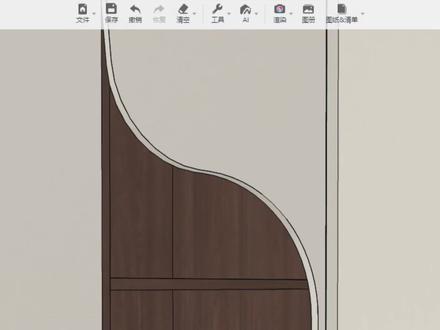 00:40查看AI文稿AI文稿
库家乐里怎么做这样的异形门板呢?点赞关注,我来教你!点击柜体进入,开始定制,双击门板,进入板件编辑,点击边线,添加中点,距离右侧八百三十, 点击端点距离上方二十,点击斜线,添加中点,移动到上方距离右边五百六十,再点击斜线,添加中点,移动到垂直位置,点击端点右侧,选择倒圆半径一百五十, 再选择上方的端点,改成倒圆半径两百五十,移动下方端点到这个位置,点击完成,这样一个异形的门板就完成了,来渲染看一下效果吧!
121简A设计代画效果图 00:41
00:41 00:36查看AI文稿AI文稿
库加勒像这样的清闲门板如何去制作呢?首先我们点击门板,点击这里的板件编辑,进入空间以后,我们可以对应出来,我们橙色和蓝色的箭头在这里会有相应对应,这种我们点击下方的线条,这里给他一个终点,点击这根线点,删除点这种我们来调整一下细节。好,这种我们可以看到这样的一个板就做好了,点击完成,同样 下方我们把跟上方一样的操作,我们来操作一下, 我们可以看到这样的门板我们就绘制好了,喜欢的朋友可以点个关注。
 02:04查看AI文稿AI文稿
我们学好库加勒,我们要做这样三件事情的工作准备。 首先的话你的硬件和软件上的准备有哪几个呢?第一个硬件电脑必须是 win 七 g 以上的系统,你的显卡要稍微好一点,不管是笔记本还是台式都是可以的软件,那谷歌那这个是必须要有的,包括 autosides 任意的版本。 工具版本设置的话,我们要用到的是云设置五点零的公测版,因为之前使用的是四点零的版本,嗯,四点零跟五点零之间的话还是有一些非常大的区别,那我们工具的入口的话就是库加勒三 w 点,库加勒点 c o m。 我们现在给大家演示一下。首先来看到我的电脑上,比如说 在我的电脑上的话会有谷歌,我们点开谷歌进来之后的话,那进到库家乐的官网之后,我们在右上角 会有一个这样的开始设置,你就可以进入到我们的户型工具。那正常的话,我们因为操作习惯我一般都用的是谷歌来打开,进来之后的话,你可以去打开很多个窗口, 这样子的话,因为有时候你可能还是需要到别的网站上去观看一些相应的什么设计类的图片啊之类的都可以参考,或者是说你来装库家乐的一个,嗯,客户端这个都是没有问题的啊。那我们简单的把这 一个小节跟大家来总结一下。那库加勒的话,其实操作他对于电脑的要求真的不是很高,而且你学起来也比较容易,他没有他的门槛不是很高, 只是说你每天花一点点时间来学一学,这样的话,其实在一个短周期之类的话,比如说三天、四天你可能就可以到入门的这样一个状态。
23酷家乐一玛丽 00:59查看AI文稿AI文稿
在库加勒中,如何做这样的玻璃门板一样事呢?进入到全屋家具定制界面,左侧主间库,选择平板门,不拉手开门,拖拉放置到柜体上,双击拖拉四周的点,放大柜门, 然后把门板切分成两部分,进入到门板边际界面,选择掏动,中间画一个矩形,距离四周都改成幺八,完成。快捷键 n 样式刷同步到另外一个门板样式上, 然后再添加门板右侧,把门板的厚度改薄一点点,再切分。再进入到门板编辑界面,掏动,中间画矩形,距离改成五十,点击造型线,右侧呢,改为圆弧完成。然后再快捷键 n 同步到另外一个门板上,再添加门板样式,右侧呢,把这个门板的厚度改成八,切分成两部分,替换门板的材质,敞篷玻璃。快捷键 m 同步到另外一个门板上,同样把其他的门板材质也都刷下完成。关注阿金,学习更多出图小技巧!
1.2万酷家乐阿金的好课


