北京精雕三角形如何加回纹边框

粉丝1.3万获赞5.2万
相关视频
 06:38查看AI文稿AI文稿
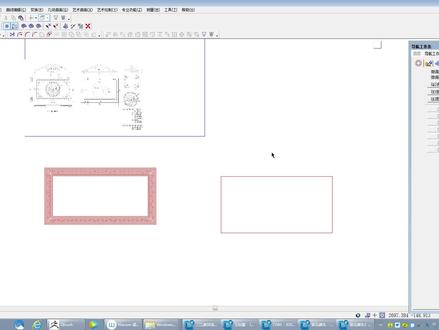
好,今天我们讲一下这种长方形的回纹边框如何去制作,视频有点长,请大家耐心看完。首先我们画一个这样的矩形,随便画嘛,然后我们看一下,我们一般回纹它是由 平均分成了九份,你看一二三四五六七八九,那我们这里为了方便计算的话,我们这直接给他边框做个九毫九公分吧,二加五单线等距二加五,九十。 呃,接下来的话,我们需要制作其中一个回文单元, 刚才是九十吧,九十除以个九就等于十嘛,那么就二加四,把它放缩一下, 十十确定。接下来的话,我们选中它,这里微调距离变成十,按住 ctrl 键把它复制出来。 好,接下来我们把针脚捕捉打开画直线, 在这里和这里他会自动捕捉终点,画两条垂直的线就行,然后选中从右到左,选中所有的矩形框。 艺术绘制区域提取生成外轮廓线,他默认是生成内轮廓,我们给他选成生成外轮廓线,然后确定,然后我们选中这两条线,把它移出来, 接下来的话把不要的给它切掉, alt 加八,把不要的给它切掉, 然后选中这两个 alt 加三镜像,把这里复制图形打上勾,然后 alt 加六,把它们连起来,你看现在是分开的, alt 加 alt 加六。 哦,这样给他们,你看这样的话他们两个就连起来了。连起来过后,我们画一条长的线组合对齐一下, 这里的话我们选择这个回文边框,嗯,把这里给它删除一下, 然后选择回文灭框组合对齐这条线。现在的话,你看我们这个长度是一百,这里的微调距离改成一百,我们把它按住 ctrl 键给它复制过去。哎,到这里的话就多了, 一般复制到这个地方就行了啊,现在有点长了的话,我们给他稍微缩短一点,这也不影响整体的效果哦,大概在这里。 好了,接下来的话,我们这里把针脚捕夺关掉,这里画一条直线,画一条线嘛,反正就是。然后我们看一下这里现在多少,九十六点幺六七,那我们这里 九十六点幺六七,然后按住 ctrl 键复制过去。先把这边的给他删除掉, 好把这些给他删除掉。接下来的话我们给他把这条线单线、等距线等距个五, 就是最开始我们画的那个小矩形的一半,然后再给他等距个幺零,等距个十。 接下来的话我们把上面和下面给他,其中不要的给他删除掉。这些都是不需要的,你们只要做的多了,你们就知道 哪里不需要,给它裁剪掉就行了。 好了,这样我们是不是就裁接好了?裁接好过后选中它, 给它选中它们,给它复制过来。 alt 加三变在变换里面镜像我习惯用快捷键了, alt 加三给它复制过来。 好了,这样的回纹我们是不是就已经给他做好了?做好过后我们这里再给他 画一个直线,我们做四分之一就行了,剩下的全部镜像组合对齐一下,把它把它 拉过来。这里的话我们看一下,九十六点幺六七,对的九十六点幺六七,我们给它复制下来。 我们发泄到这的时候,他没有在中心,那就稍微调整一下,选中他,稍微调整一下, 调整大概在中间的时候我们 s 加八把多余的给他删除掉好了,现在的话我们就做好四分之一单元了,像这边的也给他删除掉。 现在这样的话我们就做好四分之一单元了,把剩下的这些给它连起来,二加六给它连起来 好了,这样的话我们就做好这四分之一了,接下来我们二加三给它进一项, 然后把它们两个再连起来, alt 加六好了,这样的话我们是不是又把这一半做好了?接下来还是镜像 alt 加三, 然后在 alt 加六把它们连起来,这样的话就这个回纹边框就做好了,把这些多余的给它删掉,这个斜的斜线也给它删掉,我们接下来 alt 加五,把两边的边框给它弄出来 好了。呃,这个回温边框我们就做好了。好,下期的话我们讲一下这种回温边框怎么去给他出那种区域加工的路径。好了,今天就讲到这里。
957波波精雕工作室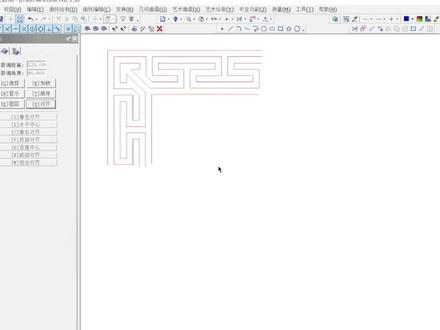 02:06
02:06 02:53查看AI文稿AI文稿
我们如何去制作一个扇形的回字纹边框呢?首先我们打开这个曲线绘制里的矩形,然后我们按着这个 shift 键画出一个正方形来, 我们再打开变化里的放缩,我们把这个正方形的尺寸给它放缩成一,然后我们在这个微调距离里啊,我们把这个尺寸也改成一,然后我们去把这样一个啊回字纹他的一半的造型给他做出来,做出来以后呢我们再全部选中,打开变换里的这个镜像 啊,我们拾取到这个回字纹他的一个终点啊,我们把这个另一半给他镜像出来啊,现在整个回字纹做好以后,我们再打开艺术绘制里的区域提取啊,生成外轮廓, 我们把他的这个外轮廓给他提出来,然后我们再把这种啊不需要的这个线条呢,我们用曲线编辑里的这个 切断快速点切断,我们把它给修剪掉啊,把不需要的线条修剪掉,修剪掉以后我们再看一下啊,这现在整个这个回字纹他的一个尺寸是八,我们在微调距离啊,我们改成八 啊,我们打开测量里的长度,我们测一下这个扇形的长度啊,测好长度以后,我们在这个回字纹的边上,我们打开正交画一条直线, 把这个微调距离改成五十四点六八六啊,就是这个扇形他这根线的长度,然后把这根线啊,把这根线呢给他啊复制过去。那么这里我们要截取的这一段回字纹的长度呢,对应的就是这个上面这个扇形的他的长度,然后他这个 这里啊,我们把这个多余的线条再给他修剪一下啊,我们要的啊,就是这样一个回字纹的形状,我们再把这个回字纹呢给他做一个镜像啊,竖直镜像,把复制图形给他 取消啊,我们把这个回字纹啊的边框给他框选一下啊,用矩形,然后在这个边框啊,我们给他往外偏移一下啊,我们用单线等距往外偏移一个零点一啊,把里面这根多余的啊给他删掉 啊。那么做好这一步以后,我们再打开直线里的角平分线啊,画出这样一个角平分线来啊,画出角平分线来,我们把另一半的这个角平分线啊也给他画出来 啊,画出来这个角平分线以后呢,我们用这个曲线编辑里的修剪,我们把这个多余的线条给他修剪掉啊,这里用的是快速修剪 好,那么修剪掉这个多余的线条以后,把这个扇形啊,他这个两边的这个啊边框呢也给他画出来,然后在这个位置我们去新建一个模型,这个模型一定要建的大一点啊, 然后进入虚拟雕塑,选择边框,点击模型里的新建模型啊,这里顶点数,我们先给个两百万,然后点击确定 好这里,我们框选住这个回字纹边框啊,找到特征里的特征封条变形,选上这个变化二维图形,然后拾取这个原始曲线,然后再拾取目标曲线,那么这样一个扇形的回字纹边框我们就做出来了。
706欣华精雕教程之家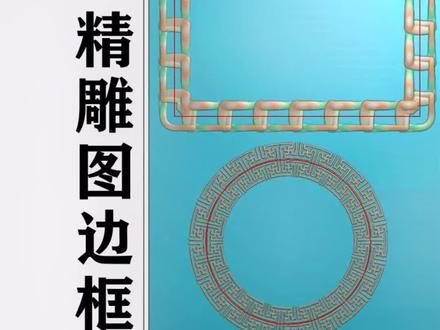 02:28查看AI文稿AI文稿
好,大家好,这里是佳佳今天网络课,我是佳佳老师,那今天给大家分享一个小知识点,这个如何运用金雕阿的放 制作出这个万字回文。万字回文的话我们经常在做这个边框的话,经常会用到,比如说矩形呢或者圆形呢,都是比较常见的, 那这种方法的话是比较特别简单的,它是自带的这样的一个功能,我们来看一下怎么去操作。那首先的话你要建一个模型, 我们呢在标杆特征里面找到随线变形这个功能,然后呢我们在这个地方下拉光找到回纹,这里边他自带了就是说三种回纹,我们呢可以把 这个笔画类型选择等出好,然后呢我们调节刷子的直径,然后呢点击这个线条,那大家就可以看到这个线条就出现这样一个情况。当然我们在操作这个矩形边界的时候啊, 他有的这个在拐角处啊,可能会形成那种开路的啊,这种状态,那就是不是一个闭合的,那咱们的话可能会通过后期的一个简单的一个修改给他处理一下就可以了。 他的强大之处在于什么地方呢?在于圆形的这样的一个腕指挥纹,那这样的话他这个排列的话是非常的整齐的啊,不管你是怎么去变,他这个排列都是比较整齐的,所以说我们在做一些简单的腕指挥纹的时候,大家可以采用这种方式,如果说做 这种举行的话,大家可能可能后期的话要对这个拐角处对他进行一个修改。好,那这个他这里边的话,后面的话还带了几种回文,大家可以依次看一下 这种这样的一个回纹,咱们可以刷子一开小一点,他是这种的这个拐角大家可以看到会出现问题,所以说这个的后期大家自己去修改一下,你看一下这样子这样的回纹,我们再看一下这个这样子的啊啊, 非常非常漂亮啊,对吧?就是说回纹的话,他自带的是三种,当然也有其他的这样的一个效果,咱们可以点击啊一下这样的一个效果啊,大家可以看到他是这样子的一个效果啊,好,大家可以自己去尝试一下。
269佳佳精雕培训


猜你喜欢
- 1748酷家乐书涵