下面给大家讲解上下床的设计案例,该图纸在拆单软件上可以分三步骤来绘制,第一部分是框架左右两边的板件,第二部分是下方的榻榻米床与抽屉的绘制,第三部分是上方床的绘制。 下面先了解图纸的内部结构与尺寸,该图纸总尺寸为长两千,高一千八百,宽一千五百。 下面进入软件进行操作讲解。首先打开叉单模块,新客户则添加,已经有之前的用户则直接添加销售单,填写销售订单名称,比如某小区八百零二柜子, 下面搜索,选择之前录入的客户信息,接着点击右边新建方案,填写方案名称,比如儿童房上下床。接着在柜体模板里面点击标准柜,找到自定义修改框架,尺寸为两千, 深一千五百,高一千八百,点击确定。按空格键可以旋转到正视图,双击选择内控,点击左上角添加板件,选择立板,勾选左右侧板,修改厚度为二十五确定。接着是设计榻榻米部分,先添加榻榻米的左右侧板, 由于榻榻米左右侧板尺寸深度是一千五百,高度是三百,可以右键旋转俯视角度到正面,添加板件则不需要旋转纹理。双击内空,点击板件,立板里面勾选左右侧板,填写厚度十八。 接着板件模式下按 c t r i l 键选择左右侧板,在右边修改深度尺寸为三百,按回车确认修改。然后按空格键回到正式图,再双击下方内空,点击左上角板件,选择踢脚板,搜值都默认零, 勾选后踢脚板确定。接着在双击里面内空,右键横拉条二等分划分两个内空, 接着选纵横拉条,修改离后内空为所需,尺寸八百。接着是榻榻米门板部分的生成,门板生成方式需要视角正前方,把俯视图旋转到正面视角后,双击内空,点击门板, 选择多开,选择外盖式。门板数量四个,下方盖只选内嵌式,预留给下面甲门做全盖。 接着隐藏门板,按 c、 t、 r l 键多选两个内控,在板件里面选择立板再确定,然后再按住 c t r i l 键多选四个内控,在板件里面选择背板,选择薄背板,再确定。接着如果是下方需要加拉条牢固一些的,则选择四个内空。把脚 角度旋转回正视图再生成。点击版件,选择拉条距离顶部,勾选前拉条,确定旋转角度就能看到下方有拉条生成了,接着再把门板显示出来。下面绘制的是抽屉前拉条部分, 选择前拉条和左右侧板,右键先切换盖法,然后选中前拉条,在右边修改深度为六十。 接着选择拉条,右键复制点向下复制,再按 a 对其下方底面。下面是四个抽屉的生成,抽屉是横向排布,可以使用到极速模式下门抽功能, 点击门抽功能后选择内控,然后点击上箭头延伸到上拉条底面,再选择下箭头延伸到下拉条底面,接着点击抽屉,选择抽屉样式,填写横向数量。四、再点击确定下面,再 再点击正常模式,按住 c、 t r l, 多选三块立板,再点击延伸工具,点击上延伸箭头延伸到榻榻米到侧板顶面,点下箭头延伸到下拉条底面。如需要旋转纹理,按快捷键 c t r l 加 t 即可。下面是在表面上加一块假门,先选择一个内控, 然后按延伸,点击右箭头延伸到右边,先把视角旋转到俯视图,再点击门板,选择上翻,选择外盖式,勾选甲门,门缝宽改为零,再点确定。接着选择甲门,按 c t r a 二加 t 旋转纹理,按空格键回到正视图。 接着下面绘制左右两边异形板件,由于左右两边的板件高度与深度都超过一千两百二十,所以该板件需要断开板件才能生产。选择左侧板,右键 断开板件,此时需要选择高度方向去断开,填写板件尺寸为三百确定。同理,右侧板也是按此方式断开板件。 下面再选择左侧版大的一块版件,点击造型,进入造型里面绘制异形,可以删除原来的包箩筐,用自由绘制方式来描绘。也可以点击异形库,从库里面调用异形版来编辑。比如选择某一个角点之后查看右边顶点位置是使用哪些参数代号的, 比如选中的角点有代入了下面代号的,可以直接修改数字即可自动缩放大小,其他的角点也是可以根据实际情况做修改。再点击确定下面是左侧版小的版件,选择后按 x 键进入造型里面绘制。同理在异形库里面查找对应的一行版件, 编辑,选择角点,修改数值再确定。另外的异形版件也是进入造型里面找到素材,然后修改参数再确定。 下面是床最上边的一部分绘制图纸上方距离顶部的距离是四百的尺寸。先双击选择内空,按低延伸工具后延伸到背面前,延伸到异形短边侧面, 接着点击底部箭头延伸出现数值时候输入数值负一千零八十二,即离上为四百。接着旋转好角度,点击版件,在前挡板里面选择确定, 接着双击后面再延伸内控,选择摆件,选择背板后背板确定,再选择背板,按 ctr ai 加 t 旋转纹理,接着双击里面内空,延伸到背板,查看图纸。底板下方是有加固条的,点击 击板件,选择层板里面的底板,修改底部间距八十二确定,接着选择底板,右键断开板件,选择高度方向确定即可。均分两块板件,下面是加固条的添加,先双击底部内控,按 d 延伸到所需要的面,然后右键选择横拉条二等分, 接着双击底部内空,延伸到右边,再延伸到前面旋转回到正面视角,右键添加竖拉条四等分, 同理后面也是延伸到所需的内控后,右键添加数拉条四等分,按空格键回到正税图,接着是上方前挡板的异形绘制, 选择板件,按 x 键进入造型,选择异形库,在公共异形库里面找到儿童床板键,编辑确定。接着是榻榻米拉手的替换, 点空白处,右键拉手替换门板,选择对应的拉手,确定甲门与抽屉,不需要拉手时候,点击柜体模式下按 c t r l 多选甲门与抽屉,在右边拉手位置删除。 最后是材质的修改点空白处右键材质替换柜体材质,选择所需要的柜体材质确定门板材质也是同样的方式选择门板材质修改。以上就是儿童房上下床的设计流程。

粉丝432获赞2409
相关视频
 02:51查看AI文稿AI文稿
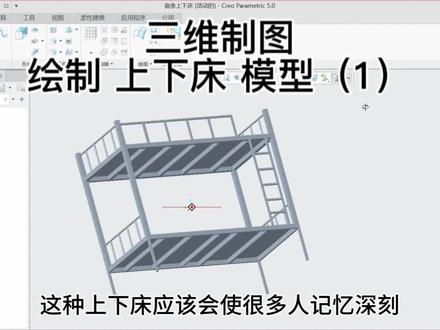
这种上下床应该会使很多人记忆深刻,今天我们一比一绘制上下床模型,全程展示绘制细节,让大家轻松上手。首先进入绘图软件,选择一个平面进行草绘,调整为草绘视图。选用中心线工具绘制水平方向,焊垂直方向的中心线。 选用矩形工具随意绘制一个矩形,然后修改尺寸,双击尺寸数字,将宽度修改为一千毫米,长度方向的尺寸修改为二千毫米,完成草绘, 修改拉伸的厚度尺寸修改为五十毫米。然后再完成拉伸,床板就制作完了。选择床板的上表面,使用拉伸命令绘制床的支撑腿,调整绘图视角, 插入中心线,水平方向焊垂直方向的中心线都绘制出来。选用矩形命令沿着床板的四个角绘制矩形的支撑腿,修改等边,矩形的边长为五十毫米。选中绘制好的矩形,使用镜像命令绘制水平对角的另一条床腿。 同样的操作,使用镜像命令绘制剩下的两条床腿退出草绘视图,修改拉伸长度为三百毫米,完成拉伸。 现在床板面和实际中的床不一样,我们还要调整下细节。选中床板的一个平面,用壳工具将床板优化,修改壳后尺寸为二毫米,完成绘制。使用轨迹金工具 选中床板的下表面,进入草绘视图,调整视角,选中中心线工具绘制水平方向,焊出 方向的中心线。选用矩形工具绘制一个矩形,修改宽度尺寸为一千九百五十毫米, 修改长度尺寸为九百五十毫米。选用直线工具将床板底部的金条都绘制出来,完成草绘金条的厚度修改为四十六毫米,完成绘制。 选择金条的顶面,用拉伸继续绘制床的四条腿,调整绘图四角, 用之前的方法使用矩形工具沿着床板的边缘绘制,等边矩形尺寸为五十毫米,再使用镜像命令把另外的三条边绘制出来。床腿的拉伸长度修改为一千零五十毫米,完成拉伸。选择床腿的顶面 插入拉伸命令,调整绘制视图。选用矩形工具,沿着模型的一个边绘制一个矩形,完成草绘。这是下层床板修改拉伸厚度为五十毫米, 完成拉伸。选中一个平面,选用可工具修改厚度为二毫米。完成绘字。后续可观看下一期。
 00:1145A家居儿童房改造
 00:17
00:17


猜你喜欢
- 890沐麻
最新视频
- 5176阿Q不姓Qが