Canape怎么生成hex

粉丝7124获赞1.1万
相关视频
 26:10
26:10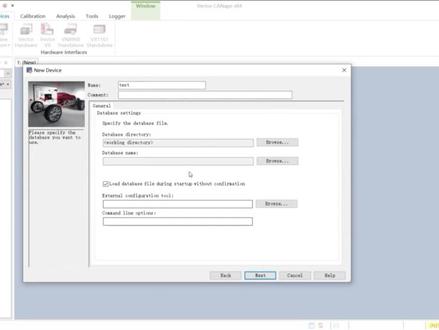 02:10查看AI文稿AI文稿
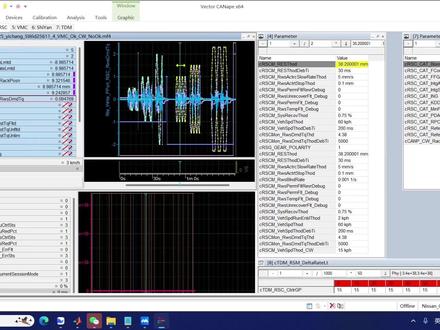
大家好,本期视频主要内容是关于 k、 m、 p、 e 如何添加地本性文件并回放分析报文的方法,首先在我们 k m p 软件界面打开 new device, 在 other 分类下选择 carry play 模块并给它命名。 接下来是 d、 b、 c 配置选项,可以添加相应的 d、 b、 c 数据库文件来对报文进行解析。这里我们取消自动添加,手动导入 d、 b、 c 文件。 添加完成后,我们进入到回放通道选择若位于真实总线进行连接,我们可以利用软件自带 的虚拟通道,这里我们选择虚拟通道看一完成后会弹出配置窗口, 在窗口中找入我们需要回放的测量文件 b、 l、 f 或者是 m、 d、 f 文件。添加之后,我们可以对回放报文进行筛选或者对回放次数进行更改,默认是回放一次, 随后点击保存并退出。之后我们在空白处打开 trace 窗口和 device 窗口, 并将他们调节到核实大小。 点击开始即可观测豹纹回放情况,默认回放一次后,豹纹会自动停止。 关于看 n、 p、 e 如何添加 deep 文件并回放分析报文的教学内容就展示到这里,如果你有更多问题,欢迎私信给回信息,感谢收看!
 09:03查看AI文稿AI文稿
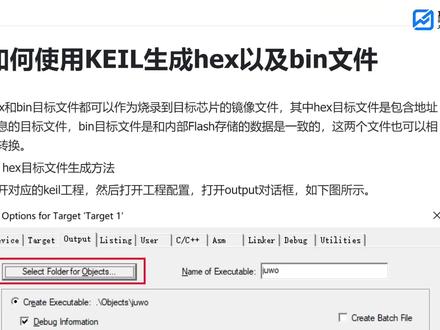
各位基地三 mco 开发者大家好,下面呢为大家介绍如何使用 q 生成 hikes 以及冰文件。 hikes 和 being 的目标文件啊,都是可以作为骚录到目标芯片的镜像文件,其中呢 hikes 文件包含了 地址信息的目标文件,它的 hax 文件的大小会大一些,冰文件的话呢,是和内部的 flash 的存储的数据是一样的,就是最底层的镜像文件就是冰文件。 当然 hix 和宾文件这两个文件呢也是可以相互转换的,网上也有很多一些转换的一些工具,大家可以使用来进行 hix 和宾文件的相互转换。 hix 目标文件的生成方法呢,就是 我们来进行首先的介绍,打开对应的 q 的工程,然后呢打开工程配置啊,就是魔术棒的那个工程配置,然后打开 alt pod, 就是下面打开 alt pod 的对话框, 其中呢我们可以看到这里面呢有一个 select follow the for opt g x 这样的一个按钮,我们点点开之后的话呢,就可以选择我们的这个 hike 文件所存放的路径,其实这里就是 hike 文件存放路径的一个配置, 然后在这个地方,在 correct hypes feel 的这个前面有一个小的一个对话,按对号,我们将这个小的对话勾上啊,也就是说我们在工程编译完成之后,可以生成对应的 hypes 文件,就是说我们将对应的前面的对号勾上之后,就可以 变异生成,完成之后对生成的 hix 目标文件,这就是 hix 目标文件的一个生成的方法, 下面呢为大家介绍呢这个冰文件目标生成的方法,冰文件的生成呢,首先我们需要生成的 x f 的文件,且需要知道 x to f 文件的路径以及它的名称,下面呢将会为大家介绍。首先呢会介绍这个 x v f 文件的一个生成的方法,然后再介绍冰文件生成的方法,生成的 x v f 文件,我们也需要打开对应 q 的工程,然后呢再找到工程配置下面的 alt pod 这样的一个对话框, 然后可以看到我们这个图啊,里面有一个详细的说明,然后也是选择我们对应的 x 和 i x 五 文件所存放的路径,也是通过这一个 select loader for objects 这一个啊对话框来进行选择, 然后这边的话在第三个部分第三步啊就可以看到我们可以对 x f 文件进行命名啊,我们可以 控制生成的 x 文件的名称。配置完成之后,点击 ok 之后再进行编译啊,就可以生成我们对应的 x f 文件,这是 f 文件 x f 文件的一个生成的方法,因为冰文件的生成呢是需要使用到 x f 文件的。 然后就是生成冰文件,生成冰文件的话呢,我们可以打开配置界面上的优热的对话框,向下面这个图所展示的一样,在五门 after build 或者 build 之后,我们可以选择 q 自带 的冰文件的生成的这样的一个软件算法来进行生成冰文件,这是对应的这样的一个配置,我们选择优质,然后在 after rebuild 和 after build 和 rebuild 之后,我们可以对 是配置生成冰文件的这个命令。配置完成之后呢,点击 ok, 然后进行 build 或者 build 啊,就可以生成我们的冰文件,那么其中关键的点就是这个生成冰文件的命令语句,我们可以看到这是一个命令语句,大家可以参考来进行配置, 我们下面会对这个命令语句啊进行一个详细的一个解析。首先第一个的话呢,就是说这个介绍的就是 q, 这个是 q 自带的冰文件生成软件的一个路径啊,呃,可能每个人的这个 q 啊所安装的路 镜是不一样的,因此呢图纸啊,可以根据个人的电脑上的 q 的安装路径啊进行修改。命令之后呢,需要空一格,然后杠杠兵的话呢,是生成兵文件的指令,就是说我需要生成一个兵的文件,就是杠杠兵命令后仅空一格。 outfood 就是生成的冰文件需要输出作为输出的一个指令,也是指令后进空位格,然后就是点 oppo g x, 点巨卧点冰,这就是我们此为生成冰文件的存放路径以及命名的命令,就是说我需要 生成一个兵文件,这个兵文件的名称是据卧点兵存放的路径呢,是在 oppo g x 这一个文件夹下面,这就是这个命令所代表的一个含义。读者的话呢,默认是存放在这个 oppo g x 的文件夹下面的话,当然读者也 可以根据自建文件夹来进行存放,以便于呢查找,因为 objects 下面的话呢,是有很多的文件的,可能查找起来不是很方便,那我们也可以自建文件夹来进行存放, 然后这个并文件的命名啊,也可以根据需要进行随意的更改。命令之后的话呢,进行空一格, 然后第五个命令的话呢,是点 up jx, 下面巨沃点 x f 文件,这个的话呢就是我们刚刚介绍到需要用到 x f 的文件的名称以及路径,这里啊就是文件路名称和路径的一个配置,就是说告诉我们的 编细啊,我们需要在什么路径下找到对应的 f 文件来进行生成对应的编文件,这是啊我们的一个命令的一个解析,然后配置完成之后啊, 对工程进行编译啊,不报错的情况下,我们可以到冰文件的存放路径即可以查找生成的冰文件,这是我们的一个文档的一个介绍,下面呢来为大家进行一个简单的演示。 ok, 这里话我们打开我们的一个测试工程的一个私立工厂啊,我们可以看。首先的话呢,我们可以进入到这个魔术,点击魔术棒,进入到工程配置的这样的一个界面, 点击 altpod 啊,我们可以在这里啊去勾选是否生成 hike 的文件,那么 hike 的文件存放的路径的话呢,就在这个 select fold for optjx 的这个存放路径下面,这里就存放在这个 啊,我们对应的工程的 opjx 的在那个工程路径下啊,可以看到这就是存放的路径啊,我们点击, ok, 我们可以编辑一下,编译一下, 好在编译没有报错的情况下呢,我们可以到我们的这一个工程路径下。好,我们可以找一下我们的 hikes 文件啊,可以看到据 w 点 hikes, 这就是我们啊刚刚生成的这样的一个 hikes 文件, 这是 has 文件的一个生成方法以及它存放的路径,我们再看一下冰文件如何去生成一级存放, 我们点击 user, 点 user 的话呢,可以看到我这里已经把这个对应的命令啊,已经输进去了,解释需要在这个前面后面勾选一下啊,就是在 after beautiful, 就是我们在编译完成之后, 生成 i x p i f 文件之后再去运行生成冰文件的软件算法。其实里面的话的这个的话,就是我们 刚刚为大家解析的生成兵文件的一个命令。好,我们点击, ok, 我们可以先编译一下,再编译一下。好,编译完之后可以看到这个命令啊,我已经编译完成了,而且的话也生成了对应的这个兵文件,我们可以在这个里面去查找一下对应的兵文件 啊,可以看到据握点冰啊,也是我们已经生成的这样的一个文件, 下面的话呢,再给大家演示一下子,因为刚刚介绍到在内 up 这个下面的话呢,它存放冰文件的话呢,可能 不太好找啊,我们可以新建一个 being on 的一个文件夹,将我们生成的冰文件呢放到这个冰文件夹下面,我给大家演示一下。也是呀,进入到我们这一个 文件的命命令下面,我们可以将这个深层边文件的路径放到点兵,点兵点,呃,下划线锯握点兵啊,这样的一个路径下面啊,这是我 点点斜杠的话呢,是工程路径啊,这个冰是工程文件夹下面的这样的一个路呃,文件夹啊,我们点击 ok, 然后再进行一次编译 好,编影完成之后呢话呢,我们到这个 bing 的文件夹下面,哎,就可以直接看到我们生成的这个点兵文件啊,这样的话呢,就是啊,材料起来会比较方便。好的,今天的讲解呢就讲到这里啊,谢谢大家。
179聚沃科技&GD32MCU 04:54
04:54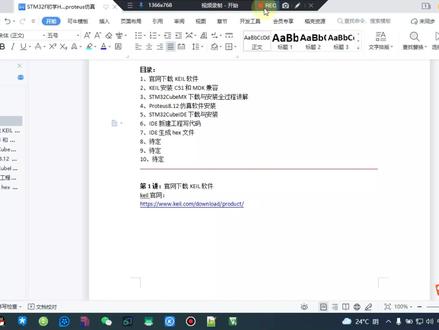 02:32查看AI文稿AI文稿
第七讲 id 软件生成 s 文件的方法。上一节课已经写过一个工程, 下一节课的是这个工程,然后双击打开, 我在项目这里全属性 选第二项,然后选最后一项,然后选这里第二项工具设置, 然后选这里。 gucci 优的奥特曼, 他这里有一个 s, 他这个勾选,然后应用并关闭,在变异, 他就生成了一个这个工程的开始文件, 你可以到文件夹里面去看,这里可以看六点五十五, 他这是六点五十五上山的开始玩家。
52沉梦昂志 00:29查看AI文稿AI文稿
前几天有粉丝问我 q 如何生成 hacks 文件,怎么找不到?首先打开 q 软件,切换到奥特曼选项卡,勾选 creatics fire, 还可以自定义输出的 hacks 文件名。如果要改变 tax 文件的保存位置, 可以点左上角的 sirodeflux。 选一个新的文件夹,把 chrikaikas file 方框打对勾,编译文件后,可以在提示中看 chriyaticssian lovelychi 代表已生成 types 文件,会在所见文件家中生成所需要的 type 文件。
1523电子开发哥 12:31查看AI文稿AI文稿
同学们晚上好,我是小福老师啊,上一节课的内容主要是讲用这个 part 软件 把这个原理图构建出来,然后呢?哦,反正编译之后是没有问题的。那么这节课主要就是说我们这里有个单面积,比如说是 at 八九四五二四五二的,那么它里面的程序是怎么编进去的呢?如何生成这个点 x h e x 这个文件呢?那么这里我们开始学习这个 q 四的这个版本的这个软件,我们双击打开它这个版本呢,主要是还有一个问题,就是说 我们之前这个软件呢,我们只是进行一个简单的一个呃,跟这个 pluss 一个链接。 那么这节课主要是对这个软件进行一个简单的一个了解。这个软件主要有两个版本,就是一个是 airm, 还有一个就是这些大面积系列的,那我们这里呢用到一个就是 at 八九 啊 s 五二的这个大面积,那么我们在这里呢,对,他就是找到这个相对应的一个版本的进行一个连调。那么我们这里我们可以先了解一下这个软件的一个界面,首先这个软件呢就是他的这个是打开的一个窗口。 好,我们之前的就是从这个破卷,就是从这个项目里面添加我们的一个项目,比如说呃打开一个项目,那么我们之前的一个呃创建好的一个项目就是打开 这时候呢,就是我们编程的时候呢,就编这个啊,戏员这个这个在这里面编程,然后进行一个编译, 那么这里用到一些啊,很多的一些东西,我们这这里就先不要讲他,那我们要讲的是什么?就对他这个窗口进行一个啊学习一下先, 那么首先我们拿到手的就是这个软件,首先这个软件呢,这个发软件呢就是说他这里呢有一个六就是新剪啊,然后 oppo 就是打开啊保存, 还有比如说这个啊为这个 baty, 这个呢就是说是打开原件 的一个数据库,嗯,之前我们这里呢就是对他的一个啊许可验证的一个管理,我们在破解的时候就是用到这里在这个识别码这里复制,然后粘贴到外面进行一个破解, 就是在这个发文件里面,那么这里呢就是一些他的一个打开的一个历史,一个记录啊,以后我们可以在这里进行一个点击,就可以进行最快捷的一个切换。那么还有这个软件的一个菜单, 这一行其实就是所谓的菜单,那么这一行就是他的一个嗯快捷键,这个呢就是一个工具快捷键的一个方式,我们把它其实还是可以移动的啊,可以 移动,那么这一些呢就是他的一个项目,一个管理的一个窗口,这边呢就是代码的一个编写, 下面呢就是一个啊输出的一个创口。最后这这一行呢就是一个他的一个状态,比如说这里有个,那么比如说这个是反转的状态,这个后期再进行一个讲解, 那么第一行就是最主要的一个菜单栏啊,这里呢就是一个标题栏,这一行就是标题栏,这行就是菜单栏,我们刚才讲一下,就是这个快的一个 啊菜单栏里面的内容,那么这个 id id 呢,就是讲解一下这个就是一个他的一个 id 的 一个菜单栏,主要是提供文本的编辑和操作相关的一些功能啊,比如说这些 啊,剪切复制的用的是比较多的。那么这个这一个呢,就是说是撤销,跟我们的 window 系统的一个撤销一个返回,其实都是快捷键是一样的啊,比如说这个 ctrlc 加 ctv 用的是最多的。 那么这两个呢,其实就是向后导航,向前导航这个到时候使用的时候我们会慢慢的去用到这几个呢,用的比较相对来说比较少, 那么我们还有这个,呃,没有,就是他的一个试图的一个窗口,那么里面有很多功能,这个时候呢,一般呢我们可以参考他的一些文档,往上 有一些文档可以下载来去看一下,比如说我手头上呢,就有一些比这些 q 的一个入门的一些 pdf, 这些文件呢在网络上面就是广告词,可以很随便的下载得到。那么这里我简单的打开一个随意搜索的一个文件, 因为我们学习单片机的一个软件的时候呢,呃,如果是只是靠视频,你不去翻译这个文档的话,还是 对于就这个内容还是比较比较,呃,能够能够全面的一个理解跟学习。所以呢 在这里呢,我只能是啊简单的录制一下这些简单的一些功能。嗯,比如说,然后呢这里有一个四川,四川呢就是 一些比如说这个 ct 吧,就是显示或者隐藏一些状态了,就是对他这个视图进行一个隐藏,我们可以随意的设置一下啊,这时候呢就会出现 啊,就这里就会增加,其实怎么讲呢?呃,这些东西就是你的一个操作习惯的问题,你可以随意去呃啊改变他,或者说如果你在 设置的时候,不是说你编程的时候呢,不小心摁错了,你就可以在这里进行一个啊重新的一个设置,那么最主要就是这个破破券呢,破券就是对项目的一个创建啊, 下节课呢,我会对这个软件进行一个项目的一个创建,一个学习,这节课主要对他的一个菜单栏进行一个讲解,那么这个啊项目这里呢就是有一些啊内容,主要是新建工程,然后呢你 啊关闭工程,打开工程,如果你这个工程刚才就是用到这里啊,这个工程你之前变异了,第二天你还想继续更改,那么就在这里打开一个啊程序工程, 那么还有其他就是编译,就说你编译完之后,你把这个代码打赢之后呢,你要进行一个编译,这里我进行一个编译,比如说你这一个 f 七的这个编译呢,就是 就是这个,比如说是 七,就是 beaut, 他给我们可以随意点击他这个编印呢就是嗯,编译并且连接当前的工程文件。 好,我们可以编一下他啊,这里就是出现没有问题,其实他这里是有快捷键的,这快捷键呢就是这个编音, 一般情况下呢,我们会啊,你把鼠标放到这个快捷键那里,就是说啊并生成可进行的一个文件编译,这边就是重新编器易所有的文件, 他们两个哦还是有点区别的,一般呢如果你不懂的话,就随便先点他两个相互点一下都可以, 那么对于下面这个来说,比如说破卷,破卷这里有个编译所有的一个目标文件啊,这个解释就是这样子,到时候同学们可以啊随意点击去编一下,看他们的内部的一个区别, 那么这个 fs 呢?就是这里可以,可以,这里可以一个,嗯,打开这个 fs 传出去的一个配置工具,点击他,其实这样就可以 打开一个配置一个工具啊,我们可以随意点击他啊,用的比较多的就是这个功能啊,就是这个 fs 这个工具,这里啊这个设设置 fs 的工具啊,用的比较多,一个这里有个调试的一个设置, 我们之前呢如果你编一搜呢使用的软件进行方针呢,可以在这里进行一个啊设置。那如果我们之前跟 plus 这种软件 啊连条,那么在这里就进行一个选择就可以了,那么就是软件跟呃一个第三方的一个软件进行一个连条在这里设置,那么其实在这里其实有个快捷键在这里啊,目标选项, 他翻译过来就是目标选项,那么我们其实呢在这个菜单栏里面就是在这里可以找得到他,在这个啊 fase, 嗯,跟这个快捷键这个是同样的一个地方,嗯,然后我们看一下这个啊啊,第八个这个呢还是蛮有用的,就是你编程 的时候在这里进行一些运行啊,比如说啊全速运行,然后停止,然后单步调试啊,调试进去此程序,然后呢这个在此程序外面进行单步调试, 这样子呢啊,这个呢就是对于编程的时候呢进行一个啊啊调试的一个过程,就是 在这个第八个里面进行一个点击,这是调试的一个菜单,同学们可以在私下找一些这个软件的一个进行一个讲解, 那么还有这个呢,就是一个创口的一个啊接口的一个菜单,在这里没有没有使用到,还有就是这个工具菜单啊,往后我们 在选,那在这里呢主要就是用到一个编翼,然后呢进行外部的一个调试的一个功能,还有呢比如说你这里进行一个打点 啊,插入断点,插入断点就是 f 九,那么这里呢就是开始,反正啊这里有一个嗯比较快的一个快捷键,这里有这镜子所有的断点, 然后呢这就是清除所有的单点,在这里其实是全部有的在只是说把这些里面的 啊调试里面的内容,把它快捷的方式提供在这一行给大家去使用。嗯这断点这里呢我可以进行一个演示,比如说我在这一点关标这里插入一个断点, 那么我点击这里开始运行,因为我们编衣是没有问题的啊,进行一个反针模拟, 嗯这时候呢下面的状态栏就会进行一个堵啊显示,这时候呢光标就会出现在你这个断点的前面那一秒,那么我们可以点击这里就是步步入直程序,如果我们不需要,我们就步过单步调式,步过直程序 啊,这时候呢就进行一个反正,反正呢这些状态呢我们会后期进行一个讲解啊,那么这节课其实简单的讲到这里,谢谢大家收看。
145富米汇


