怎么让希沃投一只小鸟在教室里飞
粉丝17获赞123
相关视频
 01:00查看AI文稿AI文稿
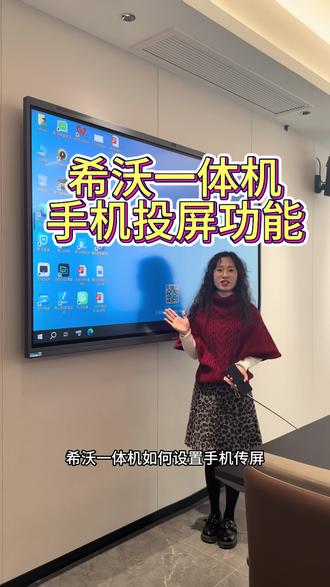
哈喽,大家好,今天要讲的是 c v 里机如何设置手机传屏,打开无线投屏的软件,这里呢我们可以电脑投屏,然后也可以手机投屏。那我们今天要讲的呢是手机投屏,首先打开微信扫二维码, 下载手机端的传屏软件。好,手机上的传屏软件下载好以后呢,我们将其打开,然后这个时候呢,我们要根据屏幕上的提示连接它的网络,确保手机与屏幕上是在同一个网络内。 好,连接好了以后,我们再根据提示将投屏码输入八四, 然后屏幕上的验证码也将其输入八九八八。连接成功了,我们点击开始传屏,选择整个屏幕。好,我们来看一下效果, 大家可以看一下,这个效果是非常流畅的,没有任何的卡顿和延迟。好,传屏结束以后呢,我们在手机上结束传屏,今天就讲到这里。
 02:23查看AI文稿AI文稿
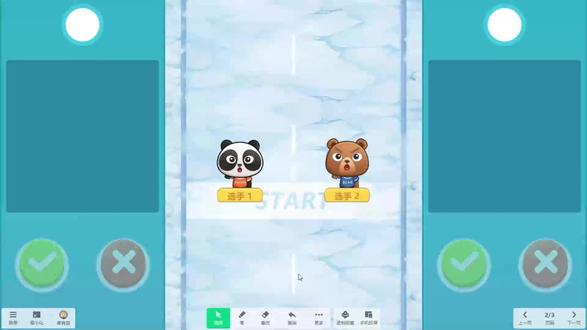
ready go! come on! fly! amazing! 像这样的分组竞赛的课堂小游戏怎么做呢?首先打开 c 握白板,新建一个课键,这里选择一个已有模板。 接下来点击课堂活动选择判断对错有多种风格可选,这里我们选择小熊运动会,点击下一步。在这里我们输入判断题并设置对与错,或者点击智能填写, 将判断题及答案粘贴进来。智能识别可以通过修改每道题的时间来改变难度。然后点击完成,点击开始授课,来试玩一下吧。 游戏结束之后可以查看答案或者作答结果,如果想要再次修改,点击编辑课堂活动就可以修改了。 ready go! come on! fly! amazing! amazing! amazing! amazing! amazing! amazing!
19覆蕉寻鹿 00:44查看AI文稿AI文稿
各位老师大家好,我是今天的主讲老师,讲海东。今天讲西沃信鸽绑定学校的方法可以按照以下步骤进行操作,打开西沃白板手机端,并登录你的账号,在工作台界面上找到并点击西沃学院。 在西沃学院页面的右下角点击我的按钮,在我的页面上方点击显示你的名字的部分,在弹出的菜单中选择你所在的省市区,在省市区选项下方选择你所在的学校,点击确认或者完成完成学校绑定。通过以上步骤, 你可以成功地将西沃信歌手机端语你所在的学校进行绑定,而无需经过管理员审核的流程。感谢欣赏!
69丁玉海名师工作室 03:33
03:33 01:00查看AI文稿AI文稿
西沃白板五,如何插入洋葱视频?为什么你的学科工具里面没有洋葱学员?这个视频告诉你,打开一个西沃的课件,学科工具里面的洋葱学员 选择对应的学科知识点视频选择一个付费视频, 放到合适的位置,点击开始上课,打开洋葱视频就可以观看了。 话说狗蛋最近突然迷上了搭积木,就是用小熊猫。满足条件一,学校开通细沃性格免费。满足条件二,教师账号开通会员。
75洋葱学园在惠州 01:13查看AI文稿AI文稿
在我们日常教学中,像数学和物理这种讲题比较多的一些学科,那可能老师主要是以这种图片呀,或者是 pdf 文档来进行授课,那今天教给大家该如何进行一个提前的背课,那像这一页的话就是我们插入的一个图片,那比如说我们老师常授课的话,可能 要在这个图片上进行一些解析之类的,那怎样来做到一个提前的授课呢?我们点击下页,这时的话这道题目已经提前制作上去了,那我们在这时的话可以呃用笔来进行讲解解析,那这个课的话相对来说会比较形象一些,那他是如何制作的呢?我们在这里会点击菜单, 然后菜单之后会有一个返回备课。那我们在这时的话就可以把我们提前所需要的题目,包括一些图形都是可以来进行展示进去的, 这里的话会有文本,然后包括呃像数学的话会有这种几何图形,然后以及这种化学方程式,还有像物理线图,那都可以进行一个提前的一个制作。那制作好之后的话,那我们进行授课,相当于这一套题的话是直接在我们这个白板界面上的,那这时的话就可以来进行一个讲上课了, 所以说这个功能还是比较方便的,如果说老师还有关于一体机有哪方面不了解的地方,都可以来向我进行咨询。好的,谢谢大家,快来找我买机器吧。


