小云雀ai设计海报教程
粉丝1971获赞1.4万
相关视频
 00:31查看AI文稿AI文稿
我去,这也太牛了。,我就准备了一张照片,就这张,然后呢??把它上传进来,接着输入这段提示词,让他帮我生成电商海报,接下来你什么都不用做,,他就会给你批量生成商业级电商海报,你看,这就大功告成了。。 这就是抖音旗下的小云雀, ai 全自动给你干活、设计、排版、抠图、地图,从头到尾我什么都没有参与,就上传了一张照片和一句话,剩下的全部都是小云雀帮我完成的。。你就说牛不牛吧??关键是现在每天都能领取免费的积分,你一分钱不花,我都帮你干完了。。
21小扬-AI 03:46查看AI文稿AI文稿
新建图层,拉一个由浅至深的红色渐变背景。继续新建图层,选择渐变里的杂色类型,随机选择一个杂色渐变 至上而下,拉出渐变条,然后给渐变去色,保留上面颜色明暗比较均匀的部分颜色,改为叠加,再把图形进行透视变换,形成发散的效果。钢笔工具勾勒中间不需要的部分,删除新建图层,填充黑色,选择滤镜,渲染里面的纤维,适当调整参数。 选一部分,给到一个动感模糊,然后用色阶调出黑白对比,用选择里面的色彩范围,扣出白色区域,再给到一动感模糊颜色,填充白色。 把该图层模式改为叠加,然后复制两层增加亮度,再对图层进行透视变换,贴合下方发散图形, 创建图层蒙版,擦除不需要的部分,形成明暗对比。右边部分也用渐变擦除掉一些。输入文字二零二六,并转为形状,进行笔画调整并加粗,然后进行透视变换。 打开这个页面,点开图片设计,输入这次背景的主题文字,选择一张合适的参考,选择合适的图片比例,然后点击开始制作。 第一次生成的主题文字似乎不太理想,再点击重新生成。第二次生成的主题明显好多了,还是比较符合预期。选择一张合适的,对图片进行高清处理,然后下载下来。 把主题文字拖入 box 当中。先大概调整下大小,把最底下发散图形的图层复制一层,图层模式改为正常,再通过色相饱和度的着色调整到泛白的效果。 用渐变擦除右边部分,形成过渡,再把二零二六左边光源发散部分也删除,在这基础上再复制一层,再对其着色调整到带黄色的效果, 然后同样的用渐变擦除一部分,形成上面与下面的过渡。接着用揉边画笔做光束效果,依次放在两千零二十六的四个角上, 光束打个组,图层模式改为叠加。再复制一层,图层模式改为绿色,对上面这层进行饱和度降低,亮度提亮,整体颜色亮白一些。 再用刚才的光晕进行压扁,图层模式改叠加,给中监控的部分一个填补,增加层次。 接下来老样子再给背景画面增加几个球体,丰富背景。 最后编辑一些小字文案,平衡整个画面 整体在微调下一张红色大气分为主视角就做好了,你学会了吗?
746视觉设计ZHUANG🌱 01:53查看AI文稿AI文稿
你的封面是不是总缺少高级感??你跟高手之间的差距就在这张封面上。想让封面变高级,别搞复杂了。三个技巧,三十秒搞定文案,制造冲突,用好这三个词, process 如何??为什么一秒抓住眼球?? 技巧二,字体突出焦点,只用一个主体字,加粗放大关键词,视觉冲击力马上来。。技巧三,构图用留白文案周围留出呼吸感,高级又醒目。,看修改前后,视觉感受天差地别。。如果你是新手,别慌,教你一招,用 ai 三秒生成同款。 而且完全免费打造这款高级包装的神器就是它!小圆圈 ai, 看好只需三步。第一步,唤醒 ai 设计师,输入为这张图制作一张抖音封面爆款图,突出产品要有网感互动,看他立马给你生成了四款不同的封面图,供你挑选。。第二步,一键 pick 灵感。, 看他瞬间给出了午后光影漫游这种高级选项,还附带了 ai 视频和拍摄灵感。 第三步, ai 图片设计,复制你最喜欢的标题。比如可以跟他提要求,做一个放大镜,效果突出产品,产品的文字描述可以用不同色彩展示,字体放大,他也提供了四款封面供你挑选。 一般的封面比例为三比四,再让他根据这个标题生成电影感封面,他可以帮你设计出有排版文字的封面,瞬间质感拉满。。 好了,包装搞定了,光有好的皮囊还不够,再送大家一个能够让点击率翻倍的秘籍。!如何用 ai 生成分镜头脚本??在你的 vlog 文案写好后。 直接把文案复制给小云雀,然后输入这个神奇指令,请为上面这篇内容生成适合社交媒体传播的高点击率的爆款分镜。!看他完全理解了你的视频精华,五秒。 中就给出了这么多选择,从此再也不怕没思路拍不好了!!一个技巧搞定高级感,一个技巧搞定点击率,从内到外武装你的 vlog!! 趁着国庆假期,来小云雀体验,解决旅行拍照烦恼,秒出朋友圈大片的快乐!!
1112摄影iso 01:57查看AI文稿AI文稿
今天我们来学面部手速背景, 首先导入一张白色背景,时长拉至十九秒,接着导入这首音乐,点击节拍 自动裁剪,选择快点击画中画,清真画中画,导入这个喵喵素材,素材我放在粉丝群了,接着我们需要做一个小猫头像,看这个条纹背景。现在接入了四点五星模型,能很好生成图片。 打开这个工具,点击图片设计,在对话框里输入这段描述词,比例选择十六比九,点击生成,等待一会就能生成条纹背景了。 如果想要别的颜色,就直接以我这张图作为参考,对话框里输入想要替换的颜色,就能得到不同颜色的背景里。接着在对话框里输入这段描述词,生成喵喵头像,如果一次没生成就多试几次,选择合适的图片保存 回到剪辑中,点击新帧画中画,导入条纹背景,点击蒙版矩形蒙版,调整蒙版大小,同时拉大圆角。在开头处打上一个关键帧,时间轴后移到下一个节拍点前一点到位置,打上一个关键帧,固定画面,时间轴后移一点,放大蒙版, 时间轴越过节拍点缩小蒙版。接着时间轴后移到下一个节拍点前,打上关键帧,固定画面后面重复这个操作,时间轴来到四点五秒的位置,导入在原素材,点击下方的混合模式,选择绿色,点击复制,将两圆圈分别摆放在合适的位置。接着新增画中画,导入喵喵头像, 播放到圆圈中心,之后在每个音乐的喵喵处都这么操作。在第八个节拍点的位置导入这个爱心素材混合模式,选择变暗,调整大小后点击复制,直至素材填充到视频末尾,这样就做好了。
2741小程学剪辑 00:41查看AI文稿AI文稿
像这样诱人的水果海报该怎么制作?今天就让我教你吧!首先制作十六海报,打开小圆圈,点击 ai 图片设计, 选择四点五模型,比例改为三比四,输入提示词,点击发送其中标红的字体可以换为自己喜欢的水果。接着继续生成别的海报图,把提示词替换,就能生成不同的水果海报。 为了方便大家,我已经将提示词做成咕咕咒语,只需要在对话框中输入对应水果的咕咕咒语,就能生成这种超诱人的水果海报啦!
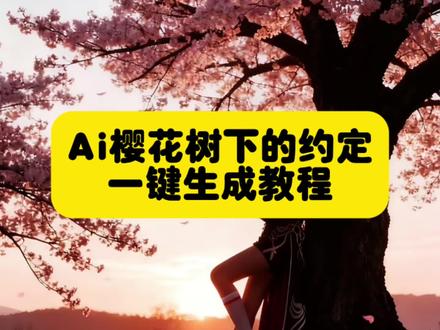 00:162ai教程


猜你喜欢
最新视频
- 2032卫阳