草图大师窗户改平移侧滑教程
粉丝9854获赞2.6万
相关视频
 00:51查看AI文稿AI文稿
穿了大家可以看一下,这一开是这样子的,可以开开,完全打开是可以的,开了以后就是他呢,主要是占用室内空间的同时容易产生磕碰,下面东西容易磕碰,所以说这个事情怎么解决呢?我们呢通过一段时间的这个体验, 用我们的什么五金加上我的工艺,可以把它改成平移拉出来的,这样可以平移的 推拉的时候很轻松的推拉,是不是这样子很轻松啊?轻松推拉的同时我们可以把它关的时候怎么关呢? 把这个往进去,这有个锁点,把它往进去了以后,大家可以看一下往进去锁点,锁好了以后直接推过来,这样子可以把它完全的关住了,嗯。
![内开窗改平移窗
内开窗,改漂移窗,不拆窗框,不拆玻璃,不换开气扇,不换执手,保留原始配置和气密性。可平移可内倒,全国上门包安装包售后。#内开窗展示视频#内开窗完美解决方案#施工现场实拍#内开窗装修壁坑。#内开窗改造[强][强]](https://p3-pc-sign.douyinpic.com/tos-cn-p-0015c000-ce/owVBf1sfQ9upFEAsITQU9VNDwETAn1EOlrPVQX~tplv-dy-resize-origshort-autoq-75:330.jpeg?lk3s=138a59ce&x-expires=2081692800&x-signature=z3jq3gklp4WeuVuDhpImJnaHyhA%3D&from=327834062&s=PackSourceEnum_AWEME_DETAIL&se=false&sc=cover&biz_tag=pcweb_cover&l=202512220030195F64B643B8B4926B22C1) 00:41查看AI文稿AI文稿
00:41查看AI文稿AI文稿好冷啊,外面是真冷,家里是真的暖和呀,这窗户在这个高度小朋友是很容易碰到头的,你跑过来一撞上去,应粉丝邀请,我们来给他改一个平移窗, 现在我们来看一下改出来过后的效果,只手拧平直接拉出来,然后过来轻一点,这样子 好,然后这样按进去关闭,效果非常 ok。 最后我们再来展示一下内导功能。
![内开窗改平移窗
内开窗,改漂移窗,不拆窗框,不拆玻璃,不换开气扇,不换执手,保留原始配置和气密性。可平移可内倒,全国上门包安装包售后。#内开窗展示视频#内开窗完美解决方案#施工现场实拍#内开窗装修壁坑。#内开窗改造[强][强]](https://p9-pc-sign.douyinpic.com/tos-cn-p-0015/oQrvAAJlNCAJvEIpBQFfABgn32RorfEr9uDwAs~tplv-dy-resize-origshort-autoq-75:330.jpeg?lk3s=138a59ce&x-expires=2081692800&x-signature=ivqrCkpbEofThPgAqckMwUYONS4%3D&from=327834062&s=PackSourceEnum_AWEME_DETAIL&se=false&sc=cover&biz_tag=pcweb_cover&l=202512220030195F64B643B8B4926B22C1) 00:28查看AI文稿AI文稿
00:28查看AI文稿AI文稿走,改窗户,大姐家的窗户直接就打不开了,找我们来改平移窗, 来吧,效果展示, 拧开拉出来,直接,不用不用不用,大力气,轻轻的,轻轻的,轻轻的就甩过去也行。
![内开窗改平移窗
内开窗,改漂移窗,不拆窗框,不拆玻璃,不换开气扇,不换执手,保留原始配置和气密性。可平移可内倒,全国上门包安装包售后。#内开窗展示视频#内开窗完美解决方案#施工现场实拍#内开窗装修壁坑。#内开窗改造[强][强]](https://p3-pc-sign.douyinpic.com/tos-cn-p-0015c000-ce/oIokQ8I9eE8QAQIEEpUwXND1FXfAAB2x9IPB4b~tplv-dy-resize-origshort-autoq-75:330.jpeg?lk3s=138a59ce&x-expires=2081692800&x-signature=3WcJXvQ2f1GYfeAHFsQkTMlxUnE%3D&from=327834062&s=PackSourceEnum_AWEME_DETAIL&se=false&sc=cover&biz_tag=pcweb_cover&l=202512220030195F64B643B8B4926B22C1) 00:44查看AI文稿AI文稿
00:44查看AI文稿AI文稿内开窗改平移,今天来到了鄂尔多斯,这是一个卧室,卧室的这个位置呢会装一个纱帘,装一个纱帘,纱帘呢就是为了通风,但是你如果把窗户打开,你纱帘他就会干扰,干扰过后 纱帘就没有意义了。我们现在把这个内开窗给他改成左右平移。好,现在看我们来操作,执手拧平。 应该是这么开啊,应该是这么开,然后把它拉出来。拉出来啊,轻轻的这样子拖过来就可以了。啊,这样子啊,好退好退,我只是给你退的轻,这样子对不对啊?这样子。
 11:57查看AI文稿AI文稿
大家好,我是王老师,今天这个视频要给大家讲的是在 sketchup 里面狭小空间的一些建模技巧,因为这个空间比较狭小,那么我们在操作的时候呢,会感觉有一些不方便。首先看第一个技巧啊, 就是使用这个缩放范围单机他,那么他会把我们场景当中已经显示出来的模型,用最大化的比例显示在当前的窗口当中,这样的话呢,我们就可以看到所有已经显示出来的模型 相机菜单下面缩放范围这个快捷键,它是系统默认设置的,但是它要按三个键,这个操作不方便。而缩放范围我们平时操作当中呢,使用频率是非常高的,所以呢最好把它自定义快捷键窗口, 系统设置快捷方式,在这里搜索缩放看一下啊,缩放范围,那我自定义的快捷键是 shift 键加 z。 第二个技巧,比如说现在我要查看某一个模型,那我把光标放在这里滚动鼠标的滚轮,那么它就只会放大光标所在的这个位置, 这样我们在查看模型的时候呢,也比较方便重新选择缩放范围,那现在我想要查看这个模型,我们要放在这里滚动鼠标的滚轮放大, 现在我使用快捷键,我们重新切换到缩放范围,将场景当中所有的模型显示在这里。然后第三个技巧呢,就是我们可以使用图层,也就是标记,标记就是图层啊, 因为这些模型它都已经分层放置了,比如说现在我想要查看家具的模型,因为场景当中模型比较多,所以分层放置呢,会对我们的操作带来很大的方便,我可以把这些模型给它隐藏了, 只留下家具,然后查看,选择,编辑,修改,都会很方便。 再比如说我想要查看门窗的,然后其他的呢?关闭,那么现在它显示的只是门窗的模型, 门窗的模型显示出来,这个哈图层放置的还不对,从图片信息里面我们可以重新更改一下,放到门窗图层, 然后再把它们全部显示出来。 第四个技巧,现在比如说哈,我想要查看这个模型,我们选中它,点鼠标右键,在右键菜单里这里有一个缩放选择, 他立刻就会把我们选择的这个模型用最大化的比例显示在当前这个窗口当中,这个操作他要比我们滚动鼠标的滚轮效率更高了。 重新选择缩放范围,那现在呢?我想要查看这个模型,选中它,点右键,再来选择缩放选择, 那这个操作我们最好把它自定义为快捷键,当前选择了这个模型啊,窗口系统设置快捷方式,输入一个 缩放,在这里缩放选择,然后呢我来设置一个快捷键, alt 加 n 添加进来。好, 现在我使用快捷键啊,切换到缩放范围,任意选择一个模型,然后使用快捷键 alt 加 n, 最大化显示出来了, 好,继续我们切换到缩放范围,然后在这里呢,还有一个我们可以使用这个定位相机, 比如说我想要查看这个空间里的模型,光标放在这里,点一下就确定了我们当前观察的位置。从数字框里我们可以看到有一个视点高度, 就相当于我们眼睛观察的高度,比如说我把它设置为一米七,这就好比是身高大约一米七的一个人站在地面上,从这个角度观察的效果,那我们再重新调整一下,一米九 按回车,视点的高度就调整了,设置为一米六,再按回车。 第六个技巧,我们可以使用这个,它可以调整相机的视野,选中它,然后当前的视角是四十度,那我把它设置为三十五度回车,因为这里有窗帘,窗帘的模型挡住了我们的视线,现在选择窗帘,我将其隐藏, 然后重新切换到这个视野,通过它呢可以调整视角,设置为四十回车,再来看设置为五十回车,那这个观察的范围就会变大, 也就是我们眼睛观察这个范围,它的视野会变大,设置为三十五,这个是比较合理的。 然后第七个技巧呢,我们可以使用这个,它叫做行走模式,选中它,按住鼠标左键向前,鼠标稍微向前移动一点点,现在就好比是人在这个场景当中进行行走,但是行走的速度没有那么快哈, 移动鼠标的距离越大,那么他行走的这个速度呢也就越快,这里有模型挡住了,行走不了了。然后呢我们可以使用这个环绕观察, 现在光标呢,它变成一个眼镜的图标,按住鼠标的左键可以改变我们的视线, 观察的方向在改变,还可以向上看,然后呢向下看,左右观察。 然后第八个技巧呢,就是我们可以使用 x 射线,现在啊切换到缩放范围, 这个是 x 射线,我们来打开,然后模型它就显示为半透明的效果, 这样我们就可以很清楚的看到每一个房间里面的一些布局以及家具模型, 关闭 x 射线。然后第九个技巧我们来看一下,参议点右键查看一下啊,可以设定为唯一,那就说明当前呢,它是一个组件 窗口。菜单下面模型信息,模型信息这里有一个组建,我们来看看 淡化类似组建淡化模型的其余部分,比如哈,当前我进入到这个组建内部,然后这个组建以外的这些模型呢,它就被淡化了。 淡化模型其余部分,我们把它勾选起来,隐藏勾选,那么这个组件以外的模型呢?都被隐藏,再勾选它就会显示 这个,把它勾选起来。淡化类似组件,那也就是说跟它相同的这些组件会关闭,会隐藏,取消隐藏,它就会显示出来,那么我们拖动这个滑块,还可以调整它淡化的程度。 淡化模型其余部分, 然后在试图菜单下面,这里有一个组件编辑隐藏剩余模型和隐藏类似的组件,这两个命令哈,使用的频率其实也挺高的,最好把它自定义为快捷键, 在这里 ctrl 加 m 隐藏剩余模型, ctrl 加 l 是 隐藏类似的组件,这个是自定义的。 第十个技巧呢,是使用这个缩放窗口,这个使用频率也很高,最好把它定义为快捷键。缩放窗口其实就是局部放大哈, 比如说现在我想要查看这里的模型,然后拖出一个区,局部放大, 重新切换一下,在这里我设置的快键是 alt 加 z, 局部放大,拖出一个区域,这样查看也是很方便的。再比如说我想要查看 这个椅子局部放大, 第十一个技巧呢,就是保存场景中的相机, 比如这个视角,按 ctrl 加 b, 添加一个场景,创建场景, 这里就出现了一个场景一的标签,然后我们再来改变观察的角度这个位置,再来按 ctrl 加 b, 添加场景, 这个角度窗帘的模型没有显示哈, 这里再添加一个场景,那我们需要查看某一个场景的时候,单机场景标签,它就可以快速的切换场景二, 这样在编辑和修改的时候呢也比较方便。然后第十二个技巧,我们可以使用临时剖切,就是可以使用这个洁面工具添加一个剖切面, 现在呢我在这里添加一个剖切面,选中它,移动放到这调整一下啊,放到这里, 比如说现在想要查看餐厅和厨房这个空间的模型, 把它放到这里,然后这个界面左侧的模型会被隐藏,右侧的模型呢显示出来,这样我们就可以比较完整的看到这两个空间的模型, 当前这个 po 切面它是显示的,选中它,然后在这里扳机这个图标可以将 po 切面隐藏, 这样查看空间的模型呢也很方便。好的,今天这个视频我们就分享到这里,谢谢大家。
66云棋教育 00:22查看AI文稿AI文稿
如果把你的内开窗改成这样,左右推拉的平移窗是不是非常完美?平移窗打开不占空间不磕碰,现在只需一套专用五金就可以 升级平移窗,像打开占空间的,像这样影响拉窗帘的,经常容易磕碰的,都可以把它改成平移窗,左右推拉,丝滑顺畅。想要了解更多,关注我。
 03:18查看AI文稿AI文稿
内开纱网,他挡这个花花草草或者挡窗帘,我们如何来去做成平移网了,这样就不会挡窗帘了,现在我们把它拆下来,这是阳台的内开纱网,可以平移纱网, 三零四的高清网,带有这种密码锁,那原方案的话是直接内开的,挡窗帘或者挡这些花花草草,如果呢?以前挡这个燃气管道啊,占用室内空间, 看这个清晰度非常的高透,嗯,可以拆洗, 嗯,这样就可以拿下来清洗了,装上去也是秒拆的,这样子顶住上面这个开关关进去, 这就是一个系统,内开纱网改平移上下的纱网的一个效果,下面我们来看一下如何拆装安装。这个厨房的内开纱网不好,用来改这个上下的平移纱网,现在把它拆掉,先把这个胶条剥开, 再把这个内六角拧一半就可以了,拧到这个尖尖出来,把这个拧一半,它就松了, 搞定,看到这个尖尖完全冒出来就行了, 这样就已经取下来了,你再把上面的按下面的这样拆掉就可以了, 这样就轻轻松松拆下来了,做纸拆掉小一点的,那就叫, 嗯,这已经拆下来了,拆下来之后看一下我们纱网的结构,两节三节都可以做,对,就直接这样放进来,这样一个上下平移高清高透啊,这个打螺丝来固定,我们先把这个可以拆洗的底框这样拿下来, 直接固定好底框,等一下把这个纱网插上去就可以了, 全部固定好之后,再将我们的纱网直接套上去就可以了,上面顶住,哎,直接这样 可以了,关上之后直接这样打开咱们的内开纱网,取掉之后直接用的这个平移网,这个锁是这样锁住的,这这样就拿不下来了,对不对?然后这个还有一个密码锁,这个密码只有一个八,滑动之后这个锁就打不开了, 只有滑动到这个地方的时候,这个锁就能打开。这个开关打开之后这个手往上面拿着往上抬住,这这就直接可以拿下来清洗了,装上去的话顶住之后顶好之后直接 啊两个卡扣啊,就是这样的可以拆洗的,这个就不占用这个厨房的一个使用空间。嗯,这是一个金属网,三零四的高清高透的比你现在这个网要清晰一点。
 01:32查看AI文稿AI文稿
对于 s u 模型尺寸调整使用原生的比例缩放工具,虽然便捷,但会改变模型整体比例,导致变形 优向室内助手的变形框拉伸插件则能精准调整局部尺寸,有效保持原有造型比例。 接下来使用柜门来演示插件的使用方法。第一种,鼠标拖拽对齐,选中模型后激活插件,将鼠标轻放在拖拽点上,模型会自动显示可调节的网格面,调整网格位置,再用鼠标双击拖拽点, 捕捉顶点,拖拽到对应位置,即可精准拉伸,保持模型其他部分不变形。第二种,输入数据,控制拉伸长度,选中模型并激活插件。 调整好网格面后,单机拖拽点按下 type 键,弹出对话框,可直接在原有数据上进行加减、乘除,计算 或删除原数据并输入最终所需长度,回车即可快速完成尺寸调整。 总结,变形框拉伸插件通过网格定位与数值输入,实现了非等比、可定向的精确尺寸编辑,特别适用于模型的局部调校,大幅提升了建模的效率和尺寸可控性。
 00:50查看AI文稿AI文稿
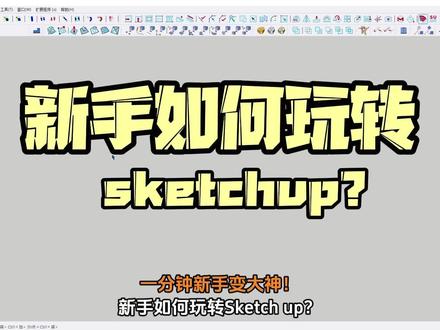
新手如何玩转斯卡莎?学会这三个技巧,你也是大神!第一个技巧是定速评分阵列,首先建立一个体块并创建主键,选中移动一个距离键盘输入五加 ctrl 即可在刚刚移动距离的 每个五等分点放置一个主键,放完觉得太密太粗,还可以重新输入数据调整。第二个技巧,定量缩放,进入其中一个主键,三击全选整个模型, 利用卷尺工具分别点击起始点,再输入想要的变成的尺寸, ctrl 再弹出的窗口点确认,真的可以做到想多大就多大。第三个技巧是快速挖洞, 双击进入主键,在想要挖洞的面上直接画出你想挖洞的图案,利用推拉工具即可完成挖洞。如果遇到前面无法完成挖孔,则需要按 ctrl 切换为推拉复制并模型交错去删除多余的面线。是不是很简单?你学会了没?更多技巧可点击左下角合集学习。
120当你遇上无人宇宙 07:46查看AI文稿AI文稿
大家好,我们接着上次的课继续来把这个户型建完,上次把墙体全部建好了,接着我们把这些窗户给他放上去, 以此类推,其他的地方都是一样的, 然后把这个洞口 出来做个一米五,把这个移上去。 好,这个窗户的窗台已经给他做好了啊,接下来呢就把这个窗户给他做上去,找一个矩形工具创建群体, 先给他拆一只鸡翅, 把玻璃材质贴上去啊,反面也给他贴一下。 这个比较简单的,这种窗户造型你不自己建,也可以到模型组建中去搜索这个窗, 这块洞口不用做,给他做起来一下, 这个做一百一米八高的窗户。 好,这些窗户这边有 一个转角窗,转角窗我们也给他做一下, 再来个长相, 这个门做不了米四高, 这边也有一个推道门,厨房的推道门 这个做个两米一,可以做两米四, 然后再考个本过来, 我们给它旋转一下。 好,基本上这些玻璃的门窗我们都给他剪好了,这边刚才没复制的时候没有按住这个给他剪, 重新给他做一个,给他拉下就可以。这个窗户门我们都给他揭好了,接下来把这些门洞呢给他也要做一下, 同一只羊皮膏, 八百家里可以进 好,这些门洞也做好了,今天就先分享到这,谢谢大家。
2934杭州市钱塘区金泽图文设计工作室


![内开窗改平移窗
内开窗,改漂移窗,不拆窗框,不拆玻璃,不换开气扇,不换执手,保留原始配置和气密性。可平移可内倒,全国上门包安装包售后。#内开窗展示视频#内开窗完美解决方案#施工现场实拍#内开窗装修壁坑。#内开窗改造[强][强]](https://p3-pc-sign.douyinpic.com/tos-cn-p-0015c000-ce/o49Y4EhHAtUQQCQpYVnFEj8NIBXfRf61FwDWA2~tplv-dy-resize-origshort-autoq-75:330.jpeg?lk3s=138a59ce&x-expires=2081692800&x-signature=ICkM4lBnUC5duAsqVx866pSglmw%3D&from=327834062&s=PackSourceEnum_AWEME_DETAIL&se=false&sc=cover&biz_tag=pcweb_cover&l=202512220030195F64B643B8B4926B22C1)
![内开窗改平移窗
内开窗,改漂移窗,不拆窗框,不拆玻璃,不换开气扇,不换执手,保留原始配置和气密性。可平移可内倒,全国上门包安装包售后。#内开窗展示视频#内开窗完美解决方案#施工现场实拍#内开窗装修壁坑。#内开窗改造[强][强]](https://p3-pc-sign.douyinpic.com/tos-cn-p-0015c000-ce/oc0N1BaSZMAxdiCAXiRSYjzE0PunPA7WNxpbI~tplv-dy-resize-origshort-autoq-75:330.jpeg?lk3s=138a59ce&x-expires=2081692800&x-signature=p9L82a5T5vFIvK5oWQ46QzXJI20%3D&from=327834062&s=PackSourceEnum_AWEME_DETAIL&se=false&sc=cover&biz_tag=pcweb_cover&l=202512220030195F64B643B8B4926B22C1)
