团课PPT转盘动画效果的

粉丝1.6万获赞10.2万
相关视频
 01:52查看AI文稿AI文稿
哈喽,大家好,今天我们给大家带来的是适用于英语课堂教学的大转盘动画的制作教程。我们先来看一下展示效果。 首先插入转盘、指针,水果、播放按钮等素材,摆放好后,打上对应的文字。 我们先来制作指针的动画,在指针下方插入一个小矩形,与指针组合,给矩形设置无轮廓无填充,这样指针就能够从底部开始旋转了。给他们添加陀螺旋动画,打开动画窗格,将 螺旋动画设置触发器为播放按钮,持续时间调整为一秒,将旋转角度调整至合适的数值,这步需要多尝试一下。然后我们给文字添加一个代入动画,设置为从上一项动画之后开始 拖入到触发器中,因为我们有五个水果,所以我们需要五个指针。将指针复制一份,陀螺旋动画也会一起复制的。然后给第一个指针添加消失动画,给第二个指针添加出现动画, 将这三个动画都拖到触发器中。将下面的两个动画设置为,从上一项开始,将两个指针重合,再调整指针的旋转角度,然后为文字添加代入动画,后面就是重复这些操作,指针出现旋转, 文字出现,指针消失这样的一个顺序,最后一个指针可以不添加消失动画,这样我们就做完了,下期见。
 01:35查看AI文稿AI文稿
这样的转盘旋转动画如果出现在你的 ppt 里,绝对惊艳所有人,今天分享给你需要的小伙伴们赶紧收藏起来吧!首先我们插入一个圆形,在画布中间无填充, 再插入一条直线,点击 sl 插件,选择设计排版中的环形布局,将数量改为六十,半径单位改为幻灯片,百分比旋转方式改为自动旋转,拖动布局半径即可。 调整好位置,再插入一个圆形和三角形,做成指针, 改为黑色,添加好数字,全选组合起来,指针除外,一致到右侧, 添加好图片和文字,置于底层。再将下一页的图同样复制进来,放到画布外,置于底层。我们复制当前页,选中图片,向上移动, 点击转盘,顺时针旋转, 最后全选这两页,点击切换效果,选择平滑。这样的效果我们就做好了,粉丝群有你们想要的素材。
2413PPT橙子 11:13查看AI文稿AI文稿
今天来给大家讲讲 ppt 当中转盘抽奖效果是如何制作的。当我们点击中间的开始抽奖按钮的时候,转盘就开始转动, 单击 ppt 任意地方随机暂停,当前这个效果是中间的指针不动,转盘在转。而其实转盘抽奖还有另外一种转法,就是当你点击开始抽奖时,转盘不动,但是中间的指针开始转动。这两种效果的制作方法 大部分都是相同的,而中间的指针部分稍有不同。那我接下来就会分两个视频来逐一为大家进行讲解,这个视频呢,就来给大家讲解这种 转盘转动的效果。本次讲解使用的是 wps, 首先新建一页 ppt, 为了避免背景单调,大家也可以提前对你的背景 做一个装饰。接下来我们来制作转盘,我们需要用到 ppt 当中的丙图,单击插入选项卡,选择图表,在左边这里选择丙图, 直接单击插入第一个预设图表。插入进来之后,我们可以单击选中上方的标题,按一下键盘的删除键,把标题删了。同样的方法,把下方的图列也给删了, 仅仅保留中间的这一个圆,那接下来仍然是选中这个图表,在上方图表工具选项卡这里有一个编辑数据,单击编辑数据, wps 就会打开它背后的 excel 表格。大家看一下左侧的这些就是目前丙图背后的数据区域,目前末 默认的有四行数据,也就是说你这个柄图分为了四块,大家可以根据自己的需要来调整这个区域。比如说我想让我的转盘分为六个区域,那我就直接鼠标放在 蓝色框的右下角看一下,现在鼠标变成了一个双向黑箭头,往下拖两行,这就有了六行。 那接下来我们就来输入自己的数据,关于这个数据啊,我们有两种输入方法。第一种,假如说你想让你的转盘每一块区域都同等大小,那我们就需要在蓝色的这一块区域当中输入相同的数字, 这个数字到底是几无所谓,你可以是一,也可以是一百,也可以是一千,都无所谓啊。比如说现在我就直接输入二,输入完成之后,这个一个赛欧表格就 就可以在右上角单击叉号把它给关掉了。大家看一下,目前我们就得到了一个六等分的一个圆,这就是我们背后的那个转盘。那如果说你想让你的转盘每一个色块不一样大小,如何处理呢?我们可以在此记录之上啊,仍然在上方图表工具这里 再次单击编辑数据,他还会再次打开背后的一个赛后表格。这个时候呢,为了方便观察每一个色块的大小,建议大家以一百为完整单位来填数字, 也就是说你这里面的数字到底填多少取决于你自己的需要,但是要保证这六个数字他们的总和是一百。比如说我第一个色块填十,第二个填二十,第三个填三十,第四个还填三十,第五个我填 五,那目前上面五个格的总和是九十五,那所以最后一个就是五,这样我们能够更加轻松的来控制每一个色块的大小。我们同样关掉当前的一个赛后表格,你看 这个时候的柄图就变成这个样子了,我就以当前这个例子继续往下讲啊,接下来就是根据自己的需要来对当前这个柄图来进行填色。当我们第一次单击这个柄图的时候呢,是选中整个图表,接下来你要给哪一个色块填色,就再次单击这个色块, 比如说现在我多次单击的这个橘色的色块,然后在右侧大家可以单击右上角的对象属性这个按钮,就可以看到这样一个菜单,填充与线条当中展开填充,首先勾选纯色填充,然后颜色,这里单击后, 后面的小三角就可以来进行填色了,比如说我给他填充一个浅一点的黄色,然后第二个色块也是同样的填充方法,首先选中这一个色块,然后勾选纯色填充, 然后选择你想要的颜色,剩下四个色块我就快速操作一下啦。目前这个柄图有点大,我们可以选中这个柄图,用手按住 shift 键,将它适当的缩小一点, 放在我整个页面的正中间。接下来就是通过插入选项卡,选择文本框,先绘制一个文本框, 然后来输入相应的文字,输入完文字之后呢,可以根据自己的需要调整字体字号,然后把它放在对应的色块之上,也根据色块的位置来将这个文本框来进行旋转,放成这个样子大致就可以了啊, 剩下的各个色块都是同样的方法。好了,目前文字部分我已经处理完成了,接下来我通过绘制一个大一点的矩形,把当前的柄图以及所有的文本框同时选中,然后 ctrl 加 g 组合一下, 这样我们背后的转盘就制作好了,现在我们来制作中间的指针,直接单机插入选项卡,选择形状,在基本形状这里有一个水滴形, 单击之后鼠标变成一个加号,用手按住 shift 键,我们来绘制一个水滴形,单击选中这个水滴形,在右侧形状选项这里有一个大小与属性,展开大小这个菜单之后, 里面有个旋转,我们单击这个减号,就会发现这个旋转角度就开始出来了,我们 把这个旋转角度设置为三百一十五度,当然我们也可以快速一点,直接输入三百一十五。旋转之后 水滴形的尖尖刚好是朝上的,然后把它移动到我们转盘的正中间,现在大家看一下这个水滴形,它的尖尖上还有一个黄色的空点,我们也可以用手按住 shift 键往上拖一下这个黄色的空点,让这个尖变得更加的尖一点。 形状位置大小调整好了之后,选中这个水滴形,在右侧填充与线条当中,我们来对它进行一个填充,首先纯色填充,然后颜色这里选一个你自己比较喜欢的颜色,线条这里选择,实线颜色这里也选一个 你自己觉得合适的颜色就可以。再次单击插入选项卡,选择文本框,我们来输入开始抽奖四个字,然后把它放在我们指针的正中间,接下来选中这个指针, 然后按住 ctrl 键,在单击选中开始抽奖这个文本框 ctrl 加 g 组合一下,那我们转盘整体的一个样式就制作完成了,剩下的就是给他来添加动画了,单击选中背后的转盘, 然后在上方单击动画选项卡,单击右边的小三角,展开所有的动画,然后再强调动画,这里单击右边的三角,把所有的强调动画都调用出来,你就可以看到里面有一个陀螺旋。单击之后,你看刚才就是一个动画预览, 这个转盘就转动起来了,在上方动画选项卡这里单击动画窗格在右侧,这里速度,我们将它改成非常快,零点五秒。 然后在这个列表当中组合十二,就是我们刚才那个转盘,单击右边的小三角,选择计时,将它的重复修改为直到下一次单击,然后单击触发器 勾选,单击下列对象时启动效果,然后单击这个小三角,选择组合十八。还记得吗? 组合十二是那个转盘,那组合十八就是中间的那个指针,然后单击,确定到这一步还没有完啊,我们来预览,大家看一下存在哪些小问题。当我单击中间呢?开始 抽奖时,转盘是开始转了,但是你有没有发现他有一点晃动?这是第一个小问题。第二个小问题,我现在需要暂停转动,我单击 ppt 画布空白处,哎, 直接结束放硬了。那如何解决这两个小问题呢?第一个小问题,之所以这个转盘会晃动,是因为 我们这转盘看着是圆形,但其实 ppt 识别它不够圆,而不够圆的原因就在于某些文本框的边框 超出这个圆形了。大家看一下一等奖这个边框,他是不是这个外边框已经超出圆的上半部分了?我们只需要把一等奖这个文本框的边框往里拖,让他的边框跑到圆的内部,那剩下的几个文本框都需要 逐一的来检查一下啊。好,我们现在再来放映看一下。再次单击中间的开始抽奖啊,这个时候转盘就没有上下晃动的感觉了,现在我们来解决第二个问题,单击空白处,想要结束抽奖时,哎, ppt 结束放映了,想要解决这个问题啊,我们需要一些辅助。我首先单击右下角的这个减号,将当前的展示区域放的小一点,然后单击插入选项卡,选择形状, 这里面的形状你任意选一个都可以啊。比如说我选一个最常用的矩形,在 ppt 画布之外绘制一个矩形,单击选中这个矩形,在 上方单击动画选项卡,任意给他添加一个动画。当然啊,为了节省时间,我建议大家是选择那些快一点的动画, 比如说在进入动画当中的出现效果就是比较快的,那我就使用这个动画。接下来我说这句话,大家一定要仔细听了啊, 我们右边的这个辅助的矩形色块,它的数量一定要大于等于 你这个转盘抽奖运行的次数,假如说你这个转盘抽奖要运行六次,也就是说要抽六次奖,那我们右边的这个矩形色块的总数量要大于等于六个。 我们剩下的只需要将这个色块复制一下就行了,比如说我多次复制粘贴,大家看一下, 目前有七个矩形色块足够用了。现在我们这个转盘抽奖效果就制作完成了。我们来看一下最终的效果啊。当我单击中间的开始抽奖,转盘转起来了,我现在单击 ppt 画布空白 白数,哎,暂停抽奖,继续单击开始抽奖,转盘再次转动,单击空白处,停止抽奖,哎,目前抽到了一等奖。好了,这个转盘抽奖效果到这里就给大家讲解完了,如果没有学会的话,点个赞,以后多看几次哦! 下期视频来给大家讲当前这种指针转动的抽奖效果是如何制作完成的。
2039大脸猫PPT教学 02:33
02:33 00:1868Yk
 02:50查看AI文稿AI文稿
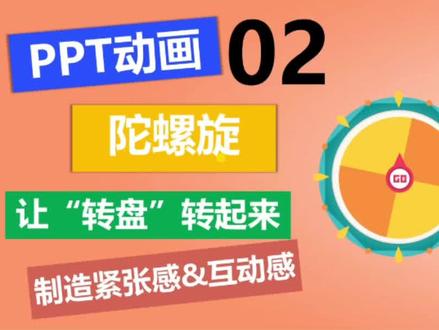
简单两步教会大家如何在 ppt 中制作转盘抽奖效果,你让他停他才停。嗨,各位好,这里是 jessic 今天要跟大家分享 ppt 动画陀螺旋的运用, 制作一个转盘抽奖效果,制造一点紧张感和互动感。那先给大家看一下效果效果啊,是这个样子的,这个呢,我一开始是运用在课堂上让同学们操练单词的,学生点击开始,点击停止,然后说出这个动物的名称。 那其实你想运用他的场景有很多,比如说你可以用来操练单词,也可以用来抽奖,设置互动问题等等。那我们具体来看一下。 首先他有两种情况,一种呢是让转盘转起来,指针不动,还有一种情况呢,是让转盘不转,指针转起来,但是我更倾向于第一种情况,因为让整个转盘转起来 的话,效果会更好。那我们来看一下具体的操作步骤。可以看到啊,这个只有简简单单的两个动画,步骤不复杂, 因为一个动,一个不动。所以呢,你要确保你有两个图层,一个是转盘,一个是指针,他们是分开的。我们选中转盘,然后点击添加动画,选择陀螺旋,我们来设置一下,这里面最主要的是设置他的旋转方向,角度,速度和重复次数。 方向一般选择顺时针,角度可以随便写,我们先写个一千度,这个角度是没有任何关系的。好,其他这些勾,确保你没有勾选, 不要勾好。另外速度设置成零点五秒或者一秒,不要太慢。关键步骤呢,就是在重复,这里我们要选择直到下一次单击, 这个就是我们动画的第一步了,第二步是添加一个形状,任何形状填充和边框都选择透明色,然后呢给这个形状添加一个动画,意思就是你在课件里面啊添加了一个无色无味,别人看不到的东西,所以这个转盘的原理就是 转盘,你点击一下,他会一直转一直转,直到下一次单机才会停止,而下一次单机其实是出现了观众看不到的东西,这样就实现了你让让他停他就停的效果。 而你把这些动物的图片换成任何其他东西或者是文字,都可以有不一样的活动效果。关于这些素材,大家可以去图片网站自己下载或者呢,你可以在 ppt 里面用形状自己组装一个转盘,另外 我也准备了几个转盘素材,还有这个动画模板。那这个动画模板怎么运用的话,大家只需要右键替换图片,然后替换文字就可以了。 那如果大家需要的话,可以在评论区留言,我看到的话就会私信把素材分享给你们了。好,今天的课程就到这里啦,拜拜。
213Jessica0605


猜你喜欢
- 4.8万天天小课堂