wplsoft怎么导入指令表

粉丝9.2万获赞11.2万
相关视频
 03:22查看AI文稿AI文稿
这一节我们来给大家介绍台达小型 plc 编程软件 wpl soft 软件的一个安装, 那么我们要安装我们这个 wpl software 软件,那么首先呢我们要在台达的官方网站啊,或者是在我们优异课堂的官网的下载中心里面下载一个 wpl software 编程软件的一个安装包 啊,通常呢我们会选择下载当前的一个最新版本,然后呢将这个安装包解压之后啊, 他就有这样的一个啊安装的文件双击打开进行安装之后啊,最终呢他会生成一个桌面的快捷方式,那么这个呢就是我们 wpl soft 软件桌面快捷 结方式的一个图标。那么下面啊我们就开始来啊给大家安装这样的一个软件,这个是我们的啊安装包,这个是解压之后的一个文件夹 双击打开啊,运行这样的一个驱动,那么现在呢它是检查我们的这个安装包的一个完整性啊,以及检查我们的一个系统的环境 啊,然后呢下面就开始安装,首先呢啊点击下一步,那么这里呢是有一个英文界面啊,这些呢我们不用管,一般的选择 aisapp 的就是接受他的这样的一个啊协议。 然后再点击下一步啊,这里呢有我们使用人的一个姓名啊,以及我们公司使用的公司的一个啊姓名,我们可以在这里呢对他进行更 改啊,你也可以选择让他默认,然后呢他是啊你选择什么人可以使用这个软件?你比如说啊,任何一个使用这台电脑的人啊,通常是默认的,或者是只有啊这一个用户才可以使用, 那我们通常呢是选择安尼莫啊,这个呢就是每个人都可以使用这一个软件,再点击下一步啊,然后呢啊这里呢就是纸上我们确认一下啊 install, 然后呢就是开始进行安装 啊,他这个安装过程呢啊比较简单啊,不需要去我们去填写一些序列号或者是其他的一些设置 默认呢,他的一个安装路径呢是安装在我们的一个 c 盘里面,他本身软件的一个大小呢啊,不是很大,大概只有二十几兆左右啊,七十七十兆左右啊,七十九兆左右啊,我们 可以让他安装在 c 盘,不影响我们的一个正常运行。安装完之后啊点击分历史啊,然后呢我们再啊到我们的一个桌面就发现啊他就出现了这样的一个图标,双击打开之后 啊,他会有这样的一个啊加载的一个过程,然后这个呢就是我们的这个 wpl soft 编程软件的一个啊,初始的一个打开的界面,我们现在呢还没有创建我们的一个啊编程文档,所以呢现在还看不到我们的一个编程的界面, 那么我们这个呢就是给大家啊介绍我们这个软件的一个安装的一个过程, 免费 plc 机器人学习就上优异课堂,三 w 点,优异一二三点。 net。
 01:08查看AI文稿AI文稿
打开 vlog, 这软件 文件新建自定一个文件名称 tess 的 输入指令 ldm 零点确定, 接着输入指令 hy 零点确定。点击菜单栏的边议, 点击仿真图标和线上模式,图标 会出现 是否下载程序,点击室出现是否运行程序,点击室 选中 m 零,右键选择设置案,则完成程序线上模拟。
22YQ 03:43查看AI文稿AI文稿
好,我们继续。那个刚刚啊讲了个小程序,那小程序我们 dvp 系列,我们先用什么 wpl 这个软件来进行讲解, 那他们飘软件的话怎么安装呢?对吧?从哪里下载呢?那属于大家有什么进入官网第二塔点前的点 com 点 cn 啊,三大的点,第二塔 刚拆了点 com 点,现在才来官网,然后到了吗?我们前面讲过吗?下载东西什么有些手册,那软件也在这边下载 用,你选择什么公益自动化,那么现在什么产品? plc, 那么这时候我选择什么软件啊,选择软件就出来什么现在软件,这个 sp 的是这个,嗯,什么重要型 plc 啊, 常用的一个软件,那么他对什么小银票 dvp 系列也可以使用啊,也可以使用,那么他还包含什么这个 vfd 啊,边民器方面的,还有什么 tp 系列的可以用这个编程。 那么台大现在也出来一个什么叫师徒啊,师徒软件,那么他就是那么更多的这个产品, plc 啊,人机啊,这个驱动啊啊,都有了,你看都有了,所以以后啊,就类似于这个博土的啊,这么个师徒软件。 那么我们现在选择什么?大票的?选大票好,选好了以后吗?下载下载,你看下载对吧,总共是七十九点八兆啊,七十九点八兆,那下载好了以后我们干嘛呢?我们看看下载再打一遍啊,下载好了以后 点击文件显示状态啊,在这里,在这里的话我们什么 双击一下啊,然后什么就直接 next next next 下一步,下一步,下一步来安装就好了, 我们本人装备装的什么奥,点这个四九的来看我桌面应该二点四九的,那我可以吗?再装二点五一,等会把二点四九卸载掉就好了啊,这些都不用管啊,你也可以起个一就好了啊,名字公司啊,不用管,直接什么没事没事就好了, 装好以后在桌面就会出现什么这样的图标啊,这样图标我们等他装完好,等他装完好装完了以后大家看是不是就出现这个图标。好,那我们就可以打开软件啊,打开软件把刚才那个小程序呢编一下啊,编一下 打过来年以后什么新建新建我们上标题随便写一个,然后我们 plz, 我们就选择阿玛 sv 产品啊,你可以选择很多系列啊,漂,是的, sv 好了,那选好以后对吧?我们什么输入,什么 ld l d x 零, l d i x e out 五二零,大家看是不是个小程序啊,我们可以什么编号以后是吧?可以在这个 啊,我们可以下载到什么产品里面去?那我目前没有产品的话,我们可以吗?可以仿真啊,仿真一下啊,仿真, 那你可以作为缝针然后点什么?这个类似在线模式啊,下载进去,然后点撞 好,如果这时候 s 店有信号的话,这个瓦点就工作了啊,一般呢这个产品啊,讲 x 点不允许什么自己强制哦。啊,但有时候调试的时候有的版本提高了以后啊,也可以什么在这边 on off 来调试是嘛?外地九号是不是是用这个啊司机的产品来进入嘛调试哦,好的,今日口气很好,特勒。
 04:19查看AI文稿AI文稿
现在我们的编程软件呢已经安装在了我们的电脑上面,那么我们如何来进行程序的一个编写呢?那么首先呢我们要点击我们菜单里面的文件菜单,那里面有一个新建项目 啊,双击之后呢啊弹出这样的一个窗口,那么我们这个编程软件呢啊,他可以,对啊设置 prc 的编程文件,也可以设置啊,我们的一些变频器,或者是我们的一个啊一体机的一个界面,那么我们一般呢是选择 prc, 然后 在下面有一个机种设置,这个呢就是选择我们要啊进行编程的 prc 的一个种类啊,有所有的我们的 dvp 小型系列里面的 prc 呢啊,都在这个里面,那么我们假如说要选 和椰子三系列的啊,那么至于通信设置呢,我们暂时不管他啊,我们可以在这里呢设置我们这样的一个啊文件的名称,比如说我要啊第一个是啊测试啊 fast 点击确定, 然后呢他就会有这样的两个窗口生成出来,一个呢是我们的梯形图模式的编程窗口,还有一个呢是我们的指令模式的一个编程窗口啊,我 我们后面呢可以根据自己的一个编程的一个习惯啊,去选择他的一个编程的窗口,那么常用的呢啊,我们还是选择我们的一个畸形图,对不对?那么选择好我们 的一个梯形图编成窗口之后,下面我们要如何来进行编成呢?好,那么下面呢我们就要来熟悉一下我们的一个 编程软件的一个界面啊,这个呢是我们没有创建项目的时候的一个软件界面,这个呢啊是我们创建了项目,并且进行在里面进行程序的编写之后呢一个啊软件的项目,我们看一下我们这个软件界面他都包含哪一些内容呢? 最上面的一个就是啊,这一列呢,都是我们的一个菜单栏啊,再然后下面这一列是我们的一般工具栏啊,比如说我们新建打开保存啊,撤销啊,或者是啊 啊其他的查看帮助等等。再然后下面呢这一些是我们的常用工具栏啊,是我们编程的时候会用到的一些工具,比如说啊我们要监控啊,或者是我们要添加备注啊啊,把我们的一个呃程序的一个批注显示出来,或者 隐藏起来啊,或者是啊其他的一个运行 prc 停止运行啊,或者是将我们的一个程序编译,还有打开我们的一个模拟器等等啊,这些都在我们的常用工具栏里面。 在下面这一些呢是我们的梯形图工具栏啊,这个呢是我们编程的时候会用到的一些,比如说啊快捷键等等啊,或者是啊向上向下的这样的一些线段啊,或者是指令的一个添加,或者是我们的一些 特殊的一个向导功能的一个设置啊,就在我们这个梯形图工具栏这一列里面。至于这边这一列啊,这些类似于文件夹一样的东西呢,就是我们的啊,有一些跟我们这个编程项目的一个信息相关,以及我们会编程当中 使用到的一些指令的啊,包含的文件夹这一个大框框区里面呢,就是我们的一个啊编程的一个窗口,如果你是选择梯形图呢,自然就是梯形图变成窗口,你是选择指令啊,编程模式的呢,自然就是我们的一个指令的一个编程模式, 最下面这一个呢,是我们的一个状态栏以及程序语法检查信息。这个呢啊,我们需要这 这一列状态来呢,我们需要和 prc 连击之后啊,才能看到 prc 的一个实时的运行状态。最下面的这一个呢是我们的啊,编译,我们的程序编译之后是否产生错误呢啊,那么他有一个语法检查的一个信息会显示在这个下面, 那么这个呢,就是我们的一个啊编程软件的一个界面,免费 p lc 机器人学习就上优异课堂,三 w 点,优异一二三点, nice。
268龙丰优屹教育PLC培训![#每日一学 台达小型PLC编程软件WPLsoft编程项目的创建与软件界面的简易介绍
[玫瑰]全国PLC、工业机器人线上学习平台!
www.uy123.net,线下+线上学习,完美结合!
小中大型PLC、触摸屏、机械制图、工业机器人、变频伺服等5000+课程,持续更新上线中⋯
[玫瑰]会员权益:全网课程免费看![礼物]专属金牌VIP答疑群![礼物]小白到大神专属成长指导!
[玫瑰]昨晚直播回放:http://h5.uy123.net/active?id=33](https://p9-pc-sign.douyinpic.com/image-cut-tos-priv/de979f21fd82159f97276696e9da6de1~tplv-dy-resize-origshort-autoq-75:330.jpeg?lk3s=138a59ce&x-expires=2096157600&x-signature=WVXKp%2F4dX98klj6pr2RGCVpXf8U%3D&from=327834062&s=PackSourceEnum_AWEME_DETAIL&se=false&sc=cover&biz_tag=pcweb_cover&l=2026060710431123028A6B68A70CD1E94F) 03:12查看AI文稿AI文稿
03:12查看AI文稿AI文稿这一节我们主要给大家介绍我们台达系列 p 二 c 输入信号端子的一个接线方式,那么我们 p 二 c 的一个输入信号端子呢 啊,包括我们的一个输入电源的端子 ln 以及地线,这个我们一般接的呢是我们啊外部的交流电,二百二十伏 l 接火线 n 呢接我们啊零线,最后这个接地标志呢,自然接的是我们的地线 二十四 g 正二十四伏呢是我们 p 二 c 自身所带的一个二十四伏的一个电源,二十四 g 是零伏,正二十四伏呢啊代表的是二十四伏 x 零到 x 六呢是我们 p 二 c 的输入信号端子,也就是用来 接我们外部的开关或者是外部传感器所用的端子。 s 杠 s 端呢是我们输入信号的公共端,主要呢用来接我们电源的正极或者是负极,至于这些端子里面的这个啊,带黑点的端子呢,是我们的无效端子啊,我们不用去管他。 那么由于我们 s 杠 s 端可以接正,也可以接负,所以 prc 的输入信号接法呢,就分为两种,第一种是我们的漏行接法, 漏型接法是电流从 x 端啊往 prc 外流啊,是这样的一个电流的方向,那么自然这个时候呢,我们的输入信号端呢啊,就要接我们电源的正极啊,电流从正极出发啊,经过 s 杠 s 端,再经过啊内部的一个电流,在 从我们的 x 零出发,最后再回到我们的二十四 g 或者是回到我们的零服。那么这个呢就是我们 prc 输入信号端子的一个漏行接法。 注意,如果我们使用的输入传感器是三限制 npn 型传感器,那么 prc 的输入信号专指呢,必须采用漏行接法, 圆形接法,它的一个电流的流向呢,和漏行接法相反,电流呢,需要从外部传感器往 poc 端子里面流啊,从外面流进来,那么自然是从 s 杠 s 端流出,所以 s 杠 s 端呢就是接我们电源的负极,也就是零伏。 好,那么我们来看一下啊,他的一个接线方式,这个箭头呢表示的是我们啊整个电路 图当中的一个电流的流向。如果我们选择的输入传感器为三限制 pnp 型传感器,那么我们 prc 呢,输入信号端子啊,就要采用我们的圆形接法啊,那么我们的一个 prc, 他的一个直流电源呢?我们一般啊会使用外部啊 的一个啊电源,因为 poc 内部的一个二十四伏电源呢,我们啊通常不用,因为如果我们负债啊超过自带的一个电源的话,我们就需要使用外部的一个电源来给他提供电压。 免费 plc 机器人学习就上优异课堂,三 w 点,优异一二三点。 net。
 04:1039台达一级代理商
 00:37
00:37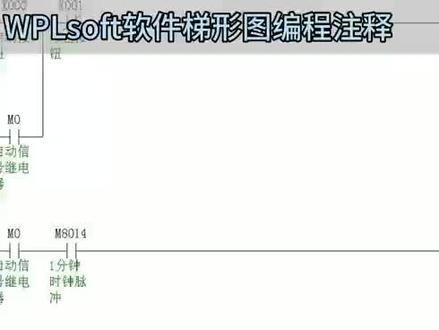 02:41查看AI文稿AI文稿
这一节我们给大家继续来介绍我们的一个梯形图程序注释的一个添加, 那么我们除了可以给我们单个的输入点,输出点,中间继电器这些原件添加注释之外呢,我们还可以给 程序的区段添加批注,比如说我要表示第一二三个网络啊,是实现一个什么功能的啊?我可以选择在 第一个网络,第二个网络啊,第三个网络的一个最上方添加一行空白,然后呢选择这一行空白在里面在批注里面选择区段批注,然后呢他会有一个区段批注的一个输入,你在里面呢输入这三个网络 啊,是用来实现什么功能啊?里面的一些长开节点,长臂节点线圈是实现什么作用的?输入完成之后点击确定,然后呢他就会在啊最上方的那个空白里面显示出我们输入进去的一个曲段的一个注释。 那么这种方法呢啊,也是为了方便我们来了解我们这一这一段程序呢啊,它是用来干什么的?最后一个呢是我们的一个横批柱啊, 这个行披柱呢啊,他的一个作用不是很大啊,我们很多时候呢是用来啊表示这一行程序啊,我们实现了什么功能啊?我可以在最后面呢给他添加一个注释,比如说第一行程序啊,我们用来 实现是起一个起跑停的电路。第二行程序呢是一个啊,多地控制电路。第三行程序呢,我们是正反转控制电路啊,相当于在后面呢给他加一个标签。 那么这是我们的一个啊,程序注释的啊,三种,当然呢我们用的最多的还是我们的一个 装置批注啊,那么我们的装置批注呢啊,在这里呢我们给大家啊提一下,最好呢就是在事先编写程序之前,我就已经确定好了我的这一些 输入点,输入点是用来干什么的啊?事先就确定好,这样的时候呢,我们编程的时候呢啊,就会有一个大概的一个编程的一个思路,那么这个呢,就是我们整个啊编程软件里面啊 添加注释的三种免费 plc 机器人学习就上优异课堂,三 w 点,优异一二三点。 net。
 02:46
02:46 01:0611blqs6764
 03:52
03:52


