
粉丝7542获赞6.0万
相关视频
 02:21查看AI文稿AI文稿
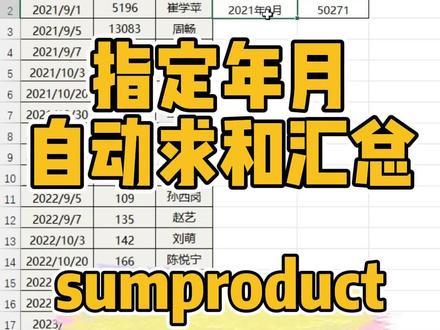
哈喽,分享个按照不同的年月统计求和的动态函数公式,像这样的明细表当中有各种年份和月份的金额,那我想要在这里呢汇总特定的年月, 比如说像这里二一年九月的,而且呢我们还可以通过更改这里的年月呢,后面的金额就实现自动的汇总来吧。当然是用 some product 函数了,它的各个参数呢,就是把每一个条件都写在括号里,并且呢用新号并列起来。 第一个条件呢,就是 a 列日期的年要等于二零二一,那我们呢要借助 year 函数,然后呢直接引用 a 列的日期,让它呢等于二零二一年, 再用新号呢并列起来。后面呢我们要填写第二个条件,就是月份还是 a 列的日期要换 month 函数代表呢, a 列日期里面 的月份需要让他等于九月,然后补齐这里的括号,那继续用信号去并列第三个。不过写到这里呢,我们已经把要求的年和月的条件都已经指定好了,所以还剩下的呢,就是要去求和的金额列 括号里,直接引用毕列金额,然后补齐这个括号,以及 sum product 函数最外面的括号确定。当然还需要这个求和结果根据第二单元格的日期进行自动的汇总的话呢,那我们只需要把公式里年份等于二零二一,这里呢让它改为 叶尔函数,然后引用第二单元格,也就是说 a 列日期的年份呢,要根据第二单元格的年份来自动的变化。那同样的道理呢,我们把这里的月份呢也用 month 函数,然后引用第二单元格,也就是 a 列日期的月, 月份呢,也要根据第二单元格的月份自动变化。不过这里要注意的是呢,我我们新增了这两个函数之后呢,他们的前后呢,都需要去补充括号啊,好确定,我们来试着改一下,把这里的日期呢改成二零二二年的十月吧, 好确定,看一下,后面的金额呢,就会自动跟着变化了。那最后如果你还想继续给这里的求和金额累加条件, 比如说呢,我还想去指定某一位销售的,那我们就在 some product 函数的这个新号并列的条件当中呢,在括号里面呢,新加一个条件就是销售这一列呢,需要等于比如说陈跃宁,然后确定就可以啦。
2927王保保 00:31查看AI文稿AI文稿
销售额按月份求和,我们要将左侧表格当中的销售额按月份求和,之后汇总到右侧的表格中。该怎么操作呢?首先选中单元格,输入等号,我们使用萨姆函数,萨姆函数里,首先我们使用易符函数来筛选出对应的销售额,然后我们使用貌似函数从日期中提取对应的月份,我们的条件为等于我们的第二 单元格。然后输入逗号框,选我们的销售额。最后我们使用快捷键 ctrl shift 加回车,一月份的销售额就完成了。紧接着我们双击完成其他单元格填充。学会别忘了关注点赞哦!
6772office办公酱 03:25查看AI文稿AI文稿
大家好,本期视频给大家分享两个桑 product 函数的经典应用案例,按月求和以及按季度求和。我们先来看一下按月求和,我们要把左表当中的销售明细数据按照月份和姓名来进行汇总。我们来看一下公式。输入等于桑 product, 他的第一个条件是姓名和等于小强,我们选择左表当中姓名的区域,看他是否等于小强。 然后我们输入一个乘号来连接第二个条件,第二个条件是日期中的月份要等于一月, 那我们首先要把日期中的月份提取出来,我们使用 mouse 函数来提取月份,输入 mouse 函数,选择日期的区域,然后判断它是否等于一 一月份。这两个表到四,我们都要添加小括号来提高他的运算优先级,这里添加上一对小括号,然后再乘以他的销售额 股权函数的括号。因为这个公式我们还要向右向下进行填充,所以我们把 b 二到 b 三十七锁定起来,按 f 四进行锁定, a 二到 a 三七也锁定起来, c 二到 c 三七也锁定起来。 姓名这里我们锁定行,月份这里我们锁定列,按回车键完成。然后我们再将公式向右 向下填充就可以了,这样我们就可以计算出来每个人在每个月的销售额是多少。我们再来看一下按季度 求和,和第一种情况类似,我们只是将月份换成了季度。我们来开始编写公式,输入等于 from product。 同样我们先判断姓名这个区域 是否等于小强,给它添加一对小括号来提高它的运算优先级,然后输入一个乘号来连接第二个条件,那这里我们首先就要将日期转换成季度,同样我们先用 month 函数来计算出它的月份, 然后再除以三,然后在前面我们套上一个 round up 函数, round up 函数的作用是向上舍入,如果我们的月份是一二三,那么除以三再向上舍入的话,它就会变成一,也就是第一季度。如果是四五六月除以三,再向上舍入,它的值 就是二,以此类推。然后我们来添加 run 函数的第二个参数,保留的小数位,这里我们不需要小数位,直接输入零,然后再判断他是否等于我们的一季度,同样给他添加一堆小括号, 再乘以它的销售额, 补齐括号。将 b 二到 b 三七锁定, a 二到 a 三七也锁定, c 二到 c 三七也锁定起来, f 一的行锁定起来, 一二的列锁定起来。按回车键完成。然后我们将公式向右进行填充,再向下填充, 这样的话我们就把每个人的销售额按照季度进行的汇总。好了。本期的视频就和大家分享到这里了,你学会了吗?
1156懒人Excel 00:43查看AI文稿AI文稿
excel 中如何实现暗月求和呢?先看看方法一再求和单元格输入三 pro 第一个参数输入 max 函数提取时间区域的月份选择时间区域 max 函数提取月份等于求和月份乘以求和的区域, 这样就能对都是同一个月的值求和啦。注意,两个参数单元格区域必须对应,如果实在不会,照着公式输入就好了,还不快保存起来。下期分享更简单的自动求和方式哦!
1146Excel表格系统定制 01:24查看AI文稿AI文稿
今天呢我来讲解一下如何按截止月份呢求出来累计销售额,我们来看这个案例,如果说截止月份是三,那么就求出来前三个月的销售额,截止月份是一呢就求出来一月份的销售额,那么这个如何实现呢?我们来演示一下, 那么如何按照截止月份动态获取五个月的销量呢?我们呢使用 offset 函数,它呢是一个偏一函数,第一个参数呢就是 便宜的歧视点,我们呢点击这个销售额 a 二单元格,我们要向右进行便宜,所以在行上是不变化的,我们输入零,那么便宜多少列呢?我们要到一月销售额的位置,那么是便宜一列,我们便宜的结果 就是销售额这一行,所以说高度为一,那么宽度是多少呢?我们要获取前五个月,那么宽度呢就是五输这个,然后回车 可以看到获取了一个值,我们呢使用 f 九呢来看一下,可以看到呢获取了前五个月的销量,所以说我们只要在外面呢使用 some, 那么就获取了前五个月的销量,现在我们可以任意修改,那么这个呢就是动态的,嗯。
97Excel技术控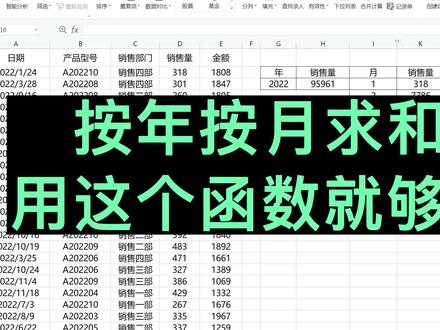 02:39查看AI文稿AI文稿
老师,你们有什么方法把日报表的数据按年份和月份快速汇总求和,今天给大家分享这个函数公司就非常适合我们日报表的数据按年度月份汇总数据,大家务必把这个视频的点赞收藏起来,我们一起来学习这个函数公式, 我们直接算公式等于 some, 这个函数大家不陌生吧,我们选择第四个 some, 除了 dog 函数, 这个函数呢,非常适合我们这样的一个数据场景,他可以提取我们数据当中的年份和月份,进行数据废手求和,我们年份得函数 el。 然后呢,我们选中日期这一页,然后绝对引论锁定它, 在括号外面等于我们的条件,我们指定年份, 然后再把整个条件再括起来,再乘以我们的 如何列,就是我们销量这列,选中它,同样我们选中之后呢, if 是绝对引用,然后括号回来,点击确认,这个时候全年的数据就算出来了, 然后按月份呢?其实公式差不多,唯有不同的地方,我们来看大母,我们倒个函数,我们按月份,我们就要把这日期的月份提炼出来,我们输入一个月份函数, 然后我们同样选中整个数据列日题这一列绝对引用, 然后呢,再括号外面等于我们的月份,同样我们要把整个条件区域括起来,再乘以我们的如何数据列,也得引用, 记得我们选择数据一定是从头到尾,选中以后绝对有用, 然后括号回来,点击这个到一月份的数据就出来了,工资往下提升, 每个月月销量数据就轻松的读出来了,大家学会了吗?好了,今天的课程给大家分享的是这个函数呢,是非常适合我们这种日报的 数据,非常出火,大家记得点赞收藏起来,以后多看几遍,关注我,办公更轻松!
1867欧阳老师 01:14查看AI文稿AI文稿
按月对数据进行汇总求和数据投资法虽然简单,但是它存在一个问题,例如我们把第一个数据改为十万这么多回车, 右边的汇总数据并没有发生变化。今天我们讲一种函数的方法来解决这个问题。这里我们需要插一个辅助列,选中门店这一列,右键在左侧插入列,在这里输入等于 mox 函数, 选择 month, 然后点击左边的日期回车,接着双击向下填充,右键设置单元格,格式改为常规的格式,这样就把左边的日期列中的月份全部提示出来了。 接着我们在这里输入等于 some e 函数,选择第一个 区域,我们选择辅助列这个月月份逗号条件,选择左边的月份逗号求和区域,选择数据这一列回车, 接着双击向下填充,这样就完成了。当我们对数据进行更改的时候,加一百万回车,右边的数据也会自动的更新。
839Excel 0基础教学 02:34查看AI文稿AI文稿
给大家分享一下我们如何按部门和月份来汇总费用,我们一起来学习一下。我们现在用到的是数据透视表,我们把这个区域,我们把它选定,然后我们去点开始选项卡, 然后点击这个数据透视表,这个选择的区域这里是吗?然后我们点击现有工作表,然后我们去选一个位置,我们就选到这里吧,然后我们点击确定 看到没有这里,他就会出现一个数据透视表,然后我们去把部门和列份拖入到行区和列区,把部门拖入列区,月份拖入行区,那就是这样子, 缘分是这样竖着排的,部门是这样横着排的,我们也可以把部门拖入行区域,月份拖入列区域,我们调换一下位置,你看到没有部门他就是这样子 能列排的,然后月份就是这样横着排的,是不是按照自己的需求啊来选择的啊?然后我们把我们的费用金额拖入值区,现在是按按日统计的,现在我们点击这个 日期的任意单元格,我们单击视频右键,然后点击这里有个组合,我们把这个波长这里,我们把它选择这个月,看到吗?选择一下这个月,然后我们点击确定 看到吗?他们这是不是按云进行统计了,看到吗?是不是我们也可 可以啊?安记也是可以的,你看我们选择这个组合,我们把这个月份,我们去安记也是可以的, 看到吗?他就按计来统计了,是不是?那么我们现在的需求,我们是按按月,是不是我们就还是选择按月啊?按月 点击确定,因为我们是我们的要求是按月份统计的,是不是我们现在也可以给他加一个边框,是不是我们也可以把它集中一下,这样子看到边边就更好看了一下是不是? 好了,我们的费用明细表,我们如何按云按部门进行汇总费用的方法就跟大家一起学习,到这里了,我们下期分享,再见。
73乃英


猜你喜欢
- 56.9万芒果妈妈