FFmpeg批量剪辑教程步骤

粉丝138获赞1124
相关视频
 03:11查看AI文稿AI文稿
啊,这里讲一下这个横屏视频如何无损的转换成竖屏,而且是支持批量性的。 首先我们第一个先下载一个这个软件,就这个 f、 f、 m、 p 以及这个版本,没事,这个大家可以百度一下。下载完之后,首先我们先把它解压在这个这个盘里面,比如这个我们 现在放到这个环径边亮是放在这个这个盘里,放在 f 盘里面的,我们把它找一下。 好,这里我们把它解在 f 盘这个 b、 n 的文件夹,把它设置到这个黄金变量里面去。黄金变量点击这个我的电脑右键属性, 点击这个高级系统设置,点击环境变量,在这个 b、 a、 c、 h 这里点击编辑, 点击新建。啊,这里是我啊增加的这个,就把它给增加到这里来,增加好了之后点击确定好,这些都可以确定了, 确定,那这黄金变量添加完了之后,啊,这里就是添加的一个变量。 好,添加完之后我们再进入这个文,我们那个视频文件夹就这里,这里是我放的一个视频文件夹,这里放了几个横版的, 横版的一个视频可以放,大家看一下。好,这里是,啊,这是横屏的啊,关了,这里有三个横屏的,我们点击这个, 这里是没有的,他等会把这个转换的视频放在这个文件夹下。好,点击这个双击一下。好,好,这里他正在转换。 好,这样就转化完了,基本基本上就是一秒钟一个吧。好,再点击这个。好,这里名称已经修改好了,我们再看一个视频, 他负九十,这个就相对这个,这个是前面这个是圆的圆文件名,这后面加个负九十,说明我们旋转了九十度,这个可以名称可以自定义的。 好,这样啊,他就变成他,这样就变成一个竖屏的一个播放模式了。好, 它这里的代码是右键紧,点击编辑, 呃,这个代码就是在这里。呃,代码的意思是这里是 m p 四格式, 这里是旋转的角度,这是转弯后的文件夹的路径。这名称啊,这就是这串代码,可以批量操作。
194水曰瞬间花开 01:53查看AI文稿AI文稿
在保证画质的前提下,如何在指尖轴上对视频进行快速的剪辑?可以使用 ui 的界面,也可以使用民日航的,我个人觉得民日航可能更方便一点。首先我们看一下他官网,我们可以下他的圆码,也可以下别人编好的这个执行文件。我们下的是 windows 的这个执行文件, 这里我已经下好了,需要的是他的便目录下的 ffmpeg, 点 ese 这个文件。嗯,解压出来在这里处理的这个视频在这里。嗯,看一下 他是两百兆的大小,呃,四分钟,马力是七兆三十针, 下面是需要数日的命令 fm pg, 点 esc, 直接拖拽就可, 可以,很方便。然后是空格港 i 输入的文件,直接拽进去,刚 ss, 呃,提示的时间,嗯,从第三秒开始, 长度让他长度是六十秒,就是一分零三秒结束。然后输出的文件是奥特铺的,点 mp 四,然后稍稍等待一小会。 好,一碗泡面或者一顿火锅的时间已经结束了。来看一下输出的这个文件, 三十三兆啊,差不多是原来的四分之一吧。啊,马力确实降了一点点,打开看看是否可行。 嗯,完美播放时间正好是一分钟,完美, respect。
27野生的妙蛙种子 02:07
02:07 04:56查看AI文稿AI文稿
hey, boo, i found i found a new world。 这里有一首音乐,我想把它其中的一小段截取出来,作为手机铃声来使用。那我们该怎么做呢?打开命令行窗口,输入这条命令,我们又见到了新朋友 干 ss 和干 to, 他们分别是我们要截取音频的起始时间和结束时间, 时间的基本单位为秒。格式上我们可以使用时冒号分冒号秒这种样式,也可以分 分冒号秒或者直接输入多少秒。除了起点终点这种截取方式,我们还有其他的截取方式。我们可以把这里的 干 to 改成干 t, 后面的时间改为十秒。这个干 t 是用来设置截取时长的,所以修改后的命令,他的最终的输出和修改前是一样的, 只不过多了一种方式,更加灵活。我们还可以使用干 sseof 这个指令,他是以媒体末尾为起点,结合干 t 指令, 我们可以截取媒体末尾多少秒,灵活的不行。视频截取也是如此操作。我们看这三条命令, 上面两条命令,他们的干哎和干 ss 指令调换了位置会有什么影响? 把干 s s 指令放到干 i 指令之前, f f m pag 会启用关键针技术,这能加速他的操作。 但是这样截取出来的视频,在播放器的显示中,他的起始时间和结束时间不一定准确。那我们怎么办?看最下面的一条命令,他多了一个 干 copts 的指令,这个指令是用来保留时间戳的, 这么一来显示的时间就对了。好啦,截取方面的知识我们就了解到这里,接下来我们来连接一下多个音视频,我这里有三个视频,他们的参数是一样的, 这里的参数是指宽高、格式、马力之类的,就像我们拍摄或录制的多段视频, 我要把这三个视频连接成一个视频,怎么操作?输入如下命令就行了,我们都知道干哎!这个指令是用来输入文件的,只不过这次我们输入 文件有点不同。来看一下双引号之间的内容,他的外貌很像一辆火车, concate 是英文 concatenate 串联的意思, 他就是火车头后面的冒号就是一根拉钢视频文件竖线,这就是第一节的车厢,以此类推,后面还有好多车厢,按键 enter 启动,火车瞬间就到站了。 那么你们可能会问,要是视频参数不一致怎么办?不同类型的车厢能连在一起吗?答案是可以的,但是,但是他操作起来非常的麻烦, 我不推荐,你们自找苦汁。在这里我更推荐你们使用 avi demox 这款软件,它同样是开源免费的,专门用来剪切合并视频, 基于 f f m pack, 但更有针对性,有图形界面,使用起来完全没有难度。 f f m pack 虽然十分万能,但同样也太底层了, 该省功夫的时候我们还是要省点功夫。好啦,本期教学到此结束,有什么问题和好的建议可以在视频下方留言,再见!
78🐘动画屋 05:08查看AI文稿AI文稿
首先我们打开这个软件,我们发现视频音乐配音文稿,输出插件还有配置等几个选择目录。首先我们打开视频, 视频会从一到八这八个文件夹中选择视频,务必记住你的视频是一到八这八个视频名称。接下来是其他的配置,我们重点看一下的话,就是这个配置 文本 text, 我 们打开这个 text, 打开编辑之后,我们会发现有幺二三四五六七八,后边还有一个十一,这个意思是什么意思呢?就是按照幺二三四五六七八之中去取视频, 十一呢是生成十一个视频,执行完这个之后按照二三五八六七四幺的选择顺序去选择生成十五个视频后边的,以此类推,只有这样才能够最大限度的 规避平台监测我们的重复率。一共呢是一百四十七个视频, 现在看到的是语音,有两个,阿里云和本地 tds, 本地 tds 是 免费的,阿里云呢是收费的,当然这个费用呢不是我们收的, 去申请阿里云的这些内容就可以了。女生听哪个女生好,你就选择男生和女生的 app, 不 贵, 你可以选择三种字幕模式,无字幕、固定和滚动。字幕呢,也可以选择各种的颜色测试。 tds 五点零秒就是阿里云,六点二五秒就是本地的 tds。 我 们再来看一下输出设置,可以快捷选择,也可以一步一步的选择输出分辨率和合成视频的长度, 一般选择四五零零 k 就 够用了,短视频媒体基本够用。 这边这个头部裁切和尾部裁切是指在平均算法之外,你要给头部或者尾部额外裁切的内容 目标时长,当然这个就不用说了,就是你要合成的长度,一般情况下使用淡入淡出或者是溶解过度。 这边呢就是画质调整量、亮度、对比度和饱和度。右手边呢就是你是否选择 gpu 加速,如果说你的电脑有 gpu 的 话,就可以选择 c r 三十就够用了。 往下的话特效不建议选择,音频的话,弹入弹出零点五秒到一秒就够用。 这边看一下,加起来幺幺幺五二八加三十一,总共呢就是这一百四十七个视频,一点击自动计算,它就开始了, 当我们点击开始生成的时候,它就自动开始生成了。看,第一个完成了, 我们看一下已经在处理第三个,第二个又完成了。接下来呢,很快呢,就是第三个和第四个, 你看这一会的功夫,不到一分钟,四个就完成了。点开看一下视频,当然了,这些拍摄的素材质量都比较一般,仅仅作为合成内容的参考。 玉林的朋友们,元旦假期还在纠结去哪里吗?来富安居就对了。六十一家国内一线家居建材品牌联合主办家博会,不仅有三个一万元大奖等你抽,一百台家电免费送,还有第二十八届夜宴带你吃喝玩乐。 富安居扎根于零一二年,诚信经营,品质保障是你置办家居建材的不二之选。趁着元旦假期,快来富安居把新家装扮起来,开启品质新生活。
14燕钦圣 02:47查看AI文稿AI文稿
我们经常会遇到这种情况,需要快速把多个视频拼接成一个,比如在这个文件夹中有十个视频,我们不需要用其他复杂的编辑软件, 而是通过执行两个脚本命令来实现视频拼接着的功能。话不多说,我们马上来新建脚本,新建一个 tst 文档,把后缀改成 batte, 这是我们的第一个脚本命令, 作用是获取当前目录下的文件名。视频拼接需要指定文件路径和顺序,我们开始编写脚本, 这个脚本作用是列出所有文件,并写入到发样类似的 tst 中。接下来我们保存脚本文件,关闭编辑器, 然后双击脚本运行。见证奇迹的时刻到了,果然自动生成了一个 flvis 文件, 我们打开文件并编辑,只保留需要拼接的视频名字即可,其他的文件名字需要删掉。在每个视频名字前面加一个 fl, 可以复制,之后快速粘贴, 用不了多少时间就粘贴完了。文件名的顺序也是有影响的,等到拼接的时候,会按照从上往下的顺序拼接。我把第七个视频调转了一下顺序, 这一步完成之后,准备工作就完成了,我们把 faonis 文件保存关闭,接下来我们就要新建第二个脚本,这就是我们做视频拼接的脚本, 同样我们把它改一个名字,命名为一键拼接视频点半,然后我们用记事本打开脚本来修改, 下面开始编写脚本。 使用这个脚本,即使有一百个视频, 我们也可以一键把他们拼接起来。脚本编写完了,最后我们保存文件,然后双击运行脚本,我们可以看到脚本瞬间运行完了文件,家里还多出来一个视频文件, 这就是我们拼接之后的视频,我们打开视频播放,看看有没有问题?视频正常播放没有问题, 这我妈可没电了,赶紧转吧 你这个。
1510云南小胡在深圳 02:30查看AI文稿AI文稿
fm pax 是支持屏幕录制的,操作起来也非常简单,就是这么一条命令而已,按键安特直行, 按键 q 退出,录制出来的视频也非常清晰。但是,但是他有很多的问题,我们看这里干 f 空格 gd igrads gift 指令是用来格式化的,我们在这里强制使用了 gdig f 的格式和标准。 那这个 g d i plus 又是什么东西?他是 ff m pax 的一个组件,用来捕获视频设备 不同的操作系统。他的视频补货工具也不一样。在 windows 系统中, f f m x 自带和默认使用的就是 gdigr。 很可惜,目前他只能补货视频,不支持音频, 所以一般我们只用它来进行单纯的录屏配音、配乐之类的,只能后期来做。如果我们要录屏录音,还要获取摄像头麦克风的话,那就需要换一个组件。 我看了一下,他最新的稳定版是二零一七年的,已经好久没有更新了。用是可以用,但 不推荐。我在这里推荐你们使用 o b s z d o 这款软件,看 来源免费,稳定强大。在 windows 系统下限制太多, ff m pax 的录制和直播功能无法完全发挥出来。 但我们好歹还可以推流啊,这么一来就可以实现录播了。找一个制作好的视频,我们输入这条命令, 最前方的干 r 一指令是让软件按照视频的真率进行推流,最后指定一下格式,确定一下地址,完成。
39🐘动画屋 00:44查看AI文稿AI文稿
如果你的 ai 不 止一个,而是一个团队。 spectar ai 让多个 ai 组成团队,自动分工协助 七个 ai 成员同时工作,实时任务看板追踪进度。虚拟办公室,个性化团队协助 拖拽式 ai 工作,六边集齐将协助像搭积木一样简单。 clout 负责调研, jimmy 负责分析,人工审核后自动执行,多绘画并行处理, 效率翻倍。集成二十多个 m c p 工具,三十五个 ai 技能无限可能。 sector i 团队协助从未如此简单。
99悲伤升华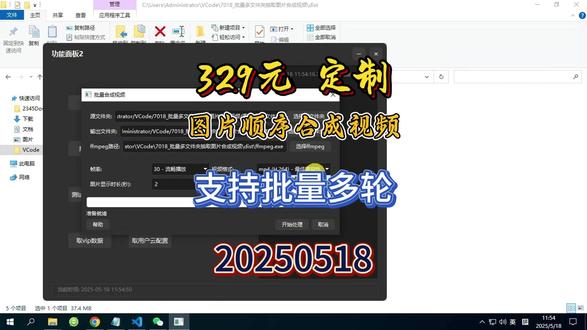 02:31
02:31


