粉丝2.6万获赞9.2万
相关视频
 01:12查看AI文稿AI文稿
哈喽,各位老师大家好,今天来教我们老师如何运用 c 位一体机,一键插入古诗词学科工具中。选择古诗词,可以根据教材选择古诗词 全学段覆盖,根据教材随意选择,也可以根据诗人进行古诗词解说,朝代从周朝到现代, 十分齐全。老师也可以一键搜索,精准找到古诗词。一键插入古诗词, 告别长时间藤抄书写,题目的相关背景与详细介绍都可以直接看到。调出诗词百科,扩充更多知识点,关于作者的介绍也十分全面。诗人百科学习更多。一键调出翻译, 原文和翻译对应,还可以播放标准优美的诗词朗诵秋 青烟老树寒鸦,帮助同学们培养语感和韵律感。运用我们古诗词的学科工具,是不是让我们古诗词的教学更加简单方便了呢?老师们还想学习更多内容,点点关注吧!
16希沃教学一体机 00:57查看AI文稿AI文稿
如何打开课件就播放背景音乐?点击多媒体,添加音频文件,音频锁定后点击右侧属性,打开属性中的自动播放,一起来看看效果吧! 跨页面播放,同样打开多媒体,将音频进行锁定, 打开属性中的自动播放和循环播放,一起来体验下吧!
1020宋昌松的Ai课堂 00:38查看AI文稿AI文稿
hello, 各位老师大家好,今天我们一起来看看在英语课堂上面有哪些超级多的玩法,我们一起来看看吧。贝壳模式中,一键插入图片,一键去除背景,实现完美抠图,自由截图,让课堂更有趣。 百版实现轻松书写,丝滑板数一键生成单词卡片,包含单词所有的知识点, 四线三格实现正确书写。如果想了解更多功能,快进来我主页看看吧。
38希沃教学一体机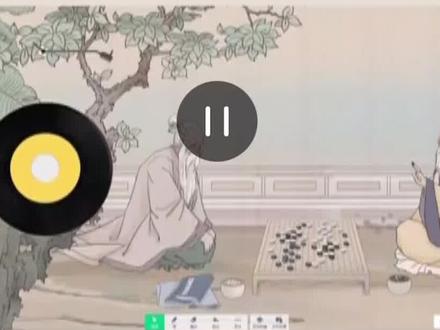 01:07查看AI文稿AI文稿
上课需要展示音频的时候,如何让课件中的背景以及文字跟随音乐一起移动呢?今天三十秒教你学会。首先我们打开 co 白板,插入一张背景的图片,将它上下各裁剪掉一部分,就可以得到一张较长的背景图。 我们给图片添加直线动画,拖动小红点,调整一下移动的位置。接着我们导入唱片的素材,并且插入古诗词的文本。完成后我们给播放感添加旋转动画,旋转角度为九十度。 给唱片也是添加旋转动画,时间为三十秒,播放次数和播放时间都拉到最大值。然后给文本添加一个插入动画方向向下。完成后,我们将播放感的动画移动 到第一个,唱片的动画移动到第二个,并将他的顺序设置为上一个动画。之后最后我们全选剩下的动画,将他们都设置为同时进行,这样效果就做好了,你学会了吗?关注我,分享更多 co 技巧!
212松松和妹妹 10:36查看AI文稿AI文稿
大家好,这一讲我们来学习对于图片的处理,裁剪,去背景蒙层,我们继续来看幼儿园大班数学认识单双数这个课件, 现在我们需要在页面上来放置一些图片,我们首先有这样一个页面,插入一个形状, 生活中的单双数, 生活中的单双数, 这个填充的颜色我们可以换一个稍微淡一点的,像这样子,然后文字的颜色 我们可以调一个,这样子增加一个阴影,整体感觉就好看一点,字稍微大一点, 生活中的单双数,现在呢让小朋友说一说,我们看这样一些图片,生活中的单双数,我们现在要用到这个眼镜,手手套,自行车。 好,这些图片呢,到了页面上来了,我们看一下这些图片,现在可能大家 也发现了一些问题,这些图片呢看上去比较难看,因为他后面有这种白白的这种底纹, 那么这些底纹我们是可以给他去掉的,不需要用另外的软件了。我们首先选中这副眼镜,点击右侧属性图片去背景, 点击去背景功能,现在他会有个提示,拨动图片,背景 是相似颜色透明,相似颜色指的是这个底色的这个白颜色,我们鼠标放在这个白颜色这里,大家会看到他有一个圆圈出来,鼠标左键按住,大家看仔细观看他的效果, 这样他会随着这个圆圈的变大,而把背景的这种白颜色给他去除掉。 好,现在这边边上眼镜角边上的这个白色都没有了,我们再看这里也可以用这个办法,点击鼠标左键, 慢慢的拉动他会相似度逐渐的提高,这样就可以把背景去除掉,点击打勾,确定好,这副眼镜就处理的比较完美了,看上去很漂亮。我们再看这个自行车, 首先我们看到自行车他这个底上有一点点白颜色,这是我不希望看到的,上部呢也有很多空的东西。那么我们首先给 这个自行车进行裁剪,点击裁剪工具, 点击这个边框可以进行调整,调整边框 左右两边也可以调整,往里面一点,点击打勾好,这样他不需要的部分就给他裁掉,然后我们再来去背景,把这个底部这种白颜色我们都给他去除掉 看一下,这样我们这辆自行车啊就可以给他做成透明了,当然这个轮子这里你如果每一个都要弄的话,我们就仔细一点,每一步看到这个白颜色就拖动啊,如果脸 连续的白颜色,我们只要拖动一次,他都会把这些白色都会同时去掉,现在因为这些白颜色他不是连续的,所以我们要一步一步来操作, 这样我就演示这一些部分,点击确定,这样这个自行车我们看到啊他没有那种毛里毛糙的那些东西了,我们再来处理这只手,首先我们看到这个手他底部有这些白色的条条,我们先要给他进行裁剪 调整,这个边框仔细一点调, 往里往上挑,点击打勾,这样他就把那些没 没用的图片就去掉了,然后点击去背景,选择这个白颜色,我们拉鼠标左键点柱,把它拉到,这样他就可以把相似的白颜色全部去除掉了,这样这个手也好看多了, 小一点,这个手套,这个我们暂时就不要裁剪了,就直接用去背景的功能,点击白色部分,一拉他这个背景 就去掉了,要注意的问题就是其他地方也有白颜色,你不能去除太厉害的 啊,这个选的相似度太高的话,他会把白色部分的小白兔也给弄掉了,所以我们把它选到这合适就好,点击确定好,这样 这副手套也好了。然后我们在这个页面上,我们还要增加一个边上有个小朋友在那边讲话, 插入这张图片,我现在看到这个图片上啊,一共有四张图片,而我只需要其中的一个小朋友,怎么办呢?那我们就是要用裁剪功能点中这个图片,点击裁剪, 逐步的来调整,比如说我这里我只要调到这个小朋友,大家仔细看我刚才怎么操作的啊?我点中左上角这个调节框,直接就拉到右下角这个小朋友, 点击就可以了。那如果我们重新换一个,假如说我只要左上角这个小姑娘怎么办呢?点击 裁剪,点右下角调节,往上调到这个位置就可以了啊,这个底色是白颜色,我们也给他去背景, 这样就去除掉了。好,这个小朋友在问,请小朋友请你看一看生活中的单双数,一只手,一副眼镜,两只手套,两个轮子, 单和双都可以认识了,那么在这里呢,我们在实际教学过程中,我们看一看 图片,他是逐步出示的,那么我们在这里可以有一个蒙层功能,大家看一下右侧调整,这里有一个蒙层,我们可以点击设置 完成,把这个图片隐藏起来,点击完成, 完成,把图片隐藏起来以后,大家看这有个提示,点击开始授课后,使用橡皮擦除盲层以显示内,这是什么意思呢?就是说我们在授课模式下, 要把蒙层盖住的东西显示出来,我们是要用到橡皮擦除的,我们来试一下,点击开始授课,现在我们可以看到这有四个虚线框, 凡是我们在这里用虚线框框起来的,都表示他是一个蒙层,然后我们需要用到橡皮,我们在底下工具条设扣工具条上找到这块橡皮, 逐步的他是,哎,小朋友,看看这是什么呀,哦,原来他是一副眼镜, 再看这是什么呀?啊,一只小白兔,这是一只手套, 再继续擦除,显示两只手套有蒙尘啊,就是这样用的,用擦除的方式,那么我们在使用的时候,大家看到这个擦除他会有一个过程, 如果这张图片很大,那我们擦除的时候会需要很长的时间,所以建议老师们用蒙层的时候尽量用小一点的图片,不要用很大的图片,这样我们 通过擦除门层可以逐步的显示图片,这是我们在图片上设置门层,那么像这种图形他能不能设置门层呢?我们按右键看一看更多操作,添加门层。 这里要提醒老师们注意的就是我们在设置图片蒙层的时候,直接在右侧图片属性这里就可以找到蒙层这个工具,而对于这些文本 在右侧他不能直接找到这个盲层工具的,这里是没有的,我们要按鼠标右键更多操作,添加盲层 是这样来做的啊,点击开始授课,我们看这也有虚线框,这是一个蒙层,用橡皮擦除, 逐步显示,对图形的话就是操作和图片稍微有所不同,但是这个蒙城在这里,如果要把图片去掉蒙城的话,我们按右键取消蒙城, 这个图片也可以更多操作取消蒙层。或者呢?我们直接这个蒙层工具上点一下 他就取消蒙城,再点一下他就设置蒙城,取消蒙城都是同一个按钮,老师们可以自己试一下。
557新技术传播者 01:21
01:21 00:15
00:15


猜你喜欢
- 9885柚子茶