光速cad插件qq版使用教程
小白学会这些快捷键必超老司机!生成单线输入快捷键一,空格偏移距离 快速生成单线,不需要后续的修剪,生成双线。快捷键二,空格偏移距离 快速生成内空六百的层板均分层板。快捷键三,空格均分数量四空格 快速生成等分成本绘制内抽快捷键四是空格抽屉个数二空格绘制外抽快捷键五空格抽屉个数四空格 横向抽屉五空格抽屉个数四空格按 q 会造型门板快捷键六空格门板数量四空格预览状态,按 m 选择造型门点确定 绘极简门。快捷键六六空格门板数量四空格绘制一根快捷键七,空格自动识别长一区短一区,一键标注快捷键 q 一空格。 想高校绘图的同学关注点赞评论区打六六六安排!
粉丝5.3万获赞10.3万
相关视频
 01:01查看AI文稿AI文稿
大家好,今天给大家介绍一个插件字母变形成图,那也就是说我们要把一些字母给它变成像这样的一个一个的这种符号啊,其实把它分解之后的话,它就是一些这种线的这种的, 你看它就是这样的一些线啊,这个是分解之后的,那你看我们首先的话,一个是它的这个宽度、高度,然后间距啊什么的这些根据自己的情况去调整啊。就像我们演示一下 a、 p、 p、 l、 o, d 命令, 我们先加载一下插件,加载以后我们看命令,我们直接输入扣一的命令,我们设置字母间距、空格间距以及我们字母的这个宽度或者是高度。设置好之后我们直接复制我们需要做的这个 数据,我们把这个字母去复制一下,复制好之后我们直接点击,确定在空白的地方点一下,那程序就会生成我们需要的这个结果,你看 大概就这么一个效果吧。
 01:08查看AI文稿AI文稿
大家好,光速 cd 绘图插件安装方法,找到我们的安装包,解压到当前文件夹, 点开再解压一次,解压到当前文件夹,点开把第一个 dj g s g 文件复制到我们的 c 盘,不要去改名字,直接复制到 c 盘就可以了。 点开 cd, 输入 ap 空格,去找到我们 c 盘的 dj g g 文件,点第四个 d z g g v l x 这个文档,点加载内容组添加一样的,去找到刚才 c 盘的 d z, g, g, s g l x 零档添加关闭,关闭 cd 命令栏的这里有一个加载成功就表示安装好了,输入 ff 空格,有这个面板就表示插件安装完毕。
407光速CAD绘图插件 01:06查看AI文稿AI文稿
大家好,今天给大家介绍一个插件自动会制展点范围线,就是我们有这样的一些高层点,我们展点之后的我们需要像这样子把它最外面这一圈的范围线给它复制出来。好,接下来我们演示一下 a p p l o d 命令,我们先加载一下插件, 好点击它进行加载,加载成功之后我们看提示,我们直接输入快捷命令扣一,选择所有的高层点,速度有点慢,我们稍微多等一下, 好,完成后我们看一下,那么这个就是直接最终程序直接生成的,这个最终成果就是这样子。
 01:27查看AI文稿AI文稿
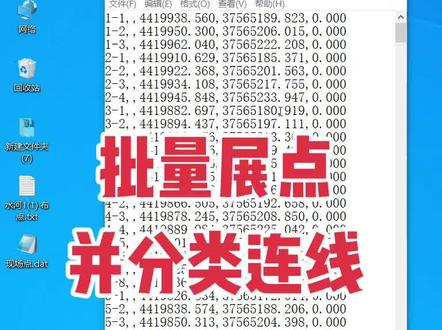
这些坐标点怎么样快速的展到 cd 图当中,并分类进行连线?我们来看一下,连线的时候根据点号前缀相同的点到一起啊,不同的分开连, 比如这个三杠啊,三杠的话是三杠一连到三杠六,四杠一,从四杠一连到四杠八啊,根据它的前缀相同进行连线。我们来看一下, 打开 alt cd, 然后执行 cd 命令,回车,这里把连线打开啊,这里点 yes, 好, 然后按回车,选择刚才那个数据文件,这个啊点打开, 这时候就展点同时连线成功了。我们来看一下,看一下一杠一,一杠二,一杠三这样连起来,二杠一,二杠二, 二杠三,二杠四连起来,然后是三杠一,三杠二,三杠三, 三杠四,三杠五,三杠六连起来,也就是点名,根据点名的前缀相同进行依次连线 啊,这是最后的,我们来看一下,这就是这个程序的效果。
336速德软件 06:15查看AI文稿AI文稿
hello, 小 伙伴们大家好,那么一直以来在 confluence 里边对我们的图片和视频进行放大呢,是一个刚需哈,那这次英伟达呢,它就带来了一个非常高效的这样一个放大工具啊,我们看一下 啊,就是这个 nvidia rtx note confluence 啊,这个是英伟达自己开发这么一个 confluence 节点啊,它其实功能就是一个,就是放大哈超分。 那么整个这个节点的安装呢?呃,它这边项目里面介绍的是我们直接去管理器,然后搜索 rtx 就 能搜到它这个项目哈,也可以正常地通过我们这个 git ur 安装哈,也可以。 那么这里有一点要注意一下,安装这个节点的时候,它会有一个呃,有一个依赖哈,依赖的话其实就是需要装这么一个 nvdia 的 vfx, 那 么这个安装呢?如果说你之前没有装这个依赖呢?那会稍微有点麻烦啊,就是说升级你的 type 和构建工具啊,其实就是你的轮子文件的构建工具啊,命令就在这里啊,命令就在这里, 那么还需要去呃把这个编辑轮子文件的这个相关的依赖呢,也进行一下升级啊,然后再执行我们这个命令就可以了, 就能够正常去安装这个依赖,然后就可以使用了啊,不然的话他可能会报错啊,那么我们看一下他这个核心节点,其实就这一个哈,这个使用起来的话,参数非常简单,第一就是他的一个缩放的一个方式啊,第一种就是说按照比例等比例缩放,第二种呢就是按照我们的输入尺寸缩放啊, 那我们可以看一下按照比例缩放的话,一般是我们常用的,对吧?就是说保持我们原图的比例或者原视频的比例,那如果是你要说按照你的目标的一个尺寸缩放,你就要需要手动的这边去输入这个尺寸啊, ok, 那 么下一个就是如果你选择了按比例缩放,那么就有一个比例选择啊,一倍、二倍,那么最大它是可以放到四倍啊,再大就放不了了啊, 再大放不了,最大就是四倍。然后下面就是一个质量选择啊,一个低质量,一个中等质量,一个高质量,还有一个 alt 啊,就是超高质量,你肯定我们就会选 alt 嘛,因为它非常非常快啊。一个图片的话,我们看一下啊,图片,我们这张就是爱大王的这张图啊,从六百多像素 直接放大四倍啊,图片我就直接放大四倍,我们可以看一下这个对比啊,这是原图,那么这个是放大后的啊, 他跟我们现有的一些的放大工具有哪些差异呢?我们也可以看一下啊,这是他的一个跟原图的一个对比,那么他跟我们常用的一些放大模型的一个对比呢?我这边也做了一下啊,比如说我们这个四倍常用的这个显示放大的模型,还有我常用的一个就是说 n m k d 这个赛两百 k, 这个哈,都做了个对比,我们先看一下这个跟我们这个普通的四倍的做一个对比的这个图哈,如果是用四倍这个写实类的放大呢?我们看啊,它的这个面部这些细节就会消失啊,服装的细节也都消失了哈, 他就有这种重绘的强度啊,就会把这个重绘的太厉害了,整个的话会显得非常油啊,那么这个英伟达这个新的呢,他就会保持这些细节保持比较好啊, 那么如果跟我们之前我常用的两百 k 呢来对比啊,我们看一下这个还是英伟达的这个啊,两百 k 的 好,它的细节 也的丰富程度也差不多哈。呃,而且呢显得图片更锐利些,但是他会有一点问题,我估计大家以前都遇到过啊,就是他这种细节会有点乱啊,这种地方会出现比较乱的细节啊,像这种地方也是啊,都是比较乱啊,他会有过分的一个涂抹感, 就经常会出现这种,但是这些地方呢,他就会表现更好一些啊,各取所需啊,这都是两百 k 这个模型经常会出现的一些问题, 那么其实这样就是建议大家做一个选择,但是我要说的一点啊,他这个速度非常快啊,他这边在我这边用五零九零 d 显卡的话,放大一张图,四倍放大只需要零点四秒到零点五秒哈, 我们这两个普通的模型放大速度都是他的好几倍啊,特别是个两百 k 放大啊,差不多要十几二十秒。 ok, 那 我们再来说一下这个视频放大,视频放大也是同样非常简单哈,直接加载我们的视频,然后把这个视频针直接放过来就行了哈,同样选择我们的这个倍数放大,然后选择两倍哈, 你选四倍也可以。那我们看一下他这边放大一个幺二八零乘七二零啊,二百四十一针的这样一个视频,他只用了八秒啊,放大到了一个二五六零的这样一个啊,我们看看二五六零乘幺四四零,只用了八秒哈,非常非常快。 再来我们看一下他这个一个对比啊,这个是我们原视频,原视频哈,原视频的话手针就是这样了哈,大家看一下这个服装的细节啊,这些服装的细节啊,包括这个马面裙这下边的细节,我们再来看他这个细节哈, 对吧?要比原来那个普通的锐利多啊,毕竟我们分辨率都上来了,包括这些纹理啊,也更明显。 那么它跟我们之前的一个比较知名的一个 flash vsr 对 比一下呢,我们也看一下啊, flash vsr 它的效果也不错,但是我们会发现它有个问题,它会把这种模糊的人脸,对吧?给它强行的去做这种,就是换成真的,因为它这个重绘的比较厉害啊, 这就是它的一个特点,它会尽量保持原图的一个或者原视频的一个整个质感哈,然后去进行这样一个尺寸的放大。 大家可能也会发现他这样有一些特点啊,就是他不会去对原来的视频或者图片进行一个过度的重绘啊, 所以说如果你的原图,比如说像我们这张啊,你原图本身就比较模糊的情况下,那么他放大以后本身也会比较模糊啊,即便是放大到高分辨率以后啊,他不是说把那种模糊图片变清晰,你看一下,即便是放大分辨率,他也只是局部的提升一些细节,而没有说让整个边缘变得更加锐利。 当然对于我们这种视频本身就呃细节比较多的情况下呢,它放大以后效果就比较好啊,大家可以试一试啊。那么这个节点呢,我也给温总那边说了啊, running hip 也会,今天晚上就会上啊。 ok, 那 么就给大家分享到这里。
 00:30查看AI文稿AI文稿
快速为踢脚线按长度标注出来,使用命令 d d q q 空格按 s 二级命令空格选择指定多段线确定,选择我们要的多段线空格,移动鼠标到我们想要的位置,单机鼠标确认。 如果有这么多的踢脚线都要标注,还是使用 d, d q q 空格按 s 空格选择直接框选进行标注确定直接框选所有的踢脚线空格就一次性批量标注完成,并且每一块都是按照最长边来标注。
33石材CAD春哥 00:11查看AI文稿AI文稿
每天学一招,今天我们来学习一下如何绘制隔三板,输入 cad 快捷键三空格空格点一下,大家学会了吗?
256光速CAD绘图插件 03:37查看AI文稿AI文稿
演示一下 cad 绘图辅助器的功能,这些坐标是我们从外业测量回来的原始数据,把它选中,然后复制下来,粘贴到我们这个辅助器里面,直接粘贴,点名北坐标,东坐标高层, 还有这些是它的功能, c a d 多断线长点,点名高层, c a d 圆啊,曲线斜 d c a s s 长点就是可以做 d a d 格式的。 我演示一下,我们只要我们这些都复制下来了啊,然后直接,比如说我们要长点,直接点击它上面这个复制数据,复制,然后直接粘贴啊, 它就出来了,这个点比较小,我们可以改大一点, 这些就是我们导进来的坐标点啊。呃,还有我们可以把高层也导进去,高层复制啊,然后切换到 c a d 界面, ctrl 加 v 快 捷键也可以 哦,他就出来了,这些是他的高层。如果还要把点点号再倒进去的话,我们要先把这个 嗯高层的位置挪动一下,不然它就重叠了,选择类似对象,然后移动一下就好,我们把它移动到下面一点,下面一点,对,然后点这个点号复制,然后直接粘贴就好了。 好,它就出来了。这个是它的点号,这个是它的高层, 它的位置是可以改的啊,便宜多少便宜多少,还有呃,标注文字的高度也可以改的,还有角度,还有你画圆的,它半径大小也可以设置的,我是习惯在 cad 里面直接设置啊,然后我们用它的多段线复制下来, 直接粘贴啊,他就自己画出来了啊,只不过我测的时候我没有按规律测,我们可以手动把它的外围圈起来,这里我只是演示一下而已, 画圆的话也是同个道理的。这里我就不演示了,演示一下这个南方 c i s s 展店,就是南方 cos 展店。把它复制下来啊,我们到文本到建立一个文本啊, 把它直接粘贴,它的格式都自动转换好了,然后点保存。然后呢?就把这个格式改一下就好了,改成 d i t d a t, 然后确定四它就变成南方的 d a t 文件格式了。 我给大家展示一下我画好的一幅图吧。 呃,这些就是我用这个 c a d 绘图辅助器画的啊。 好,结束。
10干测量的 05:50查看AI文稿AI文稿
air, 直线,比如说这个长度是二米七,这个是二七五零二米七。 h q 挂墙 选择对象,往外一拖一空格,幺五二零的榻榻米空格,六百的一个衣柜,六百的书桌,三五零的书架,一空格,绘制窗户, 窗户在哪里你就设计哪里啊,这是设计双线折断线,把多余的墙体该删的删掉。 tc 空格,填充一下 a c, 画个矩形 c o, 复制,复制出榻榻米 a r m 空格,选一个榻榻米高度四二零 qq 空格,选择 我们的榻榻米外观选择,外观选择内部结构选择正面。 q e, 标注, 刚才用的快捷键是 qq 区域填充,这个填充的范围它很广,你可以自定义,根据你公司的一个工艺,你常用的,你可以入库到 qq 区域 里面,下次你就拿着像老师一样 qq 点点一下这个柜子就画 ok 了,对不对?没有你们想的那么麻烦。 ro, 旋转一下, 我们来绘制出这个衣柜的立面图,结构图测试图。 lm 空格,选择对象,往上高度二七零零 一空格,顶收口,顶收口,左收口 书桌高度七百五一空格,右手右手抽屉高度幺五零空格, 点一下左侧板,右侧板空格,这里做一个六百的,一个放显示器的位置,做一个三五零的层板,左侧板,右侧板,层板 五空格二 q m 平板啊,不要不要造型,这是免拿手的,不要造型点零。 air, 直线封板, t r 修剪一空格,榻榻米高度四二零 x g, 该修的修一下。六六空格,四个门, 六空格,三个门,选择玻璃门,双线画个层板, r x 榻榻米重叠播放,用一个叉叉表达一下。 z 空格,绘制一个灯带。 q, 一,标注 ceo 或者画内部结构。 s a, 删一下不要的线,我们该删的删掉, 不要的线删掉。一、空格,顶柜高度空格,下柜高度 围角封板啊,围角封板,框架框架框架框架,不要的线删掉。 e x, 侧板,落地见光板上肢 t r 修剪 x, 继续修剪 不要的横向线,我们快速的删掉,换立板。 a r b 空格,第一点,第二点,三份,选择不要的中立板。 三二中立板,抽屉中立板。二、空格,这里做一个层板,上下均分均分两份,均分两份,齐一根。 z z, 绘制一下灯带,哪些地方要灯带你就填就可以了。 q, 一,标注 a m 空格,先选择下跪,深度多少呢?二十 空格,选择内部结构,深度多少,这是五八零,选择门板,点右键找第一点,第二点。三百五十安空格,再选一次, 点右键第一点。二十空格,选择内部结构 点右键找个基点拖过来。三三零空格,幺八的背板,薄背板,什么背板自己去设计。
267光速CAD绘图插件


猜你喜欢
- 1.1万阿童穆呀