gptimage2怎么浏览器部署
最近的 gpt image 二真是太火了,超强的精准控制和文字生成能力,更加真实的品味和质感和更具审美的设计能力。那本期视频我就来给大家分享一个可以使用 image 二模型生图的 ai 应用。 我们这次分享的工具是基于开源积木式 ai 应用搭建系统 building ai 应用市场上架的 image 全能 ai 绘画应用。 应用的使用方法也很简单,打开就是两个板块,一个提示词输入框,一个灵感广场板块,点击下方灵感图片,即可一键获取同款提示词,并支持自由调整比例与分辨率。 若提示词较简单,还可借助 ai 扩写功能自动丰富细节内容。此外,还支持上传参考图生成,尤其适合产品图、产品海报等场景的图片制作,操作便捷,轻松生成高质量视觉作品。 生成的图片可在记录中随时查看,若不满意还可重新编辑提示词或一键重新生成。应用管理员可进入应用后台查看用户的生成记录及积分消耗情况,并可配置灵感广场,添加更多有趣的生图模板,供前台用户点击使用,全线清晰,管理高效轻松,丰富平台内容。 在计费配置中,可添加更多生图模型,并自定义生成图片的积分消耗计费灵活适配不同成本策略。 新增的模型可在前台同步显示,前台首页的标题同样支持根据产品名称自由更改,以强化品牌一致性。 好了,这次的 image 二全能 ai 绘画应用分享就到这,想要体验应用或者应用原码的朋友们欢迎联系我。

粉丝773获赞2487
相关视频
 01:04查看AI文稿AI文稿
m h 二效果炸裂,但是在哪能用呢?本期视频沉浸式带大家找到 emoji 二,并用最简单经济实惠的方式。用好 emoji 二,随便打开一个浏览器,搜索 tabn, 国内局域网就可以使用,不用担心网络问题。 点开工作空间,再点新建项目,双击屏幕,找到图片里面就有 emoji 二,和官网一样是满血版本。 双击屏幕创建文本,学会用 ai 给你写提示词。 ai 时代不需要学复杂的技术,最重要的还是用最前沿的工具,能解决问题的能力。复制提示词,粘贴到图片对话框 就能做出效果炸裂的海报,有问题的朋友可以私信留言加主页粉丝群解答问题。
697有志兄-抖总管 01:09查看AI文稿AI文稿
好,那么盘点一下,现在市面上一共可以用到 gpt 一 米尺 two 的 五种渠道,那我先把渠道贴出来,有需要的可以截图。 那首先就是这个 gpt 的 官网,一定要点击这个新建的模式,然后再点击这个创建图片,那在 gpt 官网生成图片还有个使用小技巧,就是我们生成完一个比如说竖屏的图片,我们可以点击这个编辑,它在里面还有个根据当前的版式在二次排版的一个功能,可以看一下,这张图片就是根据上面这个竖版 生成而来的。那第二种方法就是 gbt 的 这个 codex, codex 是 gbt 他 们家的推出的 agent 也是集成了这个 image two 的 深图模型。那这个第三种方法就是这个 lm arena 就是 一个大模型的竞技场,那我们在这个 battle model 这里切换为 direct, 然后在这个图片这边选择 gbt, 那 就可以选到这个 image two 的 模型了,也是可以正常的输出到图片,而且这个是免订阅的一个方法,那当然了这个 gbt 的 话也是自带一些免费的额度。 第四种和第五种方法就是国内的一些网站,那这个叫 type nord 的 这个网站的话也是有一些免费的额度,那还有这个 fla 的 网站的话,也是有在图片这里,那体验这个最新的 ai 科技已早不宜迟,赶紧去试试吧。
2688阿达的AI思辨 00:29查看AI文稿AI文稿
两分钟自己搭一个以麦之二作图网站,不需要充任何会员。效果啊,跟拆的 gpt 官网一模一样。我们打开老朋友豆包,或者你自己习惯的智能体工具都可以啊,像 tree, workbody, cursor 都行。我用豆包给大家来演示,我们切换到超能模式啊,把这段提示词粘进来发送 给他。两分钟喝口水的功夫。好了,添上你的 base, url 和 key, 我 们测试一下,上传一张图,随便生成两张详情页。 ok, 搞定方法呢,我也整理好了哈。
3143于老师搞AI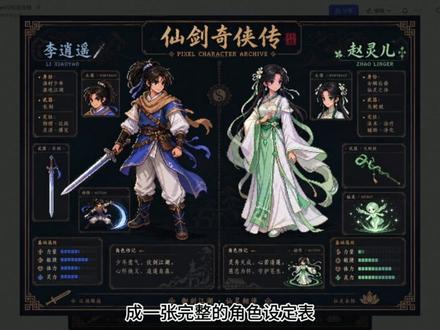 03:46查看AI文稿AI文稿
ai 现在已经能生成这样的图片了, 这就是最近 gpt 发布的被各路大神疯狂转发的 gpt emoji 二。 先说怎么用上 emoji 二,我这边整理一个轻量化使用渠道,操作便捷,打开即可体验本地环境,友好适配。中间输入提示词,可以添加参考图片,右边可以选升图的尺寸、格式以及质量,尺寸,可以任意设定。 接下来我会用它来展示 e m g v 二的实际应用场景有哪些,以及如何提升我们的工作效率。 你只要做过汇报就懂。封面、章节页、信息图这些最费时间了,先看这组团队年终总结 p p 的 例子,封面是用团队合照做的底图,整体调成更商务的暗调,质感留白更干净,文字区也更清晰,适合直接用在正式汇报上。 数据页呢,把产品特写、核心指标、增长趋势、荣誉元素整合到了一页里,重点突出信息一眼就能看懂。这种场景你只需要给出展示用途,加你要呈现的数据以及要点, a m g v 二就能按同一套风格直接生成整套 ppt, 并且细节也不失真。 之前做 ai 视频,大家最头疼的可能就是人物一致性、风格一致性和场景穿帮等问题,现在都能用 emoji 二搞定。比如我现在想做一段三国系列的游戏画面。 emoji 二对于控制 ai 视频的分镜有了巨大的提升。 先让 e m g v 二直接生成一套十六比九的视觉分镜表,确保每一帧的构图和光影严格连贯。之后把这一套高一致性的分镜图为给 cadence 二点零去做动态生成,生成的视频是这样的, 效果非常不错。海报的难点是要展示的信息往往很多,但信息一多就特别容易显得没质感,很廉价。 通过提示词模板看一下 emoji 二生成的海报,饮品系列上新主标题加产品,视觉很稳,左边成分亮点,右边卖点卡片,价格区和按钮位也直接排好,信息多但不乱。 城市十二时辰展看一下北京生成的效果图,提示词里我既没给北京景点图片,也没给景点名称,只说了十二时辰对应十二个场景, 它就能自动产出像天坛、国贸、央视天际线这类很真实的北京画面。同时九宫格版式、标题区时间标注统一,整张海报高级感十足。 做游戏美术最头疼的既要换成指定风格,还得保证角色能用资产成套细节统一。看这两张 evg 二生成的例子,第一张直接把鬼灭之刃的贪吃狼做成了红白姬像素风,而且不是一张例会,是整套可落地的资产图鉴, 跑跳攻击、水之呼吸特效、敌人单位、武器道具等等等等都在同一套像素规范里。第二张是经典角色人物设计, 角色的人物例会头像、武器、技能、动作、属性条、背景设定信息都排成一张完整的角色设定表像,直接从游戏设定集里截出来的。 你只要给题材角色加目标美术风格加需要的资产清单,通过我这套通用的提示,怎么玩一咪 j v 二就能把风格统一,可直接用于制作的整套游戏美术一次性产出。本期视频就分享到这里,关注我,带你解锁 ai 新玩法,咱们下期见! goodbye!
 02:16查看AI文稿AI文稿
首先找一个啊浏览器,我们打开在最上面输入这个网址, 进来之后呢,这些大模型都是直接可以去使用的啊,这些大模型可以是实时更新的啊,有一些新的模型都是可以啊,直接加入进来,这些大模型都是直接可以去使用的, 然后我们点击开始使用,然后在这个地方啊输入你的手机号注册 啊,我这个是有密码的啊,你们是直接点手机登录啊,获取验证码, 然后进来之后呢,我们就可以看到这是我们的所有的大模型了,然后这个地方有个全部 啊,这里面有一些最新更新的啊,包括 jimmy 啊,包括 gpt, 包括 deepsea, deepsea 微四啊,这些是聊天的啊,这些是做图片的,这些是做视频的。 然后我们这个地方还有个智能体,智能体里面啊有 open club 啊,还可以做电商的图啊,还可以做漫剧啊,漫剧剧情版、解说版啊,这个都是直接可以去使用的,而且我们这里面还有一个灵感广场, 这里面呢我们可以选图片,也可以选视频啊,这些视频我们都是直接可以去使用的,比如说你点,他直接就帮我们啊跳转过来了, 如果说你有自己的提示词啊,你直接可以在这个地方直接可以去使用,比如说我们使用的 gbt 啊, gbt 生成图片的, 这个对不对?我们直接就点进来,然后我们输入一段这样的提示词,他直接就帮我们生成了一张这样真实的图片,然后我们拿到这张图片,可。
356赴野Ai 01:17查看AI文稿AI文稿
什么?你还不会使用 emoji 二点零?或者说使用的时候经常出现乱码和生图失败的问题?别担心,本期视频手把手教你使用 emoji 二点零并解决乱码问题。首先是乱码问题,导致该问题的原因就是提示词太烂了,我们需要使用插件生成专属提示词, 没错,就是 promptify, 不 仅可以生成提示词,还能直接使用 image 二点零。话不多说,直接教大家如何使用。首先我们打开浏览器搜索这个网页,进去后找到 promptify, 找到后点击下载离线安装包,下载完成后,我们打开文件所在的地方, 把这个文件解压一下,记得解压到我们能找到的地方。接着打开浏览器,点击右边的管理扩展,每个浏览器的具体位置不一样,我这里使用的是 chrome 浏览器,进去后先点击右上角开启开发者模式,开启后点击左上角的加载已解压的扩展程序,选择我们刚刚解压的插件文件夹,直接点击确定即可。 最后再教大家如何使用 image 二,我们打开这个扩展后,随便右键点击一个图片,选择使用 promptify 生成提示词,随便选择一个生成,生成后点击使用提示词生成图片,就会弹出生成图片的选项, 我们选择 image 二点零即可,这样就能使用 image 二进行生成了。以上就是本期视频的全部内容了,可以帮助大家生成最完美的提示词。
 00:43查看AI文稿AI文稿
呃,这吃个饭我要开心死了。你看这个 g p t imago 模型,我可以用了。不是说那个还在灰色吗?我昨天试了好多次都用不了,我发现大家在这个,呃,你不要在直接对话里去用啊,你要点那个什么 图片啊?你要在这个模型里面去用,然后你看我刚才设计出来的这个效果就很不错啊, 看到了吗?字都是正字都是正确的。我已经语无伦次了,昨天我三个 plus 的 账号都没有窥测到。今天可以了啊,大家可以去试一下。不要点直接对话,直接去他那个呃,图片模式里面去啊,去那里面生成。
551早鸟阿丁 01:17查看AI文稿AI文稿
是谁还没学会 emoji 二出故事版分镜图加 cds 二点零出视频,这个工作流直接来到这个位置,输入分镜本提示词,提示词模板里填写好你剧本情节需要的镜头内容,选择 gpt emad 二模型,生成一张十六比九的二 k 或四 k 画质的分镜图, 简单等待几十秒就可以出图。这个工作流最核心的就是 image 二,强大的文字生成能力可以保证描述精准。我们下载好图片,点击上传,简单写一句提示词,视频生成模型,选择满写的 c 的 sense 二点零图片参考一定要选多参考。 这次生成一个十二秒的横屏视频,看看效果,现在是十四点五十八分,看看生成一个视频要多久。视频生成完了,耗时八分钟,来看看效果。 可以看到 cds 二点零严格遵守了分镜本要求制作视频,但还是有点小瑕疵,比如这个画面的键太短了,这是由于 emoji 二一开始升图就有瑕疵导致的,只要在升图的时候多抽一两次检查,检查就能解决,比抽视频的卡成本低太多了。
4436仙女龙AI 01:15查看AI文稿AI文稿
image 二点零遇到乱码或者生徒失败,十有八九不是工具不行,是提示词实在太烂了,模型根本听不懂,你要干嘛?那怎么办?咱得靠插件来生成专属提示词。没错,就是那个 promptify, 它不光能帮你写提示词,还能直接调用 image 二点零,非常方便。话不多说,直接开搞。咱们先打开浏览器, 去搜这个网站地址,我会贴在简介或者屏幕上。进去之后找到 promptify 的 下载区,点离线安装包下载,下载完一定记得去文件夹里把它解压了,最好解压到一个你好找的地方。 接着打开浏览器,点击右边的管理扩展,每个浏览器的具体位置不一样,我这里使用的是 chrome 浏览器。进去后先点击右上角开启开发者模式, 开启后点击左上角的加载已解压的扩展程序,选择我们刚刚解压的插件文件夹,直接点击确定即可。最后再教大家如何使用一位数二、 我们打开这个扩展后,随便右键点击一个图片,选择使用 promptify 生成提示词,随便选择一个生成,生成后点击使用提示词生成图片,就会弹出生成图片的选项, 我们选择 image 二点零即可,这样就能使用 image 二进行生成了。行了,按这整套操作走下来,大概率不会再蹦乱麻脸了,赶紧去生成你的图吧,我们下期再见!
 00:38查看AI文稿AI文稿
直接上操作,先把生成好的竞赛展板丢进去,然后让他在 thinking 模式下,帮我将展板的每一个分析图、效果图都拆成单独图像,同时保持原来的位置背景统一白色,这样导出来就已经接近了。 接着让他把这些拆分后的图像重新整合成一个 psd 文件,并且去掉白底,保留每个元素为独立图层。最后直接给你一个可以下载的 psd。 重点来了,这个 psd 打开之后,每一个模块都是独立的, 你可以随便更改拖拽,不需要再自己一点点抠和排版。说实话,这个对做作品集和竞赛的人太友好了,相当于把涉及后期,这直接帮你做完了,提示词大家自取。
1337汉一中龙哥(接稿中) 04:19查看AI文稿AI文稿
这期讲一个很实用的炼录, openclaw 和 hermes 怎么通过 openclay 附用 gpt 网页版 check gpt 的 图片生成能力,重点不是直接调图片 api, 而是先把 chrome browser bridge 打通。 很多人会遇到这个问题,自己在叉 g p t 点 com 上能生成图片,但 hermes、 open core 或者普通终端里的模型调用却不能直接附用这份能力。原因很简单, api 能力不等于网页登录态能力。 第一步,下载 open c l i 浏览器插件,去 jacqueline opencly 的 github releases 页面下载最新版本的 opencly extension 压缩包。 第二步,在 chrome 里加载扩展,因为这条链路不是纯 h t t p 接口调用,而是要靠浏览器插件和 browser bridge 去控制已登录的 check gpt 页面。 第三步,安装本地 c l i, 并验证连接只有 openclean c l i、 chrome 插件、 browser bridge 以及已登录的 gpt plus 绘画都正常,后面才能稳定生图。 先打开 open c l i 的 github releases 页面,也就是 jacqueline slash opencly releases, 找到最新版本下载通常叫 opencly extension v 版本号点 zip 的 浏览器扩展文件,这个插件是后面控制 chrome 的 关键。 下载完成后,把这个 zip 文件解压到本地文件夹。注意, chrome 加载时不是选择 zip, 而是选择解压后的 extension 文件夹,这个地方选错,后面 bridge 就 接不上。接下来打开 chrome, 在 地址栏输入 chrome 冒号双斜杠 extensions 斜杠,然后回车。 这里要用已经登录 check gptplus 的 chrome 或 chromeium, 因为真正拥有声图权限的是网页里的账号登录台。 在扩展管理页面右上角把开发者模式打开,这个开关不开就看不到加载已解压迫展程序的按钮,也就没办法把 opencube 的 浏览器桥接插件装进去, 然后点击左上角的加载已解压的扩展程序,弹出目录,选择后选中第一步解压出来的 extension 文件夹到这里,浏览器测的 browser bridge 才算有了入口。 插件装好以后,还需要安装本地 open c l i 环境。打开终端,运行 m p m install minus g at jacqueline slash opencly opencly 在 这里不是正式图片 a p i s d k, 而是把你手工操作叉 g p t 网页变成终端命令自动完成, 最后运行 opencooker。 如果输出里出现 browser bridge connected, 说明 chrome 插件和本地 open c l i 已经正确连接,后续就可以由 opencooker 控制浏览器打开已登录的 chat gpt 页面,输入 prompt, 点击发送,等待图片生成,再把 png 保存到本地。 这里最容易卡住的点有三个,第一,不要把 gptplus 网页生图当成正式图片 a p i。 第二,只装 openclip 和插件还不够,浏览器里必须已经登录具备权限的 check gptplus 账号。 第三,所有操作前先跑 doctor 确认 browser bridge 真的 连上了。 总结一下这条方案的价值是,用户已经有 gpt 网页能升图,但 hermes 和 open cool 不 能直接调用这份网页登录态能力, 所以我们用 open 可以 接管浏览器附用已登录的 chat gpt 绘画模拟输入提示词,点击发送等待图片生成,保存本地 png, 最后再按需要发回 file 或其他平台。
49AI大龙虾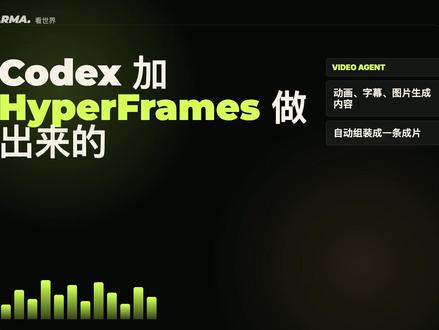 01:43查看AI文稿AI文稿
你现在看到的这条视频就是 codex 加 hyperframes 做出来的,包括所有的动画字母以及里面的图片生成内容,包括这条视频也是 codex 自己发出来的。接下来我给大家拆解流程。首先我把这个视频的文文本案复制到 index t t s 去做配音生成,没错,这个视频的配音 也是 ai 的。 接下来在 codex 当中找到插件,下拉找到 hyperframes 白黑键,点击加号,再点击安装,然后就可以到对话窗口艾特这个插件,再把这段音频 一起放到聊天窗口,然后把要求给到它, codex 就 会根据 hyperframes 这个插件做出对应的动画。值得惊讶的是,当我看到这条视频的成片时, codex 居然自己去文件夹看了我的录屏素材,然后自己剪进了成片当中。所以你们会看到鼠标动画,但是我从来没有告诉过 codex, 我 提前录了屏。 这就是 codex agent 的 聪明之处,整个动画都是由 ai 自己调用技能做出来的,包括你看到这里可能会觉得这个动画有点看腻了,那这个时候应该有点真实的动画有点看腻了,比如一个玩美女的滑板,或者一个正在喝帅哥的咖啡, 是因为这个部分啊,调用了今天的 emerge 二生成图片,所以你看起来这个视频才不会那么枯燥。包括这期视频的封面也是 codex 做的, 视频发布也是他自己发出来的,既 computer use 功能发布之后,随之又上线了 chrome 的 功能,所以我就提前登录了视频后台,你才能看到这条完整由 aint 全流程制作,自动发布出来的视频。
1234Karma看世界 01:31查看AI文稿AI文稿
gbt 一 米纸兔电商批量生图,实力来了啊,那不管是做国内还是做跨境电商都可以用它,不仅可以做这个风格迁移啊,还可以做这个原创的这电商图,而且是批量生成,而且可以批量下载的啊。 好,那么看一下这个,这个是我刚刚从某宝上面扒下来的一些产品的详情页,那么很简单自然语言跟他说,提取我发的这十张电商图片的纹身图信息,给我十个对应的图片提示词,给我提示词后,我就要给你发新的产品来做产品迁移。思考六秒之后,就哐哐哐给我出了这个对应的这个提示词。 做完提示词之后,我直接把我要做的产品直接发给他,直接按照这十个提示词给我做产品的详情图,将宽高比设为九比十六。在经过这个两分二十五秒的思考后,他给我出了这一套产品的详情页,可以看到啊,这个质量是非常的高的,最关键的是这个一米 g two 对 这个中文的识别和理解做的是非常的好,我们可以点击这个我们的产品丢进去,说这个美国亚马逊和详情页, 他也是经过二十一秒后的思考后呢,会给到十个提示词,那他会直接问我说是否要直接生成详情页,两分三十三秒就出图了啊,他会有这种不同的细节图以及场景化的, 以及它自己联想的一些角度,还有一些对比。那这套产品我设置的是俄罗斯电商,可以看一下它这个场景画作的非常的细致。好,那么下期我们再讲一下如何用 codex 把这一套工作流程给它做成自动化的,那么使用这套工作流程是真的可以让 gpt 成为你的作图 agent, 抓紧去试试吧。
1.2万阿达的AI思辨 00:54查看AI文稿AI文稿
近期随着 emoji 二点零生图模型的爆火,很多人都已经掌握了生成超清晰图片的能力,但是也有很多用户遇到了一些问题,就是当你的提示词要求过多的情况下,生成的图片会出现偏差, 总结就是质量不过关,但提示词少了又无法达到你想要的效果。那么这里不得不提一下这个 promptify 提示词生成插件,给大家演示一下功能。我们在流量网页时,碰到自己喜欢的图片风格, 只需要右键使用插件一键解析提示词,可以看到有两种解析模式,一种是比较简单的普通版,可以获取简单的提示词,可能生成的图片不精准。另一种是 jason 版,非常精细,基本可以还原图片百分之九十九的细节,选择好后直接点击开始生成,就会直接给到我们该图片的 ai 提示词, 这种提示词会最大限度的发挥并控制 em 二点零的能力,然后我们就可以以使用该提示词进行图片生成了。最后教大家如何使用这个插件,我们打开浏览器搜索这个网址,进入后点击这里进行下载安装就可以了。那么本期视频到此就结束了,我们下期视频再见。
33舟哥游戏攻略组 01:15查看AI文稿AI文稿
一条视频带你八遍最强 ai 生图模型, gbt emoji 二的使用方法!最后一个是重点,建议三连,免得要用的时候找不到。第一个官方渠道,亲爱的, gbt 网页端登录就能体验免费,用户每天有三到五张的生图权限。 第二个, arina 人工智能评估平台,内置多种生图大模型,每天可以调用 emoji 二生图五张左右。第三个, create vision ai 聚合平台,内置多种生成模型, emoji 二、 nasa 二 c dream 等等,每日登录的八十积分可以升四张图。第四个, lab 二,这个平台想必大家都很熟悉了,同样每日登录有八十积分,可以使用 emoji 二模型生成两到三张图,可以和第三个平台换着号。第五个, high ipi 注册即得一刀的余额。 emoji 二生图约三分,一张划下来可以升三十多张图,四舍五入就是无限额度,免费用。 最后一个最重磅的来了, mine video, 同样是 ai 声图聚合式平台,接入了多种声图和视频大模型,最 重要的是,它最新接入的 emoji 二可以免费使用,你没听错,登录就能用,并且生活质量和官网几乎一致,不一定什么时候就恢复原价了,趁现在赶快去试试吧!有了工具怎么能没有提示词?我这里有一份超全的提示词文档,包含多种大模型的关键词逻辑,直接复制就能用。想要的评论区留言。
155A+1 00:33查看AI文稿AI文稿
这是一个专门为最近爆火的 emoji 二打造的工具库,它整理了一百六十二组提示词模板,不管你是做产品界面、游戏视觉还是海报设计,都可以直接拿来参考。 更狠的是,它不只是个提示词库,还是一个 c l i 加技能接口,可以配合 cloud code, open cloud 还有 codex 一 起使用,而且还支持图像编辑。 也就是说,他做的已经不只是帮你画一张图了,而是把 g p t 与 maggie 二的画图能力真正接近你的自动化工作流里,让画图这件事变得更工程化,更可复用。
823硅基棱镜 05:58查看AI文稿AI文稿
之前 ai 做 ppt 最让人头疼的就是排版乱,审美差,内容不成体系。但这套论文答辩 ppt 是 用 codex 加 gbt image two 自动生成的, codex 负责读论文拆结构, gbt image two 负责生成高质量的页面视觉, 我现在直接演示完整流程,看完相信你也能够复现。首先我这里准备了一个答辩 ppt 的 文件夹,里边有一个大论文 的文,还有一个校徽,作为一个视觉的参考。那接下来我们在 codex 添加新的项目,使用现有文件夹, 然后选中刚刚的答辩 ppt, 打开,这样的话,这个新绘画的所有的上下文就跟这个答辩 ppt 这个项目做了关联。那么接下来给它输第一段提示词,就是提炼 ppt 的 结构,让它生成十八到二十页的大纲,适合八到十分钟的答辩。最后输出一份 md 文档, 那我们这里选的是 gpt, 五点五智能选超高,然后速度就按标准就可以了。 ok, 我 们给它发送,然后我们稍作等待, 这里出现了读取 pdf 的 技能,那如果没有这些插件的话,去把它安装一下,当然默认它好像就是安装的,我也不太确定。比如说 documents, 如果没有安装的话,你把它安装一下插件,那插件里边还有一些,呃,做 ppt 的 这个 presentations 这个插件,还有做表格处理表格的这个插件,这些可以去安装一下,点一下就可以安装了,很简单。那我们再等待它一下, 经过三分三秒钟的等待,这个结果是生成了,我们可以点这个悬浮的这个框,点开一下这个 md 文件,里边就是大纲了,大概是二十页。 ok, 大 体看上去没有什么问题。那我们接下来给他第二段提示词,然后让他确定一个 ppt 的 风格。 这里需要注意的就是,我们必须调用他的一个技能,叫我们使用 at, 然后 image 这个技能,这个技能是他可以直接使用 gpd image 来生成非常逼真的那些图片。呃,里边的一个字都不会错的那种,大家都刷到过那种图片估计。然后我们让他生成 这里给他说,根据学校上传的 logo, 啊,不对,根据上传的学校 logo, 也就是当前这个文件夹下不是有个 logo 吗?他会参考这个视觉元素去生成一套方案。 ok, 又经过三分二十四秒钟的等待,他生成了视觉方案,大体上看还是符合屈服蓝大学调子的,看上去没有什么问题。不过呢,这个东西有点像开盲盒,我刚刚又在另外一个绘画里边让他生成了一下,这个看上去就更有那个学术味。 呃,所以说呢,跟提示词也有点关系,然后跟这个东西生成它本身都是随机性的嘛,所以有点想开盲盒。那既然这样,我们就继续这个再继续做吧。然后我们下一步就是参考,让他参考上面的这个视觉方案和 md 文档,就是这个答辩的 ppt 结构,然后使用 image 键技能。这里必须要艾特一下 image image 键 图片生成技能,生成全部的 ppt 页面,最后拼装成一个大的 ppt 演示文稿,然后让他起用演讲者注视,然后注视里面添加备注。嗯,不要添加任何的元素,然后避免破坏 ppt 的 图片,我会这样让它生成。 那在生成的过程中呢,他还有所顾虑,有点谨慎,他说容易出现错字,也就是生成的那个图片容易生成错字。他提了一个更稳妥的做法,就是生成到视觉图片作为视觉追踪,然后用程序渲染成 png。 但是我直接给他说,哎,不会出现错字,大胆的生成就完了。 这样的话,它生成的二十页资产最后全部都会完整的保留,不会再那个出现可以编辑的文字了,这样的话视觉完全统一,它最后只会在答辩的那个演讲的注示里边添加文字, 这样它现在正在一页一页的生成。 codex 现在的用户体验已经和 cloud 的 桌面版差不多了,你看这里也有这个进度显示,这边点开之后也会有资产的显示,这里是这个实时进度,这里是生成的一些结果 本身。虽然他是面向程序员提供的产品,不过他现在越来越像一个超级的终端啊,不是超级的那个智能体,面向普通人也可以用了。你看在他的设置里面打开设置,我们可以选中这个适用于日常工作的,如果你是不是技术人员的话,你可以选这个模式,那他会回复的过程中会少一些技术性的话语,这样的话看起来更纯净。 ok。 经过了四十三分钟之后,终于生成了 ppt。 它生成慢的原因主要是那些图片一张张的特别慢,我们打开这个缩略图先看看,哎,看上去没有什么问题,视觉上比较统一。那我们继续使用 wps 来打开这个 ppt 看一下啊,看一下,第一眼看上去这个字什么的都没有什么错。然后我们先看一下缩略图,看看整体是什么样,一个感觉 整体上差别也不大,整体的视觉元素,视觉语言保持的还是比较一致的。然后我们看一下细节,第一个问题就是我看这个 logo 好 像有点问题,不过这也好处理,直接把那个 logo 图片导进来给他盖住就可以了。下面这些基本上是没有什么要改的,直接来自论文里面,然后他还生成了备注,这底下有批注啊,这底下有备注,到时候可以照着读的。 然后我们翻一翻,翻一翻大概就是 logo 是 最大的问题,其他的都问题不大,没有什么错别字,哎,这里代码什么都是能做表,然后这个图,这个图表也非常的 nice, 然后这个也可以,都是比较可以比较,可以可以用 哦。我发现还有个问题,就是屈服师范大学底下这个白描的图也有点不对,这不是屈氏大典的元素,不过这个也好解决,让他单独再生成一下这一页就可以了,可以让他给他一些参考,给他一些图片作为参考,让他知道真正的屈氏大的那个图片,然后参考可以生成更逼真的白描, 那整体上就是这个过程。我们最后再来总结一下,我们看一下这个绘画,整体上就是这一个绘画。首先是在这个项目里面有个答辩 ppt, 里边给他提供了我们的完整的论文,还有一个 logo, 学校 logo。 然后第一步要求他生成 ppt 的 大纲,这个大纲就是在这里, ppt 大 纲生成完了之后,我们再让它形成一套视觉方案,参考 logo, 或者说你给他提供更多的一些视觉参考,然后它生成一个视觉方案,生成之后我们再让它参考视觉方案和刚刚的 md 文件,就是大纲,再用这个生成图片,一页一页的生成 ppt。 呃,生成完之后,最后拼成了一个大的 ppt, 那这样的话就完成了整个 ppt 的 生成功。不过这样有问题,就是生成出来的 ppt 你 是没法进行编辑,毕竟它都是一张张的图片。那好在它生成图片比较准确,没有什么错字的问题。如果有简单的一些元素需要覆盖,你像这个 logo 可以 直接用 logo 给他盖上去,真实的 logo 给他盖上去。还有最后这张白描,如果有问题,可以让他单独生成这一张。其他的你像这些图标什么的图标什么字都是没有什么问题的,都是没有问题的,直接就是参考那那个论文里面那些直接读读过来的。 ok, 那 今天的内容就到这里了,如果大家有什么问题的话,可以在评论区聊一聊哦。
7069是润鲁呀

猜你喜欢
最新视频
- 2029夜白