华测RTK怎样绘制电塔多线段图

粉丝4497获赞6666
相关视频
 01:10查看AI文稿AI文稿
每天一个测量小技巧,今天要给大家分享的是如何使用 r、 d、 k 测量各段线路的长度。如果你需要测量一条线段的总长,并且想要知道各条线段的长度,我们可以先打开手部软件,在测量界面点击测量绘图, 我们点击上方的图形测图,选择折线,然后把杆高设置好,并且打开灌倒后呢,我们就可以开始测量了, 我们可以看见首部会实时的显示各线段长度以及线段总长, 测量完成后呢,我们可以点击上方的确定,那我们同时也可以在上方看到各线段的长度以及整条线路的总长。如果需要导出图纸的话,我们可以点击上方的数据,点击导出 d, x, f, 然后输入一下文件名称啊,点击确定就可以了。收藏点赞,如果有什么不会的,大家都可以在评论区交流学习。
1230小舒爱测量 01:40
01:40 00:55查看AI文稿AI文稿
我们没有 cad 图纸,我们怎么去放多线段?首先呢,我们可以是把点给它输入进去,或者我们去采集下来,根据现场需求我就不给大家演示了。好,打开线放样,选线, 添加这里一个多线段,大家可以看到好命名,个名好库选, 互选,全选,确定,这里我们可以图示一下,这是我们建的线, 好确定保存,选择我们的多线段。下一步。好,我们选择放线,然后确定,然后用仪器去放就可以了啊。
38中测宏业测绘仪器 05:09查看AI文稿AI文稿
你还在把坐标导出到电脑里面画图吗?今天一个视频教会你如何边测边绘图,测完就下班。好,首先我们打开软件仪器固定解之后点击测量,测量绘图 好,首先我们点击右上角点,我们选择线,我们现在要把这一片区域的地貌测成地形图,好,我们先从起点开始, 好,这里为起点,我们就选择测线,然后选择折线好。测第一个点,我们仪器已经开了,灌倒就气泡,不需要居中了,我们直接放到这就能测 好第一个点。测完之后我们往下走,这条线是一条直线,所以我们只需要测两个端点就可以, 我们走到直线的另一个端点 好,测完之后我们看一下这边有个轻微的曲线,我们点一下折线,选择圆弧好, 我们测圆弧的中点好,圆弧的第三点好,我们放大看一下, 这三个点就成形成了一个圆弧。好,下一个特征线是一条直线,直线的话我们就只需要取起点和终点。好,我们现在直接测终点 好,到达直线终点之后,我们放到直线终点上,然后点击隔线 好,下一段接的又是一条轻微的曲线,我们再再次选择圆弧 好,前面又是一条直线,我们再次选择折线,直接走到拐角的地方 好,我们直接测量,然后这边又是一条直线,我们直接走到拐角地方, 侧点好,前面还是直线,我们直接走到拐角地方 侧点,然后再侧这边还是直线,好,我们侧到这边之后,这边是一个大一点的圆弧,这个圆弧的话,我们为了保持它的特征性,点一下折线,我们选择多点,圆弧好, 侧点 好,我们到达圆弧的终点。 好,我们可以看到这条圆弧好,下面一条又是一条直线了,直线应该是到我们的踩点的起点的位置,这边整个都是一条直线,我们就不用再跑到起点位置了,我们就直接点击闭合 是,好,这一段的地形地貌我们就已经测完了,图纸也已经绘出绘绘制出来了,然后我们地形上还有很多像这种污水井,还有这些树,这些我们都可以测出来, 那比如说我们现在要把这个污水井测出来。好,我们选择 三点圆,三点圆,我们只需要测井盖的外围的任意三个点,他就可以生成一个圆弧。好,第一点,第二点,第三点。好,我们现在这个圆已经生成了。 好,如果我们要测树的话,同样的方法,我们直接后后期可以算出来树的直径。好,第一点,第二点, 第三点。好,现在我们现场地貌已经采集完了,天也开始下雨了,我们赶快把图纸导出来,我们点击返回, 点击测量里面的 cad 画图。好,我们可以直接点击数据,点击导出 d 叉 f, 点击下一步, 然后点击生成微信二维码,我们用微信扫码这个图纸就直接到我们手手机上了,就是这么简单,快点来上哦,记得关注再走哦。
1430福田宝佳达测绘好货店 00:47查看AI文稿AI文稿
每天一个测量小技巧,今天要给大家分享的是线放样之多,线段放样,那之前呢,给大家分享过直线及延长线的放样,今天就给大家说说多线段放样,其实方法呢都是一样的,我们打开手部软件,在测量界面点击线放样, 可以点击左侧工具栏的线库,点击多线段,点击增加,那这里呢,我们可以将节点从点库里面调取出来, 点击确定,点击确定,我们选择刚才新建的线,点击确定,那这样就可以开始进行放样了。收藏点赞加关注,有任何问题同样可以评论区交流。
235小舒爱测量 01:04查看AI文稿AI文稿
只有转角点的坐标同样可以放线,我们需要用到 r、 t、 k 的 多段线放样,首先新建线段,我们打开放样线库,点击新建,选择多段线,输入好名称和起始桩号坐标信息,可以选择提前录入好的,也可以在这里手动输入。 设置好后点击图示,可以检查图形是否正确,确认无误后点击确认,再点击去放样,选择 r、 t、 k 就 进入放样界面了。然后进行仪器联机,并打开灌导, 切换线库,为我们刚刚录入好的线段。点击放装配置,可以根据自己的需求来更改装间距,这里默认为一,也就是一米一个装。设置好这些后就可以开始放样了,我们先来放第一个点, 放完第一个点后点击加装就可以放第二个点,后面我们就重复加装,就可以放第二个点,关注下期见。
104致测测量软件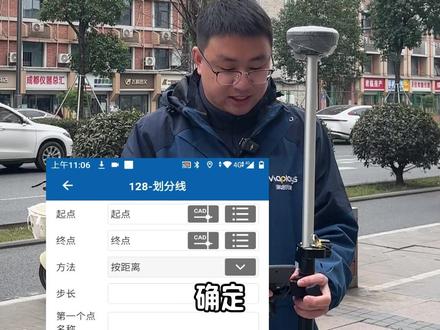 01:34查看AI文稿AI文稿
在一条直线上按要求的距离放样路灯的点位,你有什么高效快捷的方法吗?这个方法就是划叉 r、 t、 k 划分线放样的功能。首先我们要测量直线起点和终点的坐标, 到达起点输入点名测量对应的坐标,然后走到终点,输入终点的点名测量坐标。 有了这两次坐标之后呢,我们就返回进入工具界面,找到划分线的功能,在这里选择起点和终点旁边的调用符号,选择起点数据确定, 选择终点数据确定,然后在下方有对应的方法,有按距离和按段数,那么在这里我们就选择按段数做一个展示, 输入分段的数量,比如五。输好之后呢,再输入第一个点的名称,比如路灯一,然后点击计算并保存, 那这个时候呢,我们的 r、 t、 k 就 帮我们在直线上按照等距离的点位计算出对应的坐标了。 回到项目界面,到点管理界面,可以看到就出现了路灯对应的坐标点位了,那这个时候呢,咱们就选择点位,选择放样,然后将视觉的功能打开 确定,那这个时候呢,我们就根据视觉放样找到我们要放样的点位了,学会这个放样技巧的车友记得点个关注哦。
 02:34查看AI文稿AI文稿
下面给大家讲解一下如何进行 cad 画图。打开测量界面,点击 cad 画图,点击底图,可选择在线地图,再次点击可取消勾选, 点击 d、 x、 f, 打开可添加图纸,找到图纸,选中并打开, 可拖动放大或缩小。点击数据,可对地物进行删除, 可单选或框选后点击确定删除。点击数据,也可导出 d、 x、 f 图纸,滑动可根据需要进行配置,点击下一步可进行导出。数据中可打开图层管理, 右滑可编辑,可删除,点击可隐藏图层,新建图层,输入图层名,点击可选择颜色限行,点击更多,可批量操作。点击绘制可画图,点击点后点击捕捉, 捕捉所需点,点击确定,完成绘制,点击捕捉选点,绘制线, 点击确定输入线名折线,同样捕捉点进行绘制,可点击 b 和封闭绘制折线,点击确定,输入名称保存类似方法,可绘制圆弧和圆极文字。点击测量,可捕捉端点,测长度, 点击测量角度捕捉,按顺序捕捉点后确定显示角度,点击测量面积捕捉,按顺序捕捉点后确定显示面积。 捕捉点后可点击放样进行放样,选中地物后可进行操作编辑,可反转、闭合、炸开等。 点击列表可查看节点信息,点击属性,可查看地物信息。点击重绘可精细图纸, 点击全图显示图纸出使大小。点击定位,可添加或库选点定位点自动位于屏幕中央,点击设置滑动,可进行相关设置。
12柠安测绘


猜你喜欢
- 1617酷家乐王一