ato剪辑转场技巧
我发现只需要把转场中的叠画效果拖到两段素材的衔接处,就能把两个普通的视频竟生出了一丝奇妙的缘分。我一不小心把第二段切成了画中画,只好硬着头皮长按,拖着它往前移动一点,选中视频,先打个关键帧。 接着我又不小心点开不透明度时间轴挪到开头,直接把参数拉到零,这里会自动生成一个关键帧,竟然误打误撞做出了个丝滑转场。于是我有个大胆的想法,将两段相似的素材重叠摆放,先添加一首音乐,打开节拍, 手动在每个高峰处打好节拍点,接着把时间轴放在第一个小黄点前面,点画中画,添加一个关键针,然后在小黄点后反手就把不透明度的参数拉到零,时间轴拉到在第二个小黄点前,还是打上一个关键针,又在第二个小黄点后反手把不透明度参数拉回一百,这样一组就做好了,后面就反复操作, 恭喜你成功解锁了传说中的快捷玩法。突然我脑子一抽,把素材缩短到零点三秒,先在中间打上关键针,时间轴挪到开头,不透明度拉到零,再把时间轴挪到结尾,不透明度也拉到零,再加上一个入场动画,动感缩小。 紧接着把它复制并切成画中画,并将这个画中画中间部分的关键帧对其主轨道末尾关键帧,然后开启疯狂复制主轨道和画中画视频重复在一起,显得平平无奇。那把它们替换成其他素材,恭喜你成功解锁了百万剪辑大佬做的回忆快切效果。接下来就是大家最喜欢的,也是最常用的转场。 我们提取两个毫不相干的素材,其中第二段素材七,画中画长按画中画与主轨道素材对齐。我们先找到障碍物刚好出现的位置,打开蒙版,选择线线旋转到负九十度,顺手拉一点雨画,让画面别太生硬。 然后把位置 x 轴调整到九九九,打个关键针,然后把时间轴破到障碍物快要离开画面的那一针,再次点击蒙版,把位置里面的 x 轴调整到负九百九十九,这个时候关键针会自动生成。恭喜你又成功解锁了一个无缝衔接的神操作!
粉丝530获赞3826
相关视频
 01:55查看AI文稿AI文稿
今天我们分享五种 ai 转场技巧,就像这样有趣吧,还没完呢, 跟上, 还没完, 最后一个怎么样?真的超简单的。第一,生烟忌口,我们准备好首尾针图片,找到随便一个支持首尾针生成的 ai 软件,我们上传首尾针,然后参考我这个提示词, 哎,效果不就完成了吗?那后期呢?加速一下使用更佳哦。第二,场景替换生长。同样,这次我们准备好首尾针的图片, 为了达到生长的效果,我们可以利用 ai 作图工具,先把场景内的家具清空,变成空房。那接着呢,我们利用这三张图片,两两为一组,分别进行首尾真的生成,那过程和提示词我都给各位准备好了,就在下面生成好后,后期拼接加个速, 搞定。第三,飞行穿越。那像这样很有画面冲击力的飞行穿越,其实做起来也很简单,首先拍摄像这样的两个画面,然后再截取这两个视频的首尾针图片,同时参考我这个提示词,哎, 搞定,那后期呢?再拼接加个数,完美。第四,接地转场。那以前的这类转场呢,需要颜色大体接近才不会穿帮,但现在准备好需要转场的首尾针图片,然后参考这个提示词, 搞定。那最后连接加速一下, ok, 第五,手捏转场,那这个更暴力了,那这次呢,同样是准备好三个图片,然后依旧像之前一样,两两进行首尾真生成。那这边提示词呢?我也给各位准备好了,直接拿了就能用, 生成好后呢,再拼接一下,哎,这么暴力的效果就完成了,所以赶紧去试试吧,你也可以做到的。
2.4万小猪Kevon 02:12查看AI文稿AI文稿
咦,他们说的这些那些怎么没感觉?我想说的却总是被锁在心里面安静,这复杂情绪我想我不了解。 我剪辑时突然发现,如果给平平无奇的视频片段添加 at 剪辑法,就会有这样。他们说的这些那些怎么没感觉? 看着简单,其实更简单。第一个文字环绕效果,导入手拿杯子的视频,输入文字,点击动画,添加环形滚动效果,调整文字大小和位置到杯子上方, 接着将主轨视频复制一份到画中画,点击抠像涂抹,抠出杯子,点击层级,将画中画移动到文字前方,打开蒙版,选择限性拖动蒙版键, 挡住杯子后方的文字,最后选中文字,点击追踪,调整追踪点到杯子上,这样就有了文字环绕效果。第二个故障消失效果,还是将视频置一层到画中画,点击抠像涂抹,抠出玩偶, 给它添加出场动画中的故障,退出主轨最后几秒的位置,点击分割把玩偶擦除掉,这样就模拟出了故障消失的效果。 第三个抠像入场效果,继续在上段视频后面导入新的素材,复制一份,第一份切到画中画,对其上段视频结尾,点击抠像涂抹,抠出主体,在尾部结束的位置打上关键针,滑到开头,将它移出右边屏幕,此时就有了抠像滑动入场效果。 第四个窗口画中画效果,先添加一段汽车视频,在它的下方添加窗口视频,点击抠像涂抹,抠出窗内画面,点击反选,这样就有了镂空的窗口效果。 接着选中主轨素材,适当调整大小到合适位置就好了。第五个楼道文字穿越效果其实跟窗口画面的原理差不多,抠像反转的部分,跟前面的一样,在层级里面把文字移动到画中,画的后面,在文字开始位置打上关键针,把文字移动到右边, 时间轴移动到结尾,将文字向左拖动,这样就有了文字穿越楼道的效果。今天先学到这儿,希望大家有所收获。
 02:15查看AI文稿AI文稿
为什么大佬的画面转场这么丝滑,而你的画面转场却这么生硬?今天这些丝滑转场就连 a 一 小白也能学会。我们看一下效果, 像这样的内吸震动转场应该怎么做呢?首先我们准备好自己的素材,然后大概是两个画面取四十帧就好了, 然后我们在第一个画面的时候给它添加一个关键帧,再开头我们给 s 打一个缩放,第一帧的时候改成一百八十,然后回到他的转场的地方,我们把这个一百八十改成原来的大小一百 f 九晃动一下, 然后曲线是快慢,稍微不要拉这么死就好了。 ok, 然后把这个关键帧孔雀加 c 复制一下,然后点击第二层素材,这个孔雀加 v 的 时候,一定要在第二层素材的开始在孔雀加 v 粘贴一下,那这样的素材就是出来了,好吧, 做完这一步之后呢,我们新建一个调整图层,这个调整图层的话,我们在他们结尾的地方,我们孔雀学布加迪裁切一下,把下面这个放到下面,把下面这个调整图层对齐,这个第一个素材呢,第二个也是一样的,那就把后面的删掉, ok, 做完这一步之后呢,我们需要添加一个效果,给第一个素材上面的调整图层添加一个效果,叫变形, 添加变形之后,参数按照我的来,可以给这个参数改成白点,变形样式改成白点,然后呢我们我们再往前面推时针, ok, 然后给弯去打一个弯,针改成零,然后回到它的结尾 改成负一百。做完这一步之后呢, f 九晃动一下,然后取下,按照我的来慢快 ok, 然后上面这个素材我们给它添加一个效果。第二层素材给它添加一个效果,叫抖动, 抖动。抖动的话我们给 apple two 的 打一个关联键,然后跟参数按照我的来找到这个,呃 t i l t shock 啊,点击一下参数,按照我的第一个参数改成一,第二个参数改成一,第三个参数改成十五, ok, 然后 f 九滑动一下,然后我们再回到这个结尾的地方, 把这个 apple two 的 改成零,那 f 九缓动拿一下,快慢就好了, 我们来看一下效果。 ok, 那 我们下课。
3003是小枫呀 01:30查看AI文稿AI文稿
先看成片,小屁孩大波浪一扭一晃真像样,他的身上太香,忍不住想往上靠,想用手机剪辑做出这种 ae 同款 o p 光转场效果。简单一条视频教会你 两种方法,小白也能上手操作。第一种蒙版关键帧法,我们先给视频做好前后片段的转场,一些基础网感转场教程都在这里面说过啦。画中画导入一张纯白色底图,把它拉大到占满画幅,接着选择圆形蒙版, 羽化值可以拉到三十左右,让它变成这样,不要忘记把它的混合模式改为变量哦。在两个片段中间转场这里给我们的小光圈打上关键针,拉到转场前五针左右标记一个关键针,给它缩小一点,拉到左上方,再拉到转场后五针,把它移动到右上方。有曲线功能的话呢,可以给关键针拉一个缓入,缓出的曲线会更丝滑线。 接着给他复制一份,在第一个光眼人这里给他移动到对角线右下方的位置,再缩小一点点。再在第三个光眼人这里把他的位置移动到左下方,最后给两个光圈都加上柔光特效,噔噔看一下效果。 第二种就更简单了,素材叠加法,我们可以搜索 o p 光素材,就可以看到有很多老师分享自己做好的,记得按照老师的要求领取哦。然后我们同样画中画导入自己领取好的 o p 光素材,混合模式也是选择变量,调节一下它的速度啊和位置,记得把光铺满画面的那一阵放在转场的正中间哦,也看一下效果 是不是很简单,两个方法剪出来都很好看,妈,好事做到底。我也把自己做的常用的 o p 光都放在视频的最后喽,记得录屏保存,拜拜。
1.3万芋头小饭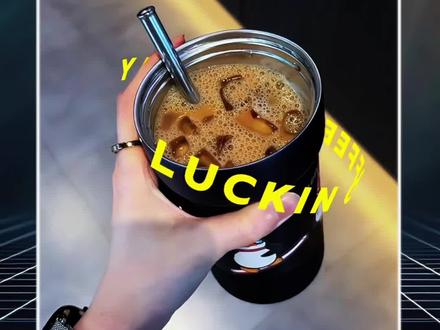 01:59查看AI文稿AI文稿
哈喽,大家好,我是熊安安。今天我们学习第四期 o t t 剪辑手法,抠像转场。首先我们要在转场素材后面添加新的素材,然后点亮素材,在素材的开头找到工具栏的定格,得到一张三秒的图片, 然后再把图片切为画中画,接着把图片向前拉一点,把后面多余的缩短对齐第二段素材开头, 接着点击抠像,自定义抠像,选我们要抠出的物体,不小心点到多余的画面,我们还可以用擦除工具进行涂抹。接着再点击抠像描边,选择喜欢的描边效果,我这里选择了偏移描边, 还可以点击彩笔替换描边颜色,这样第二段素材的物体就单独在第一个画面显示了,然后再加上动画,我这里推荐大家添加上下左右的滑动动画,这样就做成了扣上转场。 这个效果主要就是先交代画面的单个物体画面,然后再衔接全部画面,达到一个转场效果。 在此基础上,我们再做一个人物抽象转场,巩固一下学习成果。我们先在主轨道添加人物素材,然后再开头定格画面,把定格的画面切为画中画,再把图片向前拉一点, 把后面多余的画面缩短对齐第三段素材的开头,接着点击抠像,自定义抠像,选取我们的人物,再点击抠像描边,这一次我选择最后一个折线描边,描边的大小可以适当调整,稍微细一点会更加的好看。 然后再加一个向上滑动的动画,这样的人物抠像转场也就做好了。结合之前的教程,我们就可以做成这样的 o d d 短片啦,抓紧去学习起来。
201熊安安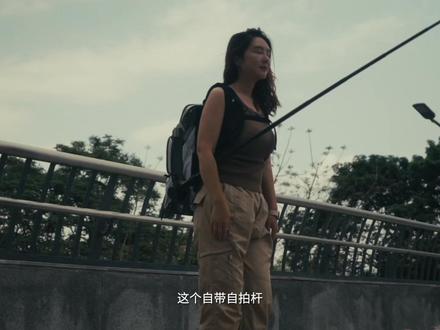 01:24查看AI文稿AI文稿
今天我们玩三种 ai 创意玩法, 首先先拍一张人物图作为手帧,再换个地方,拍一张起跳的图作为尾帧,输入这样的提示词,于是就得到了一个跳跃转场的效果。 再拍摄一张人物背景图,输入这样的提示词,于是就得到一张麻绳风格的图,再将这张图作为尾帧,再拍摄一张人物正面的图作为手帧,输入这样的提示词, 于是就得到一个带环绕运镜的场景变换效果。再拍摄一段背影素材,为了拍摄方便,这个自带自拍杆任意角度调节。来自酷尔拉克的模块化摄影包,这里可替换为电源, 打开影视全景相机能自动隐藏拍摄感。再截取一帧,输入这样的提示词,得到了一张乐高风格作为伪真。像之前的麻身图作为手身,输入这样的提示词,于是得到了这样的效果。 还有什么有趣的玩法可以在评论区告诉我哟,我们下期再见!
1647ALF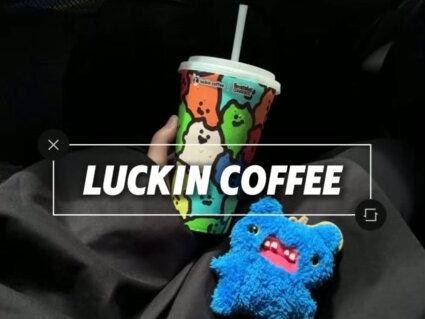 01:50查看AI文稿AI文稿
我剪辑时突然发现,如果给平平无奇的视频片段添加 a to 剪辑法,就会有这样的神奇效果, 看着简单,其实更简单。第一个文字环绕效果,导入手拿杯子的视频,输入文字,点击动画,添加环形滚动效果,调整文字大小和位置到杯子上方,接着将主轨视频复制一份到画中画,点击抠像涂抹,抠出杯子,点击层级, 将画中画移动到文字前方,打开蒙版,选择现行拖动蒙版键,挡住杯子后方的文字,最后选中文字,点击追踪,调整追踪点到杯子上,这样就有了文字环绕效果。第二个故障消失效果。还是将视频复制一层的画中画,点击抠像涂抹,抠出尖叫怪,给它添加出厂动画中的故障,退出 主轨最后几秒的位置,点击分割,把尖叫怪擦除掉,这样就模拟出了故障消失的效果。第三个抠像入场效果。继续在上段视频后面导入新的视频,在开头的位置点击定格,选中定格片段,接到画中画,对其上段视频结尾,点击抠像 涂抹,抠出主体,在定格结束的位置打上关键针,滑到开头,将它移出右边屏幕,此时就有了抠像滑动入场效果。 四个窗口画中画效果。先添加一段骑车视频,在他的下方添加窗口视频,点击抠像涂抹,抠出窗内画面,点击反选,这样就有了镂空的窗口效果。接着选中主轨素材,适当调整大小到合适位置就好了。第五个 到文字穿越效果,其实跟窗口画面的原理差不多,扣向反转的部分就不展示了,在层级里面把文字移动到画中,画的后面,在开始位置打上关键针,移动到结尾,将文字向左拖动,这样就有了文字穿越楼道的效果。今天先学到这,希望大家有所收 获。
6.7万蛋白神经质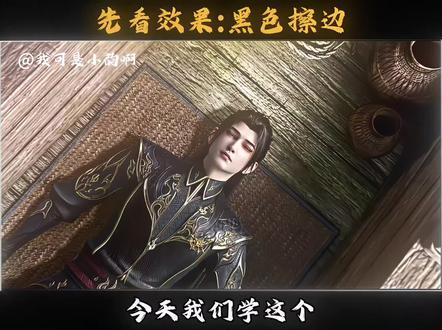 00:34查看AI文稿AI文稿
本期视频我们学习,我可是小命了,视频里面的黑色擦边转场再也回不到的过去。导入准备好的素材,导入黑色素材,把黑色素材拉到前面一点, 在转场处分割后半部分并删除。把黑色素材放大,点击蒙版,使用矩形蒙版,把雨花拉高拉大。黑色素材移动到左边最末端,在前面打一个关键帧,再移动到中间,黑色素材撑满屏幕,复制删除第一个关键帧,再删除第二个, 在前面重新打一个关键针,后面也打一个。点击蒙版,移动到最左边,拖动后面的黑色素材,拉到下面,向前移动一点,看看效果。
73雪检


猜你喜欢
- 409.0万Mx-Shell 📷
- 1117枫笙
- 9706胖胖动画
- 3151CP电竞