
粉丝57获赞722
相关视频
 00:54查看AI文稿AI文稿
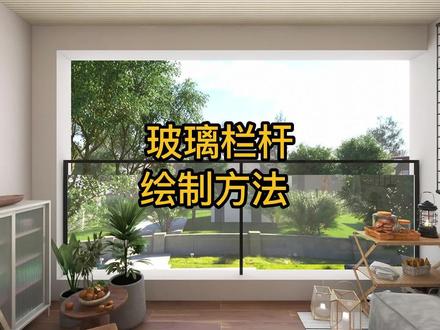
如何在库加勒中汇聚这样的玻璃栏杆呢?首先进入户型库,找到构件里的门洞进行放置,并调整好门洞的尺寸, 再点击行业库里的全屋硬装工具,进入硬装界面,点击上方工具栏的参考线进行绘制,再利用举行工具绘制出玻璃栏杆的位置,然后根据所需绘制的栏杆的样式,利用辅助线和举行工具来进行栏杆的细节绘制,再利用上方工具栏里的推拉工具 推拉出栏杆和玻璃的厚度,然后把不需要的面删除掉。最后再在素材库里选择玻璃和栏杆的材质进行上色,这样我们的玻璃栏杆就做好了。 让我们一起来看看这个外阳台渲染后的效果吧!赶快点击右侧的小心心和我一起学习更多酷加乐实用小技巧!怎么样?你学会了吗?喜欢就点赞关注一下吧!
341酷家乐设计师云姐 07:45查看AI文稿AI文稿
大家好,我是小张老师,今天给大家讲解一下用库加热如何快速地绘制这样的一个双跑楼梯。 首先切换到自由造型界面,在左侧插建库,找到智能楼梯,点击平行双跑楼梯,然后按照平行双跑楼梯的要求绘制 a、 b、 c 三个面啊。绘制面的话选择用参考线, 首先给他拉伸这个二三四零,好,这个过来是三五零零回车,好,这里还是二三四零回车。那么我们中间的这一个位置,我们去掉一百,因为中间要留一个 缝隙,二三四零,去掉是二二四零,那就是一一二零,我们自己计算一下就行了。然后这里一摆回车啊,那么我们在这个位置 休息平台的位置也要一一二零,这是 top 的宽度,绘制好之后,选择矩形工具到这个墙体里面去绘制,不容易出错。好,这个就是投影面的绘制, 绘制好投影面之后,我们在左侧设置总高度,踏步的这个方向我们可以看上楼左转,上楼右转,那我们这里是上楼右转啊,然后我们总高度,因为我这是三米八的 一个层高,那么加上去一共是三米三米九二啊,那么我们去掉一个踏步的高度,这里三七五零八,好,设置好之后,踏步的数量还是二 啊,那么我们一共有二十三个踏步,然后选择带侧边生成扶手,路径是否带扶手,这里改一下数值点击否好,按住 shift 键,选择三个面,点击生成楼梯, 这样我们把这个楼梯的基础造型就给他做好了。然后选择矩形工具, 在这里绘制一个垂直于地面的矩形 x z 平面啊,然后四十按 tap 键切换四十回车。 绘制好这个洁面之后,选中,点击移动工具,找到终点,对应到我们的这个虚线上啊,这个虚线就是我们扶手的路径线,我们第一步要给他进行解阻, 解组之后选择上面的扫略工具,点击路径线,然后按住 shift 键 按顺序给他点击上去。选好路径线之后,我们点击刚刚画的矩形洁面,这样我们扶手部分就给他做好了,按住 shift 键双击点击成组, 接着我们绘制玻璃的部分,玻璃部分我们首先第一步用参考线给他定位这里中心点,选择 直线工具,找到我们刚才设置的这个虚线的终点,然后上面的终点 调整角度, 找到端点, 然后到最后到下面闭合就行了啊,那么玻璃部分我们就画好一个面,再用拉伸工具拉伸它的厚度, 两侧拉伸啊,这样就相等了。拉伸好之后,在左侧材质库 找到镜面透明,然后实时材质,镜面给他拖进去,点击右键取消工具,选中这个材质,在右侧编辑实时材质, 找到凹凸数值改成零,点击保存,接着用材质刷刷,取刚才的材质,刷到其他玻璃的面, 这样我们就把玻璃部分做好了啊,然后我们再来添加材质,在左侧找到金属, 把扶手的位置材质给他添加号,点击石材,大力 石,黑色大理石, 把我们侧边部分给它添加好啊,然后这个用个水磨石吧, 把我们台阶部分做好,然后选选中我们的楼梯进行解组,这里再解组,把这个面材质删除,清空这一个面的材质,下面的这个位置也是一样,解组 材质,删除啊,然后这一个面要删除多余的面 好,然后我们再添加灯带,部分灯带的话选择第二个台阶,用矩形工具找到这个端点 啊,放好, 然后他按 table 键切换这个宽度五十,再按 table 键切换,按回车,我们把这个面画好之后,用拉伸工具进行拉伸三十回车, 然后我们再来用材质刷,把材质添加上去,再选择左侧的位置,找到其他材质,发光材质,实时发光材质给他进行添加,添加好之后选中三个面 进行乘组,乘组之后我们来数一下上面有几个台阶,一二三四五六七八九九个,选择限行阵列,点对点的往上走,数量九,按 table 键,然后回车两下,我们这样就把台阶的这个灯带位置做好了,然后再来选择矩形 绘制宽度五十回车,绘制好之后用拉伸工具往外拉伸三十 up, 用拉伸工具往里面推三十回车好,然后再用材质刷,把这个材质放上去, 发光材质也要添加这个楼梯,我们这些做好之后,侧边不需要的我们选中它,选中侧边进行解组,再删除侧边,这也一样 进行选中,然后再删除,这边也是需要进行删除,这样我们就把这一个楼梯就给他做好了,楼上部分大家自己可以重复操作。
2700酷家乐小章老师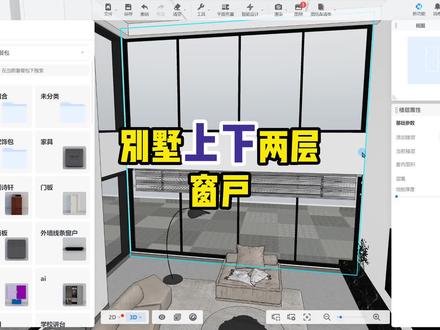 00:27查看AI文稿AI文稿
我们在制作别墅的时候,像这样的上下的两层的窗户库加勒来如何制作呢?我们现在二 d 界面添加一个落地窗,添加好之后再复制一个落地窗出来,我们点击三,进入到三 d 界面,点击落地窗,我们调整它的离地距离, 调整好之后再调整他的高度,做好这样的效果之后,点击窗户修改长度,点击窗户修改长度,好,我们这样的一个效果就制作好了。关注倾城,带你玩转酷佳乐!
1400酷家乐效果图代做(清晨设计) 01:09查看AI文稿AI文稿
前两天有同学问夹在玻璃中的百叶窗该怎么制作,做法非常简单。首先我们在户型中拉一下墙体,留出夹层百叶窗的位置,点击进入权威硬装工具。快捷键二,画一个矩形平面。快捷键 p 拉伸出一定位置,附上与墙体相同的材质。快捷键二,再画一个矩形平面, 然后再用偏移命令偏移出一定的距离作为框架的宽度,给上黑钢材之后,快捷键 p 拉伸至与墙体齐平。快捷键 t 参考线我们确定一下每个间隔的宽度位置,确定好后,我们把中间的支柱给画出来。 最后我们在库加勒工库里面搜索玻璃材质啊,给到玻璃的位置,然后这里一定要记得双面都要给,给完材质后,按住 shift 键点选这四个玻璃。我们在复 制一层制作双层玻璃。退出硬装工具后,我们发现玻璃它是一个透明的状态,有时候在硬装工具里面玻璃材质会出现显示问题,我们不要太在意。接着在公库里面搜索百叶窗,然后调整百叶窗的大小以及位置渲染后的效果。如图,关注我,带你了解更多扩销的知识!
1387酷家乐豆泡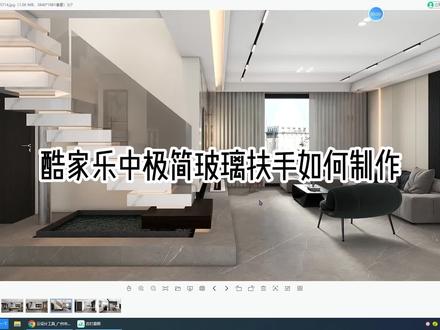 01:29查看AI文稿AI文稿
库加乐中如何用全屋定制工具制作这样的极简玻璃扶手?打开库加乐,在全屋定制工具中的公共库中的设计精品库中找到 diy 拼版中的背板里选择一个十八背板,在右侧参数设计中修改尺寸为要做楼梯扶手的总宽一千五百焊玻璃扶手的生石,然后双击板件,进入板件编辑,放大板件视图, 确定板正方向后,找到做做出楼梯台阶样式的边进行点击,点击这个边出现一个分段,然后修改的一个尺寸,四楼梯的面宽尺寸二五零,然后点击另外一个边进行分段,然后输入尺寸。四楼梯一个台阶的高度两百分段后拖出来左上角这个角到两个分段的内焦点 出现弹窗,点击确认,然后按照这个方法依次分段修改尺寸至最后一个角出现有一个边不够分段的尺寸时,拖出来另外一个点拉长即可,随后修改尺寸,够长以后继续分段。修改尺寸 做完以后,点击右上面的角,输入玻璃扶手的高度尺寸九百,使其上下两个边长一样,点击完成退出版件编辑,退出之后进入外力视角旋转方向并修改间距到楼梯边的上方,修改离地距离至六百,这样玻璃扶手就制作好了。接下来在右侧的材质替换中替换材质, 点击版件,右侧工具栏中有一个风格替换,点击以后选择下面的版件材质,进入后在公共库中的材质类别里面选择玻璃,然后直接在最下面输入十到第十页,选择灰玻璃玻璃扶手就完成了。点击关注不迷路,带你玩转酷家乐!
194酷家乐三峰 00:55查看AI文稿AI文稿
不加热怎么做这样的复式调控落地窗呢?看完你就会了。首先在右侧新建一个二层,左下角返回一层,进入门窗定制上方,找到自由会窗,选择放置窗户的墙体门窗系列选择六十平开窗,在墙上放置一个矩形框,修改离边距离,居中放置, 调整离地两百,宽度四千,高度五千六。对齐方式使用居中,按照需要的造型添加横挺以及竖挺, 在下层放上。开启窗,左边用左外开,右边用右外开,剩下的空间使用固定玻璃,把窗体材质改成压电黑。退出门窗定制切换到二楼视角,把附近里找到门洞,放到窗户的位置,调整宽度以及高度。 重点来了,修盖离地距离为零,减去楼板厚度,再减一。在调控区域画一个洞口,注意这个洞口要覆盖墙体,这样复式落地窗就完成了。我是舒涵,让我们一起变得更强!
1859酷家乐书涵 02:30查看AI文稿AI文稿
在库加勒中如何来制作我们的楼梯扶手?那么接下来我们就来操作一下吧。左板块的插件,我们可以将我们的楼梯先给他绘制完成,绘制完成之后的话,再找到我们上方有参考线,快键式踢。我们将扶手的路径大概给他绘制一下, 嗯,将他连起来。连接完之后的话,在上方我们再去找到我们的画线工具,我们点击将他的这个扶手,我们给他连接起来,他的玻璃我们绘制一下。 连接完成之后的话,我们在上方去找到我们楼梯,他扶手的一个泡面,我们可以在这里呢去找 到你的举行,或者说你要的半壶都可以,我们点击给他绘制一下。好选择我们画好的面,我们点击复制,把它复制到我们的这个楼梯扶手的边线,好把它放上去。然后呢,在上方我们找到我们的清空,我们将所有的参考线献给了清空料。 好清空完成之后的话,我们在上方去找到我们的线,先点击点击我们的 shift, 我们将它进行一个框,选好所有的边线,我们要绘制的边线们找出 好,在上方再去找到我们的找乐工具,我们把刚刚画的的这个普面点击 ok, 看一下。这样的话我们的一个楼梯我们就绘制好他的一个玻璃辐射了,那么像我们的左板块也是同样的,我们可以利用同样的方法将他 进行一个绘制好。绘制完之后的话,我们找到左板块,找到材质库,把它想要的踏步扶手玻璃,我们将它进行材质铺贴 好,这样一个玻璃扶手我们就制作完成了,大家学会了吗?
828室内设计师娅米 01:12查看AI文稿AI文稿
库加勒像这样的转角玻璃隔断门如何制作呢?看完记得双击加关注哦!在左侧行业库中找到门窗定制,点击墙面,点击自由会转角窗,选择内侧墙体,点击确定。 在系列中找到三轨推拉门,找到合适的模型,把左边虚线的边框放在右半边的墙体 上,再把右边虚线的边框放在左半边的墙体上,在右侧调节门的安装位置,违平其 外侧另一个也一样调节,将视角调到不是视角,调整一下外框衔接方式,再把视角调到内墙角,再替换门的类型,找到平开门,找到合适的放入,再点击门窗模型裤,把门的模型放在窗的旁边,在右侧调节门的高度和 安装位置,点击完成,点击确定,再替换到全屋家具定制中,找到 op 裤,点击背板,点击放入,调整一下尺寸大小,再复制一个到另一边,继续调整位置,用材质刷 命令,吸取门的玻璃材质到板件上,这样就完成了。下面展示效果图。
776酷家乐赵老师 00:19
00:19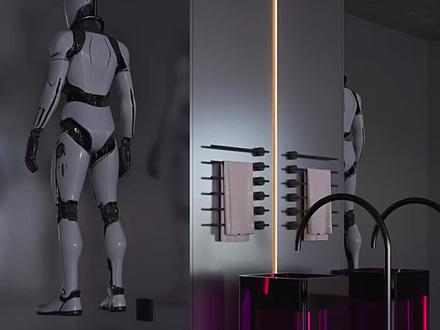 01:13查看AI文稿AI文稿
哎,哥,你这个水龙头跟那个洗手盆咋做出来的?来,哥一分钟教会你。地面上先画一个直径八厘米的圆,向上拉伸三毫米,中间再画一个直径五厘米的圆,向上拉伸三厘米,现在画出水管的直径三厘米,向上拉伸九十厘米, 现在画出弯曲的水管头,这里画一根弧线,取消隐藏的水管,弧线的端点移动到水管的中心,现在点击显示水管, 点住弧线,扫略工具,点击水管的泡面,这样弯曲的水管就做出来了,这里再做出出水口, 向上拉伸三厘米,现在把模型组合一下,添加一个深灰色的金属材质。好,现在我们做洗手盆,地面上画一个正方形,用阿迪倒角,四个角倒成弧形,向上拉伸八十厘米, 这里偏移三厘米,向上拉伸一百五十厘米,这里把弧边移动到正方形的拐角处,让它形成一个斜面。 好,现在把模型组合一下,添加一个玫红色的玻璃材质,把模型移动到相应的位置。搞定完成渲染出来,我们看一下效果。
599设计师-刘湃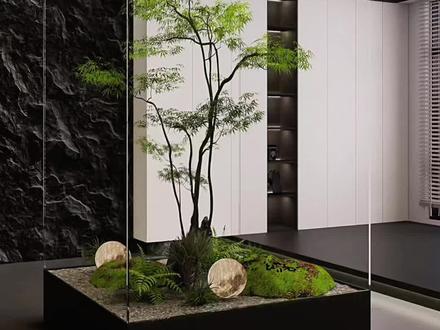 00:51查看AI文稿AI文稿
拍哥,这个景观是你自己做的吗?必须的,来一分钟教会你。地面上先放一个万能柜,旋转一下,背板向下改成五角线左右尺寸改到一米五,背板厚度改到三十厘米,侧板留出来一个三厘米的边,放上准备好的鹅卵石模型,现在把底箱复制一份, 旋转一下,背板向上复制的柜体移动到顶,背板厚度调节到一厘米,四块侧板的厚度也要调节到一厘米,然后向下拉伸到底箱处,给上面的柜体给一个轻玻璃材质,这样他就透明了。顶面的背板给一个发光材质, 做出来大概就是这个样子的。现在给底箱给一个黑色材质,放上准备好的绿植,搞定完成选出来看一下效果。
6163设计师-刘湃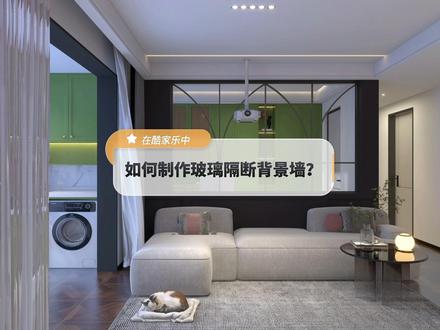 00:41查看AI文稿AI文稿
在库加勒中,如何做这样的玻璃隔断背景墙呢?户型中间添加门洞,修改宽度,离地改成九百,高度为幺六零零,然后进入到自由造型界面,用矩形框面把面移动到墙的中心,然后把矩形重组,双击进入到他的边际面。 快捷键, f 偏移二十的收边宽度,中间在做宽二十的横向和竖向的举行,然后再画出幺八零的圆弧,再偏移二十的宽度, 中间的位置呢?向里退二十, esc 退出。然后边际面呢,添加金属材质,再双击进入到边际面,中间再添加玻璃材质完成。关注阿金,学习更多背景墙制作造型。
2472酷家乐阿金的好课


