mapinfo渲染图制作教程

粉丝3182获赞6.7万
相关视频
 05:46查看AI文稿AI文稿
第一步,做图第一步,首先设置 map jass 目录, 包括工作目录、史良字库、系统库目录。 第二步,把需要适量的旅途进行图像转换,分析并矫正, 具体根据食用服务菜单中的投影变换生成土框。 第三步,打开 神进行图像适量 使量时,根据实际属性新建图层, 新建完成后勾选图层,做到不混乱,不丢失。
939指北针 00:56查看AI文稿AI文稿
制作瓦片图,它要 map 素材图,这里框选想要截图的部分,然后点击保存截图就可以保存下来。收集好小图就可以去拼图制作瓦片素材图, 然后这种一样,图上本身就有很多可用的小图,可以用自由位移直接制作素材图, 移动好后框,选保存截图, 然后就可以在制作游戏的过程中使用了。
 09:16查看AI文稿AI文稿
一条视频教你搞定自驾游线路图和动画绘制。大家好,我是会客球工具,之前出过一期教程,因为工具界面最近改版比较大,很多小伙伴面对新界面不知道从哪里下手, 别担心,今天就带大家轻松搞定新版界面下的绘制步骤,新手也完全友好,咱们直接开始。首先看一个完整的自驾游线路动画效果, 它可以沿着轨迹来播放动画,这样的线路图和动画是如何制作出来的呢?下面我们使用会客球工具来制作一个完整的自驾游线路和动画。 首先在官网首页下载会客球工具客户端,我已经提前下载并且安装好,打开会客球工具客户端,点击登录,如果我们没有账号的,可以提前注册一个账号,点击登录,登录进来后点击创作新视频,这里可以根据自己的需求选择视频比例,这里我选择的是十六比九,点击创建。 首先介绍一下界面,左上角这里可以修改项目名称, 中间这里可以切换页面布局,默认的是缺省布局,有编辑布局和动画布局,根据自己的需求来切换。左边这里是要素的编辑区,有列表和地图,中间是播放器,右边这里可以修改项目的一些配置。 下面这里是关键帧动画,这是我在网上找的线路图,一个完整的线路图,包含有线路动画轨迹这一点,还有文字图片 绘制的时候,我们可以直接在地图上绘制,也可以在网络上找参考图片照着绘制,今天我这里就照着这张图绘制,我们先把参考图填充到项目来, 开启速度同步,使得这两边的一致,然后把地图放大,地图放大一点, 然后选择一个纯色的地图,修改背景的颜色,我们这里修改成喜欢的颜色,我改成白色,去掉一个地名标签,这里 点击新增要素,点击新增矩形,我们换一个大一点的矩形,确定好矩形,对角线上的两点,右键弹出样式界面,输入填充填充类型,选择图片,点击选择图片,找到我们刚才的参考图, 点击确认上传图片,点击添加自动化。现在参考图就已经添加到项目里面来了,我们可以调整一下视图, 调整到合适的位置后,点击添加关键帧,这样我们就可以固定式图。比如如果我们随便把它弄乱了,我们可以调整播放时针,可以回到原来的式图,我们也可以把参考图锁定,避免在添加其他元素的时候选中参考图。 第一步,画线路,先画环线,切换一下,点击新增要素,选择新增曲线。假如我们从成都出发,沿着映秀、汶川、茂县,按逆时针方向画,如果有弧度的地方,想要画的比较贴合,我们可以多增加几个点。 如果没有参考图,我们可以预估着画不一定需要画那么准确。绘制结束后,右键输入黄线,修改一下填充宽度的修改方式,点击添加至动画。 我们看参考图的线路是南北相间的虚线,这个怎么画呢?我们可以选中刚刚画的环线,右键复制元素,复制好后点选中,修改一下显示层级,因为我们这一个复制的环线需要在上层显示,所以我们选择中层结 线类型我们改成虚线,宽度这里就需要改小一点,我们改成六颜色的话,我们改成和参考度相似的一个颜色, 虚线段数我们这里可以调整一下,调整的和它差不多,长短大小差不多好,点击保存。 环线我们就画好了,这样制作出来和参考图差不多,剩余的线路按照相同的方法绘制。接下来我们制作轨迹动画,首先复制环线,右键复制元素,点击动画,设置一个入场动画,选择模型,追踪动画时长,拉满 去掉显示轨迹模型图片可以选择一个。小汽车,现在就有一个动画效果了,小汽车沿着轨迹运动的一个效果。 除了自带的这些图片,我们还可以点击加号上传 g f 动图,这里我上上传了一个人物奔跑的一个动图,点击确定 这图片有点大,我再一下乘以一百二一百,然后再来看一下效果, 可以看到人物沿着环线奔跑的一个动画效果。轨迹动画已经制作好了,接下来添加点,点击新增要素,选择新增点,在合适的位置,左键添加右键弹出样式界面,输入黄龙预制样式,可以不用 填充颜色,图片是填充的是白色,填充半径可以改大一点,改成十四边框的颜色,选择和它相似的一个颜色, 边框半径改成二,点击添加至动画,这个点就和插口图的差不多,如果点的位置不合适,选中选重点,右键编辑要素,左键可以移动位置,调整位置,点击保存。 其他的点我们可以怎么快速的复制出来呢?我们可以选中点右键直接复制元素,再选中右键编辑描述,移动到合适的位置保存即可。还有一种方法是直接新增点, ctrl 输入 z 对 吗?点击添加至动画,找到原来的点复制样式,粘贴样式,这样就可以快速的复制出来。 下面添加文字,可以看到窗口头的文字是贴在地面的,所以我们需要添加 t d 文字, 点击新增要素,选择新增 pd 文字合适的位置,右键弹出样式,输入山东 之后改成二十二字体,选择一个喜欢的字体颜色改为黑色,点击添加自动化,可以看一下效果。 其他的文字添加和点的操作是一样的,也有两种方法,第一种复制元素,编辑元素,移动到合适的位置修改内容。 另一种是直接新增文字,新增贴地文字,右键输入 直接点添加这个动画,然后复制样式,粘贴样式,一路向外复制一下直接保存,点一下 保存, 这样文字就添加好了,下面添加图片,添加图片有两种方式,第一种方式和我们添加参考图是一样的,先绘制矩形,再填充图片,下面我们来演示第二种方式,点击新增要素,选择新增图片,在合适的位置,右键弹出的样式窗口,输入其中, 点击选择图片,找到熊猫图片,点击确认上传,修改一下高度为一百,添加自动话位置可以再调一下, 点击保存熊猫图片,我们就上传上去了。再上传一个圆形的图片,点击新增要素,选择新增图片合适的位置,右键输入,然后这里就需要选择圆形的样式,点击选择图片,找到冰川图片,确认 圆形的话,我们需要宽度和高度改成一样的宽度,宽度改成四十,高度也是四十。点击添加自动画,调一下位置, 点击保存。由于时间关系就不全部画完了。我提前做好了一个,这是最终的一个效果。右上角这里有一个截图的功能,方便我们制作短视频封面。 好了,以上就是新版绘个球工具绘制自驾线路图和动画的完整流程,界面虽然变了,但制作方法没变,多试两次就能上手。如果你跟着做出来了,欢迎在评论区晒图交作业,有问题也可以留言,咱们下期见!
12绘个球 04:47查看AI文稿AI文稿
想要做潜水动画却不知道如何下手?大家好,我是会个球,今天接着上期内容给大家分享如何让潜水动画动起来,手把手持操教学,零基础新手也能轻松上手。 上期我们已经做好了潜水静态地图,今天就来添加动画,把静态地图变成流畅生动的动态潜水动画。今天分三部分讲,一、动画基础,二、添加聚光灯。三、多个人物动画。 首先我们从最核心的动画基础开始,想要潜水人物动起来离不开轨迹动画,首先我们需要画轨迹,让人物沿着轨迹运动,画面调整到合适的位置,点击新增要素,选择新增曲线,画一条从岸边到第四洞式的轨迹。 画的时候我们注意要画平滑一点, 绘制成右键,结束绘制,输入文字内容,显示层级改为中,层级填充宽度修改为十,点击添加至动画,根据需要调整一下动画时长, 把其他元素的动画时长调到一致。左键框选所有要素时间轴拉到最后,点击右延长对齐 给轨迹添加动画,选中轨迹,点击动画入场动画,选择模型,追踪动画时长拉到最大,结束停留可以设置一秒, 取消显示轨迹,勾选方向,跟随模型,选择我们之前准备好的模型, 调整模型大小, 可以拉动时间轴看一下效果。 轨迹动画制作好后,需要添加摄像头来控制播放视角,点击添加摄像头,调整摄像头动画时长到一致,拉动时间轴到最开始的位置,调整画面视角, 点击添加关键帧, 拖动时间,揉到结束的位置,调整画面视角,点击添加关键帧,可以播放看一下效果, 如果位置不合适,可以再调整。人物基础游动动画做好后,接下来教大家添加聚光灯效果,可以看到潜水人物运动时还有一个聚光灯。我们可以复制一个轨迹, ctrl 加 c 复制, ctrl 加 v 粘贴,选中轨迹,点击动画入场动画选择追踪键入 勾选发光点。颜色选择自己喜欢的颜色,透明度可以调整一下,半径调大一点播放看一下效果,不合适可以再调整。 为潜水人物添加聚光灯的效果就制作完成。单个潜水人物动画和灯光效果都做好了。最后我们制作多个人物动画。多个人物运动分为两种情况,按相同轨迹运动和不同轨迹运动。 不同轨迹很简单,和作单人物轨迹动画一样,重新绘制一条不同的轨迹,再添加入场动画即可。相同轨迹运动看效果。人物一前一后的出场, 通过狭窄的位置,最后停留在不同的位置上。我这里提前准备好了一个轨迹复制轨迹, ctrl 加 c 复制, ctrl 加 v 粘贴,修改轨迹属性,调整轨迹的结束位置,使它们停留在不同的位置上。点击动画, 重新选择一个人物模型,调整模型大小。人物是一前一后入场的,可以调整第二个人物的入场时间,按空格键播放,播放到合适的位置,调整第二个人物轨迹的入场时间,点击左延长对齐看一下效果。 多个人物同样的做法,整套潜水动画的制作流程就全部讲完啦,赶紧动手试试!有问题可以在评论区留言点赞、收藏加关注,我们下期再见!
26绘个球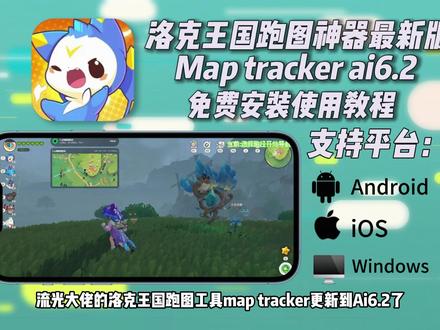 00:28查看AI文稿AI文稿
大的来了,宝子们,流光大佬的洛克王国跑图工具 mark 刷客更新到 ai 六点二了,新增的小地图滚轮缩放路线选择时拖动一键全选路线,焊路线偏移按钮,还修复了全屏锁定后弹出鼠标的问题。 还不知道怎么获取的宝子,今天我一个视频教会你,首先点击右下角分享分享复制一下,然后打开这个小鸟工具箱,等待两秒会自动弹出文件,没有弹出的在这里搜查看笔记,进去后找到对应的文件夹,右下角保存即可。
95Garden 02:02查看AI文稿AI文稿
首先打开 map js 系统库,点击编辑符号库,清除现有符号, 利用点线区工具绘制子图, 完成后点击保存符号, 输入点编辑查找所见符号, 此图新建完成。
94指北针 07:57查看AI文稿AI文稿
小伙伴们想做类似简版动态演示的动画,又怕操作太难,别慌别慌,今天就用会个球手把手教你,新手也能轻松上手,赶紧跟着我往下看。 首先我们看一下效果,制作这样的动态演示动画只需要三步就能搞定。第一步,准备城市地铁线路文件。第二步,制作轨迹动画。第三步,添加地铁站点文字动画首先要下载地铁线路文件, 打开 overpass 网站,输入城市名,找到城市右侧输入框,输入查询语句,点击运行, 查询成功后点击导出下载 kml 文件,如果需要查询语句,可后台私信我。第二步,制作轨迹动画,打开绘个球地图,选择深色地图,点击要素预览,导入下载的地铁线路文件, 找到需要的轨迹,点击添加至动画地图上,找到轨迹可以去掉地名标签。 修改轨迹样式,填充色改为橙色, 填充宽度改为十。 修改一下动画时长效果展示视频中线路中间有一条白线,选中轨迹, ctrl 加 c 复制,或者直接右键复制, ctrl 加 v 粘贴修改样式,显示层级改为中层级,填充颜色改为白色,填充宽度改为。二、 点击动画入场动画,选择追踪渐入动画时长拉满另一条线路,添加同样的入场动画, 点击添加摄像头,摄像头时长拉满,修改摄像头属性,相机类型改为跟随路径 选择要素选择刚刚添加的线路,参考高度改为一万,俯仰角改为九十。 到这里轨迹动画就制作好了,我们可以拉动一下,看一下效果。如果下载的地铁线路不全,也可以手动绘制修改地图, 把地图放大, 打开地名标签, 地图放大到能看到地铁线路,照着轨迹绘制,点击新增要素,选择新增折线或者取线都可以 开始绘制 线路绘制完成,右键结束绘制,输入地铁一号线, 填充颜色改为蓝色,填充宽度改为十,点击添加至动画。 绘制轨迹动画和之前操作一样。第三步,添加地铁站点文字动画,点击要素预览,输入需要添加的站点名, 点击添加文字至动画, 可以先隐藏线路,方便查看站点名。 添加完需要的站点后,调整站点动画时长,时间轴拉到最后左键框,选所有的站点,点 击右延长对齐 修改样式,选择其中一个站点, 预制样式改为左侧带圆点的这个样式,字号改为二十字体。选择一个喜欢的字体,文字颜色改为和轨迹一样的颜色, 边框改为白色。 开启自动缩放, 切换下地图,方便查看效果。关掉地名标签,打开线路 样式不合适可以再调整。 添加入场动画, 点击动画入场动画,选择键入快速修改其他站点样式,在关键帧面板找到修改好的样式。 control shift 加 c 复制样式,左键框选所有站点, control shift 加 v 粘贴样式,这样所有的站点样式全部修改完成,可以看一下效果。 如果觉得文字都在同一个方向不太好看,我们可以调整文字角度开启,试图同步调整文字角度。 调整站点名称,显示开始时间,使路径经过再出现站点名。 选中百草路,点击左延长对齐其他站点。同样的做法, 由于时间关系,我就不全部做完,所有绘制完成,可根据需要选择地图导出,点击导出,选择合适的分辨率,点击开始导出。 小伙伴们,教程到这里就结束了。怎么样,是不是发现用会个球做减半动态演示动画这么容易实操?有问题就评论区留言点赞收藏不迷路,咱们下期再见!
105绘个球 02:37
02:37 08:44查看AI文稿AI文稿
很多小伙伴看大佬在天际线二里复刻现实城市,效果超惊艳,但自己却不知道怎么制作,所以今天我就手把手教大家在天际线二里自制现实地形图和卫星实景地图。 那么我们首先第一步,先下载地形图和卫星图,然后在天际线二官网里下载好 image overlay 模组,这个模组是用来放置卫星图的,如果只需要地形图就可以不用下载。 然后我们进入 turing 网站,点击左下角 map tab, 选择 cs 二, 然后发现有很多格子,那么紫色区域是中心点,可以随意移动,所以我就选择这块区域,绿色和紫色的区块的就是天际线二里你可以建造的范围, 那么原地图是一比一的大小,如果觉得范围太小,你可以在左下角 map size 里设置,这个可以按自己的喜好来调,然后点击左上角 config, 发现需要三。 这个需要在 maptie 网站上登录领取,有两种方法,第一种可以去网上购物平台上, 进入到 map 里了后,点击左边的 keys, 然后复制粘贴即可。然后第二个和第三个密码是用来弄卫星图的,如果不需要也行,可以直接下载, 但如果要更高清的卫星图就可以弄一个,那么地址就是 mapbox, 然后领取。方法有两种,第一种是购物平台上,一种是自行注册, 进入网站后点击左边的 token, 然后复制粘贴即可。 接下来就是选择区块,并点击 preview 加载图片,这里选择区块后就不能再移动了,不然下载好的卫星图和地形图会错位。 左边加载好图片后查看右上角一个是专门做地形的 png 图片,一个是专门做地图的 i m g 图片,所以我们从 png 地形图开始做,点击它即可下载, 然后点击 i m g 图片,下载卫星图,点击 customize, 然后就能调试清晰度,这里一般只调 zoom level, 然后调试在十四到十六之间就行,不然会出现报错。 然后点击 style, 就 可以选择街道图 street 和卫星图 satellite, 这两个图都可以来点击下载, 有些人下载图片的时候出现加载出错,那么你需要重新在 map table 建个 key, 然后复制粘贴即可。 四个地图下载后包装在一起,然后在 c 盘选择天际线二的文件夹, 进入文件夹后,把高度图和世界图两张黑白图放在 heightmaps 文件夹,如果没有就自己建一个就行。 然后把卫星图放在刚刚下载好的 overlay 模组的文件夹里面, 随后我们进入编辑器, 点击左上角的地形,然后右边先点击导入高度图, 再点击导入世界地图, 然后发现水平面很高,所以我们再点击左边的水体,然后在右边进行调试。 水面调试完成后就可以修饰地形了,然后修一些道路和水体, 然后点击水体,点击右上角第二个加号,然后放置水源,如果取消可以点击右键, 然后点击下面的第二个文件夹,选择右边的道路,然后铺设,然后可以按住 ctrl 加 o 键来打开下载好的卫星图。 如果不满意卫星图的尺寸,你可以点击图像叠成,然后来调试地图尺寸, 或者自己选择其他卫星图, 然后在左上角点击资源,可以在右上角四个选项选择你想要放置的资源,然后长按放置即可, 随后填写地图名字, 满足以上这四个要求即可保存地图, 然后点击左上角三个点,然后保存地图并填写名字即可保存完成。 保存完成后创建新地图,然后选择自定义地图,点开即可游玩。 进入游戏后,你可以自己来建一些路网,或者点开 ctrl 加 o 键按现实地图来做。 那么我们这期视频就到这里,我们下期视频再见。
202思慕雷特Official 00:21查看AI文稿AI文稿
教你三 d 打印任何城市天际线,从拍一张你所在城市的照片开始,然后放进 ai 并将其转换为三 d 渲染, 就得到了这张照片,并将其上传到 printable 的 三 d 模型生成器,然后开始生成,这样就是生成好的模型并送到打印机就可以了。
1231造物3D打印


