逻辑这个驱动 g hub 安装失败,说是发生错误,请重试,或是安装后打不开,重下后重装依旧不行, 分享个对我来说很有效的解决办法,安装失败的准备个海豚,先找到右上方,在这里输入小雨,有时间用于后面的操作,然后找到逻辑 g hub 优化一下,最后我们找到逻辑 g hub 包体右键以管理员身份运行,这时就可以成功装上了, 如果还不行,就是之前注册表没清理干净,使用一下无法安装修复,再装一次就可以了。可以看到整个过程都蛮顺利的,也没遇到失败报错。 下面说说安装之后却无法打开的问题。这个一般是系统驱动运行库文件出错了,我们用系统运行库修复工具修复一下就行,这次需要的是这个,同样找到右上方,使用小猫七七就有时间用来修复了, 然后直接全面检测系统文件,检测完修复一下即可,这时就可以非常顺利的使用了。好了,别忘了点个赞哦!还有问题可以留言,下期视频再见!

粉丝396获赞3.1万
相关视频
 04:53查看AI文稿AI文稿
狼蛛自研一体化 a hub 三点零驱动教程一、灯光设置 点开浏览器,在网址栏出输入驱动网址,即可进入狼蛛驱动三点零页面,在下方可进入驱动,选择自己的设备。我这边以 a g 七五键盘为例,进入后就是灯光设置页面, 这里可以打开或关闭灯光包袱位,关闭灯光暗位,打开灯光还有二十种灯光模式设定,任意调节在灯光属性这里可以调节灯光的亮度,灯光的速度,还可以调节灯光的正反光效。 多彩灯效就是调节灯光的多颜色或者单颜色灯效,这里还可以打开上灯位和下灯位,看到最右边的灯光颜色,我们可以随便调节每个轴体的灯效,先选中想要的颜色,然后再点在想设置的键位上,即可完成设置。 在自定义灯效这里只要点击一下重置我们所设置的自定义灯效就完成了重置。 二、触发设置我们要设置的是触发,所以我们点击触发设置主体设置,全部设置都是需要先选择需要更改设置的主体的,这里有几个快捷选择主体的方式,当然自己点击想要的主体也是可以的。 在触发设置这里可以更改轴体设置,先选择自己想要更改的按键,然后再选择轴体,点击应用轴体即可形成测试,这里的 off 为关,按为开,打开后可调节自己想要的按压力度,可以使用键盘感受一下。 快速触发这里可以调节按下灵敏度和抬起,灵敏度也是要先选择自己想要更改的按键,想同时调节可以打开同步设置,按下与抬起 快速触发也是可以打开或关闭的。在高级设置这里可以调节顶部死区和底部死区, 还可以进行轴体校准,打开轴体校准后,逐个按压键盘,按键完成后即可完成轴体校准, 点击恢复默认即可恢复到最开始还没有进行调节的状态。三、大神设置我们要点击大神设置,大神配置分为了职业配置和达人配置,鼠标放在人物图片上面就会显示他使用的参数,点击一键配置即可拥有与职业玩家相同的参数配置, 还可以选择达人配置,再选择想要的达人配置,点击一键配置即可装配成功。四、改键设置我们要点击改键设置,先在预设中选择自己想要修改的键位,然后在下方的按键设置中选择按键功能。 红列表可以自己定义红按键,先点击这里,然后开始录制,设置自己想要的红按键后停止录制,再点击保存即可完成红设置。重新点开红设置,点击重置即可完成红按键的重置。 五、高级键设置我们要点击高级键设置,在高级键功能这里点击动态建成一个按键,根据按压和松开的程度不同,绑定一至四种功能。多点触控,按下一次按键可以触发三次不同的输入。 切换开关,单机按键可开关持续触发,按下建成更深的按键, 瞬间释放,同时按下两个按键时,根据预设快速触发指定按 键,按住单机单键可区分点击与长按,分别触发不同功能终端。越签单个按键,在松开时触发另一个按键, 这里可以删除已配置不想要的高级键。六、性能设置我们要点击性能设置,这里可以打开或关闭 mark 模式,这里可以调节你想要的回报率,调节后会重启键盘,重新进入就可以了, 还可以调节你想要的键盘休眠时间。 七、版本设置我们要点击版本设置,这里可以查看产品说明书, 点击立即更新,可以更新版本最新固件, 点击重置,可以重置键盘所有设置至出厂状态,请谨慎操作。以上就是狼蛛三点零驱动教程,感谢观看!
 00:37查看AI文稿AI文稿
狼蛛驱动三点零版本设置点开浏览器,在网址栏出输入狼蛛驱动三点零网址,即可进入狼蛛驱动三点零页面,选择自己的设备,我这边以 ag 七五键盘为例,进入后就是灯光设置页面,我们要点击版本设置,这里可以查看产品说明书, 点击立即更新,可以更新版本最新固件, 点击重置可以重置键盘所有设置至出厂状态,请谨慎操作。
12狼蛛AULA 01:33查看AI文稿AI文稿
对不起,我来晚了十五秒,让你的游戏拥有私家驱动配置!爱玩游戏的宝都知道,不同 fps 游戏灵敏度和驱动设置有所不同,打桌的时候 dpi 快 点, c s 瓦的时候 dpi 慢点, 那有的保证 fps 和 moba 双修。涉及到要分配侧键功能,那如何避免繁琐更改呢?一、设置 app 中选择需要设置的鼠标型号,点击左上角我的配置,按照软件明星键, 右下角点击添加桌面右键,打开软件的根目录,复制粘贴路径,选中启动文件,最重要的一步来了,把上面的配置包关联到下面的启动文件,返回,调整需要的 dpi 组合对应的按键功能、回报率和参数。 二、测试可以 a b 游戏参照测试,如果驱动左上角配置名称无跳转,检查启动文件是否选择正确以及配置包是否成功关联。这里分享几款游戏的驱动设置,大家可以截图尝试下。 三、板载语音同步鼠标支持板载八个配置,这里不绕弯子,用最直接最准确的大白话告诉你,板载就是配置文件已经嵌在了这块极客之心里。带上鼠标去网吧或者换设备换一下应用路径,无需重复设置 dpi 按键功能等上。 此外,玩家还可以通过账号系统将配置文件云同步给同款型号的朋友。首先通过设置配置文件流转,实现不同应用场景下鼠标参数精准隔离和自动切换,避免手动重复调整的繁琐。话说大家最想要的两个驱动功能是什么?评论区瓜子已备好!
516Rapoo雷柏 01:27查看AI文稿AI文稿
狼蛛驱动三点零教程触发设置,点开浏览器,在网址栏出输入驱动网址,即可进入狼蛛驱动三点零页面,在下方可进入驱动,选择自己的设备,我这边以 ag 七五键盘为例,进入后就是灯光设置页面,我们要设置的是触发, 所以我们点击触发设置轴体设置,全部设置都是需要先选择需要更改设置的轴体的,这里有几个快捷选择轴体的方式,当然自己点击想要的轴体也是可以的。 在触发设置,这里可以更改轴体设置,先选择自己想要更改的按键,然后再选择轴体,点击应用轴体即可形成测试,这里的 off 为关,按为开,打开后可调节自己想要的按压力度,可以使用键盘感受一下。 快速触发,这里可以调节按下灵敏度和抬起,灵敏度也是要先选择自己想要更改的按键,想同时调节可以打开同步设置,按下与抬起 快速触发也是可以打开或关闭的。在高级设置这里可以调节顶部死区和底部死区, 还可以进行轴体校准。打开轴体校准后,除个按压键盘按键完成后即可完成轴体校准,点击恢复,默认即可恢复到最开始还没有进行调节的状态。
163狼蛛AULA 00:47查看AI文稿AI文稿
逻辑的这个驱动在更新安装的时候弹这个报错,安装失败。然后这里的话说一下我自己的一个解决方法,用这个海豚去搜索一下逻辑, 就是这个逻辑 g a 七 u b, 然后加速就可以了,然后要是加速不了的话就去右上角这里用这个一一二三,哎,不对,是这个一一二三就可以领时长了, 我这里是领过了,然后它就会有这个提示,等加速好以后再去安装,基本上就是一个非常顺利的情况。好,基本就是这样装好就可以直接用了。
125香草社的秘技屋 00:48查看AI文稿AI文稿
搏击的这个驱动在更新安装的时候出现安装初步失败,一直卡加载资源一直转圈进不去,给大家分享一下我是如何解决的。首先我们打开电脑,设置搜索设备管理器,找到鼠标和其他指真设置, 我们右键更新驱动程序,如果更新后还没解决,我们可以卸载这里的驱动,重启一下电脑,然后再打开逻辑的驱动软件即可解决。如果还不行的话,我们可以将驱动软件全部卸载,然后打开其由找到逻辑 ghub, 现在在右上角这里输入绿泡泡, 还能拿到时长来操作,我们点击右侧这个包体获取下载完成重新进行安装,可以看到下载加载速度显著提升,也不会出现卡加载资源和卡转圈的情况。好了,兄弟们后续的绑定设备的操作就自己进行吧。
 02:17查看AI文稿AI文稿
今天给大家介绍一下 s r g b 这个软件的使用教程。首先我们打开浏览器,推荐使用 chrome 进入我们的网页驱动,网址是 h m l a b, 点 t e c h 这个页面,点击右边的 haub 按钮, 进入 haub 的 驱动,然后选择上面的 s r g b 选项, 这里可以看到左侧有 s r g b 软件的下载地址,我们点击下载进入网页,然后点击立即下载,下载 s r g b 这个软件,这里我是下载完安装好的,这个步骤我就省去了, 安装完毕后,我们选择访客进入即可,不需要注册账号。然后回到我们的浩博网页驱动页面,点击下载浩博的脚本文件,这是下载完成的样子, 然后我们在桌面点击进入此电脑, 然后在左侧栏找到文档并双击进入,我们找到 wellwindfx 这个文件夹,双击进入,再找到 plugins 这个文件夹,并双击进入,然后把我们刚下载的哈卜脚本文件放入 plugins 这个文件夹,这里我是提前放好的,完成就像这个样子。 然后我们需要重启 s r g b 这个软件,需要在右下角把它的后台关闭, 再起启动 s r g b, 如果启动不了的话,需要打开任务管理器,把有关 s r g b 的 全部关掉后,再次启动 s r g b。 进到 s r g b 后,我们点击左侧的设备,然后点击我们的 haub, 点击设置后请用 haub, 然后点回上面的灯光,点击在布局打开,选择一下 haub 的 选举区域,需要 haub 的 网页驱动里,在设置页面把 haub 的 显示屏幕设置为 s r g b, 可以 在灯光库选举各种灯光,大家可以自己探索 s r g b 的 各种神奇功能。以上就是 s r g b 的 基本就使用教程了。
206HMLab 00:23查看AI文稿AI文稿
十九秒教你下载逻辑驱动,打开浏览器搜索逻辑支持,打开左上角的下载,找到记号簿软件,点击逻辑支持的图标,选择合适的版本,点击蓝色全部下载,尽量下载以前版本的,下载完成之后打开 驱动,默认下载到 c 盘,下载好之后就可以直接打开了。宝子们还有什么问题评论区留言记得关注哦!
 02:33查看AI文稿AI文稿
今天给大家挖到一个真正硬核的开源项目, ui task, 来自字节跳动。这个项目做的事情非常直接,让 ai 用你的眼睛看屏幕,用你的手操作电脑。它不是那种浏览器插件或者网页工具,而是直接接管你的鼠标键盘,操作任何桌面软件。 gitup 这样已经斩获了三三零零零 多 stars 这个体量,说明这个方向是真的被认真对待啊。 ui task desktop 到底填补了什么空白呢?传统的 rpa 工具,比如 ui path, 能控制电脑,但需要你手动配置流程,说白了就是脚本录制器。而纯 a p a n 阵,能聊天,能思考,但给他一张截图,他就傻眼了。 u i t s desktop 把这两个能力合二为一, ai 既能看懂界面,又能操作电脑。这意味着你说一句,帮我把这个表格里第三列的数字都加百分之十,它自己截图识别表格,逐行修改、保存文件,全程你不用录任何步骤。 u i t s desktop 第一个杀手锏是它的视觉理解能力。 u i t 一 点五阿根廷比索模型,能识别任何图形界面,不管是 figma、 excel, 还是工厂里跑了二十年的遗留系统,全都能搞定。传统自动化工具,遇到没见过的界面就歇菜。 ai agent 只能处理文字信息,但这个项目用的是实时截屏加视觉理解的方案模型,能看见屏幕上每个元素的位置和功能。从现代 web 应用到 windows, 九十五时代的老古董,一视同仁。 第二个亮点更猛,它是操作系统级的控制,不是浏览器插件,安装后在系统托盘跑。这意味着它能修改系统设置、导航文件、资源管理器,操控任何桌面应用。说它是真正的电脑自动驾驶毫不夸张,传统浏览器扩展只能在网页里转悠。 u i t r s d stop 能调动整台电脑的能力。 第三个亮点是 mcp 协议的集成模型,在识别屏幕的同时可以调用外部 api 和数据库。举个例子,你说帮我查一下这个产品的库存,然后截图发给客户,他能同时跑视觉分析和后端查询,而不是先干完一件再问你要不要干下一件。这种多模态协调能力,让他能处理真正复杂的业务流程。 说了这么多,来看看他的最佳使用姿势。这个项目特别适合重复性桌面任务,批量重命名、文件自动填表、跨软件数据搬运。 但有几个坑你得知道,第一个七 b 模型对显存要求不低,如果你只有 rtx 四千零六十这种消费级显卡,别一上来就跑七 b, 会卡到你怀疑人生。第二个远程控制模块在两千零二十五年八月已经标记为逐步停用。 如果你是冲这个功能来的,建议先观望。另外,它目前适合步骤明确但操作繁琐的场景,别让它干需要创意判断的活。 总结一下, ui touch desktop 的 核心价值在于把视觉理解和操作系统控制合二为一,让 ai 真正能够替你操作电脑。如果你的场景是重复性桌面操作或者移流系统自动化,这个项目值得重点关注。当前版本稳定维护中三三零零零多 stars 的 社区认可度也说明了它的技术成熟度。
127安逸Ai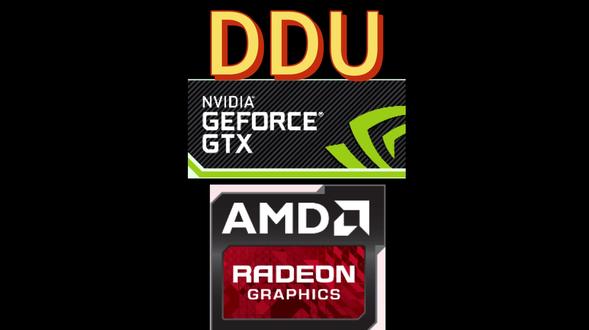 02:56查看AI文稿AI文稿
无论你是从 a 卡换到 n 卡,还是 n 卡换到 a 卡,再或者是显卡驱动需要降级,那么最好是用 ddu 去清除你现有的显卡驱动,然后去安装新的显卡驱动。接下来展示一下如何用 ddu 清除你的显卡驱动。 首先我们打开 ddu 的 官网,然后向下翻,这儿有个 download display driver and instrumenter, 我 们点这个,它这个反应有点慢,向下翻,然后找到这个 download and support, 这两个版本随便选一个,然后选择这个 download ddu 安装版。 下载完成之后,我们直接打开这个文件进行安装,其他的都是下一步, 然后直接运行这个 ddu, 这个什么都不用弄,直接关闭, 它会提示你需要进到 windows 的 安全模式。待会我们进安全模式看一下,点击开始菜单,点击电源按钮,然后先别急着重启,我们按住上档键不动,然后点击重启, 接着我们选择这个疑难解答高级选项,然后选择这个启动设置,这里面就有那个安全模式,然后我们直接点重启。 重启之后我们来到了高级启动模式,我们选择四或者五都可以,接着我们选择第五项按键盘的数字键五。 进入桌面后,我们找到桌面上的 ddu, 然后直接双击, 接着我们选择右边的设备种类,选择显卡,然后根据你的显卡选择对应的类型,我这边是 n 卡,那么直接就选择这个嗯, video。 接着我们找到左边这儿有个清除并重启,我们点一下,接着它就自动开始操作了, 清除完成之后它会自动的重启, 重启之后他来到了一个很低的分辨率,并且分辨率无法更改,说明显卡驱动卸载成功。接着我们来安装想要的显卡驱动,比如说这个五八零点八八这个版本点双击,然后基本上就是下一步了。 新的显卡驱动安装完毕之后,接着我们重启。 如果说你不喜欢从官网下载,然后你正好手头上有那个图八工具箱,图八工具箱的显卡选项里面也有这个 ddu 软件,直接双击就行了。
103吃喝镇 01:35查看AI文稿AI文稿
a 卡掉驱动啊,这锅应该谁来背?前几天不是分别测试了 rx 六六零啊和 ix 六六五零差异的游戏测试以及配置推荐吗?评论区就有很多老董哥或者大佬吐槽 a 卡掉驱动的问题。先说答案,一张全新的 a 卡是不会掉驱动的,接下来是分析,也欢迎小伙伴在评论区一起探讨。 第一点,很多人贪便宜啊,去买 rx 五八零或者五六零零叉的这种 a 卡矿卡安装完驱动后啊,很容易掉。那是因为啊, a 卡挖矿的时候啊,矿工为了提高算力值啊,都会给显卡刷 box, 不是原版的 box 啊,掉驱动很正常, 这锅让 a 卡杯啊不合适。第二点啊, a 卡对系统和驱动的要求啊,比 n 卡更苛刻,安装 a 卡一定要装 windows 的原版系统啊,和官网的驱动,不知道什么是原版系统的,可以自行了解搜索一下。所以说大家的电脑系统和驱动啊参差不齐啊,再遇上上面的那种叠加的 情况,掉驱动就很正常了。还有一种情况就是之前的电脑用的是 n 卡,换成 a 卡之前啊, n 卡的驱动啊没有卸载干净,导致 a 卡驱动安装后啊相互冲突这种现象也会掉驱动。总而言之啊,自己的不专业,导致显卡驱动没装好,这种掉驱动啊,让 a 卡背过也不合适。 三点啊,就是超频导致的显卡掉驱动,无论是 a 卡还是 n 卡,如果你超频过高,都会掉驱动的。最后我们总结一下,听完以上所述啊,算是知道为啥 a 卡不适合小白了吧,省钱他就不能省力,想省力啊,那只能多花钱选择 a 卡, 不过大家也不用过多焦虑啊,只要找个专业的人啊,把你的系统和驱动装好, a 卡还是非常香的,毕竟啊,他的兼容性和优化确实没有 n 卡好,所以啊,他才便宜。如果是你啊,你会省钱选择 a 卡还是选择 n 卡呢?评论区可以一起聊一聊。
1171二娃攒机(组装电脑) 00:58查看AI文稿AI文稿
逻辑的驱动,也就是 gah 下的速度慢怎么办?一直卡进度条不动,如何解决?下不了尬补应该怎么优化?本期视频来跟大家说一下 gah 的 问题,解决下不了下的速度慢,卡进度条的问题。因为逻辑的 gah, 它的 服务器 cbn 线路其实是在海外,那我们直接下的话,运营下的网优化不到那边,所以就会下的速度很慢,比如我这里就是要下几个小时都不一定能下好,我们只需要打开汽油,找到 gah, 不 进行优化,在右上方快口令,用福立码、西瓜三三三就可以优化。 奇优针对 g 汉堡有专门 c、 d、 n 优化线路,能帮我们快速下好 g h u b。 我 这边优化之后呢,重新下,速度就很快了,几秒就下好了,包括后面的安装,这里其实也是要更新资源的,保持优化也是等个两三分钟就能更新好,不需要浪费几个小时时间等更 新,而且还不一定能下好,这个办法就能帮我们快速用上 g 汉堡,包括里面的社区什么的都可以正常打开。那以上就是逻辑驱动 g 汉堡的使用方法了,希望本期视频能够帮助到你,我们下期视频再见!
3我是糕手


猜你喜欢
- 4291邪恶的薄荷