TIA PortalIO映射步骤
嗨,今天我给大家带来的是薄图十九的免费下载及安装教程,安装前记得关闭杀毒软件及防火墙,接下来就跟着我的步骤来安装吧。首先打开浏览器,输入下载网址 ant top, 打开网址之后点击电路设计,找到下面的薄土,找到对应的版本之后下载到本地,不会下载的可以往上滑查看下载教程。下载好之后右击解压文件, 解压完成之后再解压以下文件, 解压完成之后右击以管理员身份运行该文件,解除重启之后关闭该窗口, 之后打开该文件夹,找到此文件,以管理员身份运行, 点击下一步,再次点击下一步下一步。 修改安装路径,自行选择安装路径,修改之后点击下一步。 全部勾选之后点击下一步,点击下一步,下一步 全部勾选之后点击下一步。点击安装 勾选否,点击关闭 解压 crack 文件, 右击以管理员身份运行该文件,找到 t i a portal, 并打开 t i a portal。 十九,选择第一个勾选工作地的单一授权,勾选全部之后安装长密钥, 全部蓝色就显示安装成功了。 然后我们往下滑找到 oxym, 双击打开,选择第一个勾选四二零二,四千两百零三,四千两百零四,勾选工作地的单一授权并安装长密钥, 点击 yes 显示蓝色就安装完成了。关闭窗口, 双击打开软件, 软件到此就安装完成了,感谢大家的收看,我们下期见!

粉丝331获赞3175
相关视频
 07:26查看AI文稿AI文稿
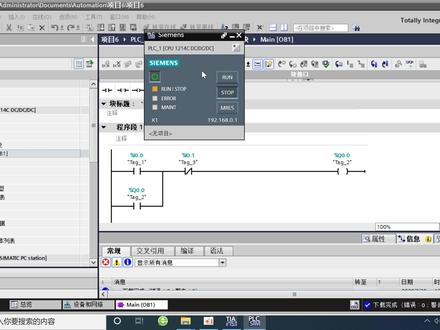
啊,这一节来给大家介绍一下这个拨图软件的这个仿真啊,怎么来使用?呃,仿真的主要是面向于就是我们在 很多朋友就是他有这个,他学习这个编织软件,但是呢他没有这个啊,硬件的票 c 啊,他没有买这个硬件啊, 我们正情况之下呢,我在写这个程序之后,我怎么知道这个程序到底执行有没有达到我的呃希望的这个目的啊,就是我有没有编程,有没有正确啊,那么幸运者呢提供了在下仿真。说这个的话,一般来讲呢,在 就是我们这个仿真的话,大部分的功能都是可以完成的,只有在一些做通讯上面,这个做仿真的话,他是没法完成,那其他的一些逻辑指令基本上都是可以实现的。好,那我们来演 演示一下怎么去做这个仿真,怎么去操作。当编程完之后啊,就说比如我这里写了一个简单的这个启停的这个程序啊,那我们在仿真的话,就是在这边 你可以先点击编译啊,编译之后呢,如果说整个程序没有错误的情况之下啊,那么就可以在这里启动仿真啊,点击这个启动仿真啊,他会说其他的可乐都会 禁用掉啊,那么也就是我们会启动这个仿真就行了,那么在启动之后呢,那么这里边可以看到他这个 pgp 的接口啊,那么就选择第一个就行了, 然后插头呢,可以默认啊,因为是仿真的话,那么他他这个 pgps 下面的这个接口了,默认的都是 pss im 的这个软件。这个的软件呢,这个部分呢是需要安装的啊,如果说没有安装的话,那么就没法去选 这个像,然后呢弄完之后啊,去搜索,就是我要去搜索这个设备啊,跟跟实际的这个漂色的下载是一样的啊,然后点击 对应的这一个 cpu 啊,把它点击下载,那么这个时候呢,可以看到我们就把程序相对下载到了这边的这个控制器当中去啊,要最大的是什么呢?就是我们不能够再直接通过点击桌面上的这个 仿真软件进入进去啊,那么这个时候呢,有可能会就是说这个编程的这个魔法和这个仿真器来进行连接啊,说了尽量的采用这边直接在这个编程界面点击启动仿真的这种方式去进入, 然后我们切换到项目试图当中,那么到项目试图之后 啊,那么现在呢,我们就点击新建啊,就是同样呢,我们要把刚才的硬件的和程序的这些基本信息呢,把它连到这个仿真器当中,说了新建项目就可以了, 点击完新建项目之后呢,他会你看扫描这个相应的接口啊,连接这个啊,包括这个设备的一些主态信息啊,他都会把它导到这个仿真器当中。 好,现在已经连接上了啊,连接上了,那么现在的票是呢是处于 stop 的状态了,我们可以把它打到乱的状状态啊,当然也可以在这边的这个 编程界面当中去点到监控状态的话,也是能够看得见啊,现在呢他的状态是处于这个石头的状态,也可以在这个地方点击这个,其中 cpu 也可以相当于我们的访问器了,就是现场的这个票 啊,也可以在这里呢点击这一个启动啊,把它点击启动,那么这个时候就处于下面这个漂色是处于乱的状态啊,那么可以看到下面的这个程序现在是不通了,是不是因为骑行的这个程序呢?是当我们安利零零闭合为一,是吧?那么这个时候扣零零零为一,然后完成自锁, 当二零零一为一的情况之下,那么扣零零零为零,然后呢这个字数点打开,那么现在整个扣零零停止掉,是不是啊?说这一个最简单的方法呢,就是在这个 sm 表格当中 啊,就去定义刚才所对的这个每一个地址点啊,所对的状态,第一个是爱零点零啊,还有一个是爱零点一啊,我们还要做一个监控,比如说扣零点零,扣零点零啊,这几个比如现在的都是处于零的状态啊,我们先去改一个, 就在这里边去监视和修改这个词就行了,我们可以直接输入一,就代表是当他处于这个 q 的状态啊,就是当他处于一的状态,好,我们把它点为一之后呢,可以看到下面这个扣零点零,实际上现在已经变成一了啊,当他除了在这个上面呢能够看见之外啊,我们也可以在这边呢,能够 单层界面上面也是能够看得见的啊,他的这个状态的,现在扣零零仍然变成一了,然后我再把它变成零啊,变成零,可以看到这里放到这个扣零零仍然是一,是不是这个时候是完成字数的啊?同样呢,我们如果说把按零点一变成一,那么这个数了,下面的这个点就变成零了,扣零点零啊, 好了,我们也可以通过这个了,把它变成零啊,这是一个呃,比较简单的这样一个测试的一个方法,除了这个之外呢,他还提供了一个训练的啊,训练这个这个办法,训练上面呢,你就说比如这 按钮每次都要在这边去点一点零啊,然后再切过去看,是不是说那我们在这里面呢,就是说他可以去去定义一个他的一个,你的一个操作的一个顺序啊?比如说我们这边改一下每一个间隔了,改成 啊,一秒,是哈,就是一千毫秒。还有这里边我们第一个我们案例来临,案例来临,是不是我们先呢把它改为 一,是不是先改为一啊?就是七色的时候,我只要一启动这个了,他就会按年龄就变成一了啊,然后呢我们隔一段时间都在把按年龄变成零,是不是就 就跟正常的按钮的状态一样,是吧?一分钟之后把它变成零,下来是一个按钮,按下去隔一分钟之后松手啊,然后呢再来一个按零点一,然后就是停止了,是不是这个时候我们把时间间隔了调长一点啊?比如说调个五秒钟啊, 然后呢把它变成一,是不是然后再来按零点一啊?把它变成最后变成零啊?这样的话相当于是一个这前面两步是启动,是不是后面两步是停止的啊?然后呢我们在这里边点上这一个状态啊,然后我们可以切过去看啊, 可以看到这个是不是闭合了,然后再变把它变成零。五秒钟之后啊,这个会变成一,是不是然后一秒钟之后呢会切换到零啊?可能是五秒钟啊,刚我们这个时间添加成了五秒啊,现在他现在是一的状态,是不是啊?那么回去看一下 一个时间啊?啊?用的是啊,现在变成了一是吧?变成了一,我们没有把它变成零啊,说这个呢,我们应该是先把它变成一啊,然后再把它变成零,是不是啊?我们再重新 启动一次啊?因为前面部分已经变成一了,这个手啊,前面已经变成一了,需要把它给。呃,重新再切回去就行啊,切回去就行,这是一个训练的一个关系啊,训练关系,比如说我们在 看现在的话,现在可以再启动一次就可以了啊,可以看到是不是啊?等他接通再断开完成自锁,这个时候呢他为一是不是然后他再变成零啊?这样的话一个启停的这个程序呢就 写完了啊?写完了然后来给大家去演示完了,除了这个之外呢,除了这个部类型的书哈,他其实可以仿真下面的啊,这几种数据类型啊,显示的格式都是可以完成的,也就是可以显示具体的这个数值啊。这个呢可以下来自己去试一试啊。
3134火山哥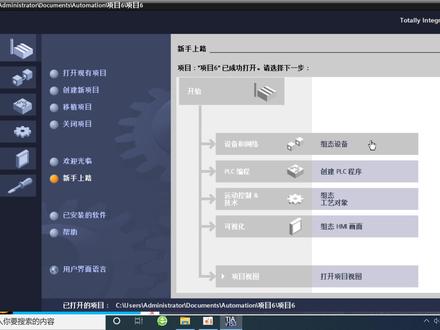 10:59查看AI文稿AI文稿
好,这一节给大家介绍一下这个西门子的薄涂软件的使用, 呃,这里呢以这个薄涂为十五的,这个十五点一的这个版本呢,给大家去做一个介绍,那么其他版本的这个使用方法呢?跟这个版本是一样的啊, 哎,打开这个薄涂的这个图标之后啊,图标之后,那么进入这个前面的这个基本的一个呃界面上啊,这界面上呢会有一个打开现有项目啊,可以如果说是已经有的这个项目了,可以通过浏览的方式啊,通过浏览的方式,然后打开这个已有项目 啊,如果说是没有的项目当中的时候就要需要新建啊,需要新建,说到我们可以点击新建,新建项目之后呢可以呃自己命名项目的名称,然后还有他的录 点击创建。那么在这个创建的这个项目的这个过程当中啊,创建完之后呢,我们会进入一个界面啊,进入一个界面,这个界面呢是 左右两侧啊,左右两侧现在所处的这个界面是处于新手上路的界面的啊,其实我们完全可以在这个界面上去做就行了。 那么解释一下这个右侧的这个几个像啊,这个呢是设主态设备啊,主态设备呢就是我们要去 要去做一个编程,去做一个设计的话,那么在西门子博头软件上面呢,就必须要先做硬件的主态啊,硬件的主态的话,呃,西门子遵循的是所见所得的原则啊,也就是说你现场有什么样的设备,就必须先在这个 软件里边呢,把它给添加进来啊,然后呢才能够进行通讯和编程,这是第一个部分,第二个部分呢就是创建票词的程序啊,这个呢就应该容易理解了,就是编程的部分了 啊。第三一个呢是主态公益对象啊,主态公益对象呢就指的是运动控制啊,运动控制也就是我们要去控制这个固定电机, 是四伏电机的这种啊,这种这种熟了需要发送脉冲的。这个啊,这个时候需要用到运动控制的这部分了啊,就是一个主态公益对象。 呃,第四个呢是主态 hmi 的,就是人机界面的这个做可视化界面编辑的时候啊,编辑的时候那么需要用到这一部分,也就是比如说我用我的电脑 或者是这个触摸屏啊,去设计画面和这个票数之间进行变量连接,这个时候就需要用主态 hmi 啊,如果是,如果说是 我们已经有了,刚才已经打开,通过打开项目过来的这个就可以打开项目视图啊,这右侧的这几部分呢,和左侧的这部分是一样,是一样的啊,就是说第一个设备与网络,其实就是这里边的主态设备,是不是然后票在边层就是这里创建票车程序运动控制技术呢?就这里面的主态公益啊,是让我们这边点 设备与网络和这边点设备主台设备其实是同样的啊,是同样的,说我们这里边第一个就要一个新项目来这来了之后呢,要先做一个硬件的主态啊,这是其实的第一步啊,先点进去, 点进去之后呢就是我们要现在做的事情就是添加设备啊,说了这里边呢就是要添加设备,因为现在的设备是没有的,说是一个空的项目,是一个新的,说要添加新设备,点击添加新设备之后,出来会有三个项,一个是控制器, hm 牌和 pc 啊啊,这几个人应该都刚才接受过了啊, pc 应该都知道啊,就是说包括公共和公共集合,普通的这个电脑他都包括在这里边啊,包括上面这些所有的相。那么我们在这个编程的话,我们 主要的目的呢是为了主态进去之后呢?首先第一个要做编程是吧?做了我们先添加的应该都是控制器啊,当你说先添加后面这一设备也是可以的啊,只不过我们常规在做的时候肯定是先添加这个控制器啊。好了,我们这里面添加控制器,比如说以幺二零零为零啊, 点击他,然后呢选择下面的 cpu, 那么 cpu 下来之后呢,会有很多的型号,那你就要看一下你自己现场的那个 cpu 的型号是哪一个,比如说我们添加其中一个,比如说幺二幺是 cdcdcdc 的这个啊,就是经济管输出的。 那么点完之后呢,会有下面三个选项,这三个选项当中他的区别在于什么呢?这是一个西门子的订货号啊,但也在这个右侧呢,会有显示, 那么你需要到你的这一个设备,就是现场的这控制器上面呢,把下面这盖子打开之后呢,要看啊,要去查找,要去在这个设备上呢,去看自己的那个硬件设备上的订货号到底是多少啊?要必须要和他保持一致啊,这是一个订货号的,那第二个呢就是版本 啊,就是版本,那么选择相应的这个控制器的版本,然后呢最后呢点击添加,那么在添加的时候呢,他会有一个小的这个等待时间。好了,我们添加进来了啊,添加进来之后呢,现在所处的这个界面呢,是处于叫做设备视图界面 下的啊,设备速度也就是他能够看见这个设备,那么这个里边看到的就是这个票塞的这个 cpu 的部分啊,就是主机部分, 那么在他的主机的左右两侧,那么这边的左侧是添加通讯模块的啊,然后右侧呢是添加这个信息模块的,比如说,比如说我的数字量的扩展,或者是模拟量的扩展啊等等,这些呢都是在这个右侧去添加的,当然这个了你不用记啊,因为在添加的时候了,幸运指已经给你做了 一个一对一的这个这个这个填充啊,然后呢这边呢是他的这个信息版,是啊,都是可以在这里面去添加的。 好,我们在这里面呢先做一下介绍啊,就是比如说我们要添加一个通讯模块,通讯模块,比如说我们通讯模块啊,添加这里就下面这个地方选项啊,如果说你这里丢掉了过滤的话,那么也就是现在在这个界面上能够添加的,你如果说 那你把过滤给去掉,那就是所有的他都会出现啊,专门可以先把过滤给勾掉,我们添加一个普瑞巴士的这个模块啊,这个幺二四三杠五, 那么你看我点到这个模块之后呢,那么实际上这个是通讯模块,他只能够在这个左侧的这三个插槽里边能够添加啊,说呢,我们可以用拖拽的方式放在这里边,也可以直接双击啊,比如说我是拖拽,拖拽的时候呢,可能可以放在另一个槽里边啊,比如说双击的时候呢,他也有可能 就是他也有可能不在我现在这个位置啊,他有可能会处在这个位置的,如果说处在这个位置的时候呢,那么这个模块和这个主机之间就不相连,说呢必须把它给手动的拖拽过来啊,把它给贴在这一个主机上,那么这个时候我现在这个啊 dp 的这个模块呢,就做好了啊,比如说我们再做一个 d i 的, 那么这是信息的这个模块,那么这个时候你看我点开之后啊,进好模块啊,点开之后的话,那么他能够再添加的就是在这个右侧部分,包括在右侧的八个槽里边, 那么这这一个朝里边的话,右侧这个朝里边,那么也是一样可以拖出来的方式,也可以是双击啊,那么拖出过来之后呢,就可以把它给主态好啊,那么你这个主态的过程要根据你现场的这个实际的这个连接关系去做啊,就是我现场的实际是 主机在这里,然后旁边有一个 dp 的模块,这边有一个 d i 的模块啊,那么如果说现场没有,那么你这里主场就没有用啊,要遵循刚才所讲到的所见即所得的原则啊。好了,这设备试图,那么如果说我切到网络试图的话,那么就会出现看到我把刚才的这个部分主态的全 全都相当于做成了一个模块,如果说他要和其他模块之间进行通讯的话,那么这个时候呢,就可以做上一些其他的模块啊,其他的模块, 那么其他的模块,我们比如说以常规的,比如我们组一个,嗯,常规的就是 pc 吗?啊? pc, 我们随便做一个 pc 啊,随便做一个 pc, 比较常规的 pc 站啊, 啊,常规的批车站进去之后呢,比如说我再加一个这个通讯啊,比如说常规的 ie 啊,把它加一个 ie, 在这个时候你看是在设备视图下添加的啊,然后再回到网络视图里边,那这样的话我就可以连接两个模块之间的这个通讯,比如说我都用这个普芬内特的这个 方式来把它进行连接,那么这个时候就可以去编写,就是自己去设置这个两个网口所对应的这个 ip 地址啊,就可以设置两个 ip 地址,这个色彩 app 地址的方式呢,是你点到这个网口,然后点击下面的属性啊,可以看到这个比赛网的地址呢,也就出来了,是不是啊?就是他是点二的,是不是 啊?这个地址呢?是我们看主机上面的这个带的这个网口的地址是多少啊?这个是点一的,是不是啊?这样的话就能够形成这个网络,那么他就可以直接进行通讯啊,这是一个把设备的一个主态的一个过程,然后我们看整体的这个界面啊,整体的界面 在这边是 cpu 的添加完之后啊,那么可以在这里点开程序快之后呢,进入这个编程界面啊,就双击这个妹的这个组织筷子叫做啊,那么进来之后呢,就可以进入这个编程界面,编程界面上面呢就可以进对程序进行编写,那么这个快捷上面是快捷的这个编写的部分, 那么实验他的指令呢,是在这个右侧啊,点击右侧,那么出来就会出现所有的这个指令,那么包括了基本指令,扩展指令工艺的,通信的啊,还有一些选建包之类的啊,这些都是可以展开之后呢,可以看见这个相应的指令,也可以通过这个 展开之后的这个指令啊,比如说我不知道这个指令代表所对应的这个意思是什么啊,那么你鼠标停留在上面一段时间,他就会出现这个说明啊,可以点击这个相应的这个帮助文档啊,然后去了解这个指令所对应的功能是什么。那么当你写完程序之后呢,在上面的这个工具栏当中就可以点击 常规的比较保存啊,这个地方呢使用到的编译啊,下载导致是下载到现场的设备也可以启动仿真,如果说你现场这个软件上面现场没有这个硬件的时候啊,如果说我要需要去仿真一下我 程序的这个啊,是不是逻辑正确的可以启动这个 plcsm 的这个仿真啊,就是软件仿真 啊,这个时候也是可以的,然后这边呢是启动 cpu 和停止 cpu 啊,在这个过程当中呢,还有一个常用的呢,就是我们要监视程序的状态啊,那么这个时候有这个地方的这个启用和警用监视啊,那么对于其他的部分的功能呢,你在 实验过程中都可以把鼠标停留在上面呢,看他的解释就行了啊,这就是一个软件的一个基本的操作啊,比如我们在编程的时候,我们写一个简单的,比如说像启停, 好可以看到我现在把这个程序写完了啊,程序写完了,那么也就说这个是简单那个启停的一个程序,那么这个时候可以点击他的编译啊,那么这时候呢会提示下面的这个程序的 啊,是不是有错?那弄完之后呢?可以直接启动仿真啊,我们这个前面那个软件的基本介绍呢,就讲到这里。
3634火山哥 02:49查看AI文稿AI文稿
底妆前咱们先把脸上的瑕疵给遮一下,这样我们底妆打出来会更干净。 粉底就选一个比你自己皮肤白一到两个色号的,我比较喜欢用白一点的。定完妆之后,记得脸和脖子的颜色一定要统一一下。 今天这个妆面重点在色彩低饱和度的蜜桃色加清透水光感,我们就用这个灰粉色系的综合盘来完成,用它这个自带的刷子蘸取这个哑光提亮提亮一下,我们面中 立马饱满了。修容是这种中性灰棕色调的,着重修山根的位置,带到眉骨下方的位置,鼻头画 v 带一下海鸥线,社交距离也很自然,你看左右看他都一点都不显脏。再用这个哑光高光来提亮一下哦, 这样画出来的鼻子你看就是自然又立体的。眉刷蘸取这颗深棕色,顺着我们眉毛的生长方向去画像,我脸是属于比较方圆的,你就稍微画出来一点弧度,这样你可以修饰我们的脸型。再用浅色染膏把我们的眉毛整体染一下。眼皮我们就先用这颗浅粉色大面积的打个底, 再用这颗低饱和灰粉色晕染一下上下眼皮。很多姐妹用粉色会显肿显脏,这颗粉调里加了适度的灰调,上脸就很有韩系的氛围,又很消肿。在哑光的妆面上,想要这种清透水光感就得靠细腻的闪片来实现。用盘里这颗清透的香槟粉 点缀在我们眼皮正中间的位置,眼头这个地方也来一点,鼻头也不要忘记哦,会让整个妆容更有韩系的清透感。用这个弧细的刀锋刷喷上定妆喷雾,蘸取盘里的这颗睫毛,根部平拉出一个柔和的眼线,加粗一些,贴上假睫毛, 在双眼皮褶皱的位置贴一个双眼皮贴,勾出下卧蚕 刷子,蘸取这颗盘里的淡粉色,提亮一下卧蚕的最高点。看这样画出的卧蚕就是饱满真实且有肉感的。韩系腮红是大面积打在面中,可以缩短中庭,就用盘里的这颗,它是不挑肤色,很显嫩的一个低饱和度的水蜜桃色,扫在面中和颧骨的位置。 注意我们卧蚕的这里一定要过度自然,上完之后整个妆面的寒味就已经很足了。如果想要整个妆面再水光一点,我们可以用这个细闪涂在我们脸颊两侧看最后我们涂一个淡淡的口红就可以变身了。
1954一条辣Yuki 05:23查看AI文稿AI文稿
安装博图软件之前,首先我们要先将电脑里面的杀毒软件和安全软件全部退出来,然后在这电脑里面安装 f 三点五,选择电脑,然后控制面板, 再控制面板顶程序,然后安装 windows 程序,选择 frem box 三点五,然后确定, 然后电脑就会点网进行一个安装。 按照好 frombox 插件之后呢,然后我们去到下载好的程序里面,先将下载好的程序进行一个解压处理, 以方便我们的一个程序的安装。 将团部程序软件包解压之后,我们就可以进到解压文件夹里面,然后点击相对应的佛陀软件, 点击以管理员身份进行一个运行。安装 软件用前之后,他会让我们先关机,然后我们关机之后再重启,然后再进行安装。 安装好 tl 博图软件之后,要再次存起变了。 安装好泊头软件之后,如果说我们有仿真需要的话,我们需要安装 plcc, 要跟博图软件版本一致,比如说我们现在安装的 v 十七,那么我们的 blc 也要安装 v 十七的版本,在这里的时候我们是可以更改安装路径的, 然后选择 同样的都是安装之后要重启的。 安装好 ps sim 之后,如果说我们还需要一个 网络仿真的话,我们还需要安装 plus same address 安装的方法也是一样的, 打开 程序文件夹,然后点程序进行一个安装 下一步, 然后在这里程序安装路径也是可以修改的。 选择好 yes is same address, 安装完成之后,我们还是需要进行一个电脑充气,当我们把全部程序安装完成之后呢,我们需要进行一个授权固定, 点开速腾软件,然后选择鸭鸭脖图, 选择相应的 tl 博图 v 十七版本,选择安装长命药,选择全部 对我们所安装的 pia 泊头 v 十七版本软件进行一个授权处理, 然后我们就可以正常使用软件。
172单冰 01:46查看AI文稿AI文稿
今天给大家带来的是 t a p o v 二十一薄图最新版本下载安装教程。首先下载安装包,我们打开浏览器,在浏览器输入网址,网址输入正确才能打开 c t r l 加 f 键,快速搜索需要的软件。这里提供了三种下载方式。
1谷山湖 13:40
13:40 10:17查看AI文稿AI文稿
大家好啊,我们今天给大家分享一下国图 v 幺六版本的安装过程,那么在安装之前呢,一个简单的问题啊,第一呢就是问的最多的啊,那么安装包哪里下载? 那我在这里简单给大家说一下啊,你可以直接微信搜索公众号,天天自学网啊,去里面下载就可以了,里面各种软件各个版本啊,都是我们实际测试过的,无毒无插件,免费分享啊,免费下载。 第二个关于电脑系统,无论你是 windows 七 windows 十 windows 十一系统啊,必须是六十四位的啊,必须是六十四位系统, 那么我们特别说一下 windows 十 windows 十一系统呢,建议大家呢是专业版,那怎么看到自己的电脑系统呢?我们在桌面上找到此电脑,然后点击鼠标右键在这里点击属性, 在这里呢,有个版本啊, windows 版本,您可以看一下,是 windows 十 windows 十一啊,再一个呢,我们这个操作系统类型啊,六十四位的六十四位操作系统, window 十 window 十一呢,特别看一下后边啊,一定要是专业版,那不建议大家的用这个家庭版,家庭版呢缺少一些系统组件啊,运营库可能装一些专业软件呢,不成功,家庭版嘛,顾名思义啊,满足家庭用的。 好了,我们系统说完以后就是这个安装包啊,下载好的安装包呢,如果你这解压不了,或者不显示这种压缩包图标格式啊,说明电脑呢没有装这个解压软件, 您装一个解压软件就可以了啊,解压软件比如这种好压呀,三六零压缩呀,都可以啊,那么在解压之前呢啊,大家记得把电脑右下角这个刹车软件安全位 历史与防火墙都暂时关闭退出一下,很多小伙伴解压完成以后,在安装的时候发现里面缺少文件啊,这个缺少文件呢,是你没有关闭上的软件防火墙啊,被解压的过程中呢,就被误删掉了,我这里呢没有装这些三六零啊,腾讯管家呀,还有金山独霸之类的,所以呢只用把防火墙关闭就可以了, 关闭防火墙的时候大家一定要注意啊,把防火墙啊完整的关闭啊,那么我这里呢只开了这一项实时保护啊,所以把它关闭就可以了,下面呢我没开,如果你下面都开了都需要关闭啊,完完整关闭 好。然后呢就是选中我们下载好的安装包,然后点击鼠标右键,在这里呢,我们选择这个解压 软件开始解压,我们耐心等待一下, 软件呢已经解压完成啊,打开我们解压好的 这个安装文件夹,在这里面呢,有一个西门子解除重启提示的啊, p 处理这个文件啊,我们选中它,点击鼠标右键,我们点击已管理员识别运行这里呢,我们点击是 好当这里提示啊,请按任意键继续的时候,我们可以按键盘的任意键,或者呢直接点击这里的叉啊,关闭退出它就可以了啊,然后呢选中啊我们这个序号一啊,序号一的这个文件夹,鼠标双击打开它, 那么打开以后呢,选中啊我们这个应用程序啊,然后点击鼠标右键,我们点击已管理员身份运行这里呢,我们点击试来到这个安装界面呢,我们直接点击下一步, 在这里呢,我们就默认简体中文啊,然后点击下一步。 好,在这里呢,我们要勾选择退出时删除提取的文件啊,因为他会自动提取文件。这样呢,你装完以后呢,勾选上这个,他会自动把提取的给删掉啊,避免呢占用我们空间内存。 出现以后呢,我们点击下一步,这样呢,程序开始自动压缩啊,我们耐心等待一下。 那么当我们来到这个安装界面呢,我们这里呢就默认勾选的啊,中文安装语言是中文,然后我们点击下一步, 在这里啊,同样啊,默认简体中文,然后点击下一步。 到这个步骤呢,我们上面不做任何更改。咱这个目标啊,目标目录也就是我们软件的安装 装位置啊,路径位置,他默认的是装到 c 盘,我们建议大家呢装到 c 盘以外的盘,我这里呢是想装到 d 盘,所以将这个 c 呢给他选择以后啊,按一下键盘的 d, 给他替换成 d 就可以了。如果你想装到别的盘啊,同样操作啊,替换这个盘,你自己的盘符就可以了。这样呢,我们就直接点击下一步, 在这个步骤呢,我们勾选这里的本人接受啊和下方的这个本人特此确认啊,勾选这两项以后呢,我们点击下一步。 好,这里呢,我们勾选这个,我接受此计算机,然后点击下一步,到这里呢,我们就直接点击安装就可以了。 那么软件开始安装啊,时间较长,我们只能耐心等待就可以了。在这里提示你,如果你 需要跟我一样的这个安装包啊,直接微信搜索关注公众号,天天自学网去里面下载就可以了,里面各种软件,各个版本都是我们实际测试过的无毒无插件,免费分享免费下载的啊, 软件到这里啊啊,提示我们啊,已完成安装啊,我们点击这里的否啊,之后选这个否,然后点击这里的关闭,关闭完成以后呢,这里呢?同样啊,点击完成, 然后呢我们返回到安装包啊,选继续啊,选中这个西门子解除重启提示这个 p 处理啊这个程序,然后点击鼠标右键,我们点击这里的已管理员设备运行这里呢,我们点击是 这里提示我们请按日念继续的时候啊,我们点击这个叉关闭退出就可以了。然后呢我们选中这个序号二的文件夹啊,序号二的文件夹我们可以打开它。 在这里面呢,我们选中这个 v 幺六这个应用程序啊,点击鼠标右键,我们点击以管理员身份运行 这里呢,我们点击是 来到这个安装界面呢,我们就直接点击下一步,这里呢默认简体中文,直接点击下一步, 在这里呢,我们勾选这个退出啊时删除提取的文件啊,也就是说这个程序呢会自动解压,当我们装完以后呢,它自动删除这个解压出来的文件啊,避免呢占用我们电脑 空间。勾选以后,咱们点击下一步好,这个程序呢开始自动解压,我们耐心等待一下, 那么程序自动运行结束后呢,来到这个界面啊,我们这里面就默认啊,选择安装语言的是中文,然后点击下一步,在这里呢同样默认简体中文,然后点击下一步, 那么这个界面呢,我们只更改一下安装路径就可以了,它默认呢是装到 c 盘,我们建议大家呢装到 c 盘以外的盘啊,我们可以直接将这个默认的 c 呢改成你想装的盘谱,比如呢,我这里想装到 d 盘,所以呢将这个 c 呢直接改成 d 啊就可以了。 然后我们点击下一步,在这一步呢,我们勾选本人接受和本 人特此确认啊这两个选项。然后呢点击下一步啊,这里呢我们勾选我接受此计算机上的安全权和权限啊,然后呢我们点击下一步,在这一步呢,我们就直接点击安装 那软件开始安装,我们只需要耐心等待一下, 那么软件呢,这里啊显示已安装完成啊,我们点击这里的否啊勾选这个否,然后我们点击关闭 在这里呢我们点击完成把这个安装界面关闭以后呢返回到我们的安装包啊,大家看一下,这里呢有个三啊压缩包文件啊, 我们选中它,点击鼠标右键,我们点击这里的解压。特别说一下啊,这个当你打开解压好的这个文件夹呢,发现里面没有这个文件,说明你电脑呢上头软件防火墙啊,没有关闭完整啊,已经被 误删掉了,那怎么办呢?你把它关闭以后呢,你再重新解压就可以了,那么我们在没解压之前,你可以看到啊,里面是有文件,当你解压以后呢没有这个文件啊,还是你没关闭这个上头软件防火墙 好,我们打开我们解压好的这个文件夹,选中这个程序啊,然后呢我们点击鼠标右键这里呢,我们点击已管理员身份运行这里,我们点击是 选择这个啊,选择这个程序,我们打开它,双击啊,鼠标双击把它展开,展开以后呢选择我们的版本啊, v 幺 六啊 v 幺六。然后呢我们勾选这里的工作地的单一授权啊,勾选他,然后呢我们把这个程序啊给他全选,把这边选择这里的点一下,全选,全勾选啊全勾选。以后呢,我们点击这里的安装长密,要点击一下这里呢,我们点击 es, 那么这里变成这个蓝色啊,变成蓝色了就说明已经安装完成了,我们点击这个叉关闭就可以了。好,把我们的安装包关闭就行了, 在桌面上找到我们这个快捷启动图标啊,把它拖过来,然后呢我们选中这个图标呢,直接鼠标双击启动软件, 那么软件呢已经成功打开啊, 到这里呢,我们这个安装教程呢也就结束了,如果对你有帮助呢,记得用你发财的小手给点个赞,点个关注,谢谢大家。
917软件安装不求人 10:49查看AI文稿AI文稿
大家好,今天给大家分享一下啊博图 v 幺七版本的安装过程,那么在安装之前呢啊,几个经常问的问题啊,第一呢,这个安装包哪里下载 这个呢,您可以微信搜索关注公众号天天咨询网啊,去里面下载就可以了,里面有各种软件,各个版本,都是我们实际测试过的无毒无插件啊,免费分享。 那第二个电关于电脑系统啊,这个博图 v 幺七呢,只支持六十四位的系统啊, 那这里呢,提示你 win 十 win 十一啊,都可以按照此步骤安装,按照这个安装教程安装啊,那么我们怎么看自己的电脑系统呢?在桌面上找到此电脑,然后点击鼠标右键,我们点击这里的属性,在这里呢我们就可以看到版本啊, windows 十一, win 十啊 啊,还是跟我一样的温十一系统啊,都可以按着这个步骤安装啊,安装过程是一样的,那么特别提示的温十温十一啊,虽然都是六十四位,但是我们这里呢区别了专业版和家庭版,那很多小伙伴装完的电脑呢,新买的电脑他是 家庭版啊,我建议的你呢就是升级专业版啊,家庭版顾名思义啊,就是满足家庭使用的啊,他与这个专业版对比的话,缺少一些啊系统组件和一些运行库,你需要补充这些才可以装一些专业软件啊 啊,所以呢,推荐你呢就直接专业版,这样你在装一些专业软件的时候呢,避免一些问题啊。 好,那么我们下载好的安装包呢,就是这样一个压缩包文件啊,如果你下载以后电脑不显示这种图标啊,不显示图标什么文件都不显,甚至呢也没法 解压,说明电脑呢没有装这个解压软件,你装一个解压软件就可以了,那比如三六零压缩呀,或者是好压呀这种软件啊,那么在解压之前呢啊,记得把电脑右下角这个杀毒软件,安全卫士防火墙呢,都暂时的关闭退出一下啊, 那么有些伙伴小伙伴呢,解压完成以后呢,打开文件发现里面缺少文件啊,应该就是在你解压的时候,下方的这些安全软件就给你误删掉了 啊,有一些这种补丁文件,对吧,他会提示呃,误报杀毒。那么我这里呢没有装这个三六零啊,或者是金山毒霸啊,腾讯管家这些软件,所以呢,我只用把防火墙关闭就可以了, 那么大家要关这个防火墙的时候呢,记得啊,把它啊完整的全都要关闭啊,因为我下面这里啊都没有开啊, 所以呢就不用关了,我只用关上面这一个就可以了。关闭完成以后呢,选中我们下载好的安装包,然后点击鼠标右键,在这里呢有一个解压,我们选择这里的解压啊,重新开始解压,我们耐心等待一下, 那么我们的安装包呢,已经解压完成啊,打开我们解压好的这个安装门夹, 打开以后呢,我们可以看到这里有一个 s e t p 七啊,带加号的这个文件夹,我们鼠标双击打开它, 在这里面呢有一个西门子解除重启提示的啊 p 处理这个文件,我们选中它,然后点击鼠标右键,在这里呢,我们点击以管理员身份运行,这里呢我们点击是,那么 来到这个步骤呢,我们就直接点击下一步啊,这里呢就默认啊简体中文,然后呢我们点击下一步,那在这个安装步骤呢,这些选项呢,我们就不要动他了啊,就默认就可以了,你正一般满足正常使用是完全够了啊,这里呢我们只改一下安装路径, 那么默认的路径呢是装到 c 盘,我们建议大家呢装到 c 盘以外的盘啊。呃,我这里呢是想装到 d 盘,所以呢我直接将这个 c 呢替换成 d 啊,只改这个盘符就可以了。如果你想装到 e 盘或 f 盘啊,对应的啊,将这个 c 呢改成你的 e 盘就可以了。 那么这样呢,我们直接点击下一步,来到这一步呢,我们勾选这个啊,本人接受啊,这样下方这个本人特此确认。这个也要勾选勾选这两项,然后点击下一步, 到这一步呢,我们就不做任何更改,直接点击下一步,这一步我们勾选我接受啊,我接受此计算机。然后呢点击下一步,在这一步呢,我们就直接点击安装就可以了。 好,那么软件开始安装,我们只需要耐心等待就可以了啊,在这里提示您,如果您需要跟我一样的安装包啊,直接微信搜索关注公众号,天天自学网啊,去里面下载就可以了,里面各种软件各个版本都是我们实际测试过的,无毒无插件,免费分享,您免费下载啊, 那么软件到这里呢啊,就显示已完成啊,我们勾选这里的否啊,稍后重启计算机,然后 点击关闭,关闭完成以后呢,返回到我们的安装包啊,返回到安装包,然后选中这个 s 七啊, s 七开头的这个文件夹,我们鼠标上一打开它, 在这里面呢,我们选中这个 start 啊这个应用程序,然后点击鼠标右键选择以管理员身份运行。这里呢,我们点击试这里呢,提示我们啊,必须重启计算机啊,没办法,我们只能点击啊试重启一下电脑, 那么电脑重启后呢,这个程序啊,会自动打开啊,会自动回到我们刚才这个步骤啊, 也就是说我们电脑重启后啊,不用再去做任何操作,应该会直接弹出这个步骤啊,直接会弹出这个安装界面,我们在这里呢就直接点击下一步, 然后我们继续点击下一步,在这里呢,我们同样啊,是不用设置上啊,只用更改一下安装路径啊,更改一下安装路径,我这里呢是选用到 d 盘,所以呢将这个默认的 c 啊,默认的 c 呢,这前面有个 c 的盘符,直接改成我的 d 啊,改成 d 盘, 如果你想装到 e 盘呢,就直接改成 e 就可以了,把 c t 换成 e。 然后呢我们直接点击下一步就可以了,在这里我们勾选这个本人接受和本人特此确认啊这两个勾选啊,然后我们点击下一步, 那这里呢我们勾选这个我接受啊此计算机,然后点击下一步, 到这一步呢,我们就直接点击安装就可以了。好,那么软件开始安装啊,我们继续耐心等待一下, 那么软件到这里呢,提示我们安装完成啊,我们勾选这个否稍后重启计算机,然后点击关闭,这样打开啊,回到我们的安装包啊, 然后选中这个 s t 啊, s t 开头的后面是 v 幺七这个文件夹,我们鼠标双击打开它, 在这里面呢还有一个 s t a r t 这个应用程序,我们选中它,然后点击鼠标右键啊,我们选择以管理员设备运行。这里呢,我们点击试,同样啊,这里还会让我们重启啊,我们继续点击试重启计算机, 那么电脑重启后啊,我们不用去点任何操作,他电脑只要一重启完成啊,他就会自动回到这个安装界面啊,自动打开这个安装。谈到这个安装界面呢,这里呢 默认啊,默认安装语言这中文,然后我们点击下一步,在这里同样啊,默认简体中文,然后点击下一步, 这里呢因为它这个路径呢已经设置好了 d 啊,已经设置好了路径 d, 所以呢,我们直接点击下一步, 这里呢有两项勾选啊,本人接受和本人特此确认。勾选完成以后呢,我们点击下一步,在这一步,我们就不做任何更改,直接点击安装 好。那么软件呢,开始安装啊,我们只需要耐心等待就可以了,在这里提示你,如果你需要跟我一样的安装包啊,那么直接微信搜索关注公众号,天天自学网去里面下载就可以了,免费分享,免费下载的啊,里面各种软件各个版本都是我们实际测试过的。 这里呢显示啊,我们已安装完成,我们把这个勾选呢给它取消掉啊,把这个勾选取消消掉,然后点击这里的关闭。那么关闭完成以后呢,打开我们的安装包啊,继续回到我们的安装包, 在这里面呢,有一个 c r a c k 的这个压缩包啊,注意啊,在解压这个文件的时候呢,你一定电脑呢,这个杀毒软件安全卫士防火墙都是关闭的啊,有些人你看点开它啊, 这里面是有程序的啊,对吧,你解压完成了,打开这个文件夹,发现里面是空的,那就说明呢,你没有在解压之前没有关闭这个杀毒软件防火墙啊,肯定是没有关闭被误删掉了啊,你关闭以后呢,重新解压啊,这就是为什么有些人解压完成打开以后里面发现是空的啊,来找我说这里面没有文件啊,这是你在解压之前 删掉了,注意啊,啊,我们选中此文件呢,点击鼠标右键,我们点击这里的解压啊,解压解压,马上打开啊,这里面有一个文件啊,没有,就是被你的上头软件给删掉了啊,注意啊,然后我们选中此文件呢,点击这里的鼠标右键,然后点击以管理员设为运行。这里呢,我们点击是 打开这个应用程序以后呢,我们选择这里的啊 t i a 啊,这个文件夹,我们打开它双击啊,鼠标双击,双击,打开以后呢,选中啊,选中这里的 v 幺七啊,选中这个 v 幺七, 选中为幺七以后呢,我们把这个这个选项勾选上工作低的单一授权啊,勾选啊,勾选完成以后,这里呢,给他点一下全选,然后呢,我们点击这里的 安装长密钥啊,点一下就可以了,这里呢,我们点击 e s, 这里呢,变成蓝色啊,就说明已经完成了啊,已经完成了,我们点击这里的叉关闭,它在桌面上呢啊,找到我们这个快捷启动图标啊, 哎,把它拉过来,然后呢我们鼠标双击启动, 那么软件呢?已经正常启动啊,正常打开到这里呢,我们这个安装教程呢也就结束了啊,如果对你有帮助呢,记得啊,用您发财的小手给点个赞,点个关注,谢谢大家。
611软件安装不求人 04:28查看AI文稿AI文稿
嗨, baby 们,我妆前先把脸上这些小毛毛给刮一刮,我觉得刮完之后我的底妆就会打的更干净,但是刮的时候一定要用这种带防护网的刀片刮,要不然很容易刮伤。 早上起床的话用清水洗一下脸就行,或者像我一样用喷雾喷,然后用棉片把脸上的水擦干净就可以了。我觉得早上的时候脸上的油脂不要洗的这么干净,反而后续打底妆更服帖。我一到夏天就是属于混油,鼻子上脸颊两边,然后 t 区稍带一下就可以,如果属于干皮的话,全脸涂 用这个遮瑕液,先把我的黑眼圈和我脸上的泛红呀痘印什么的先给大面积给遮一下,有很多。小宝他说上完了遮瑕之后再上底妆,拍的时候就容易把那个遮瑕给带走,你拍的时候一定要轻轻的去拍你遮过的地方,要不然很容易就把你涂好的遮瑕给带走了。我一般遮瑕液用的多的话,我的粉底液就用的会比较少, 然后我们把脸上的肤色给拍均匀之后面中来一点,一定要轻轻拍,这样才不会把你的遮瑕带走。底妆打完了之后,我们再选一个比较白的提亮色遮瑕,涂在我们有泪沟的位置,还有鼻肌底和额头下巴,然后我们小范围的去拍开它。 定妆的时候我们先定脸颊的位置,慢慢的往面中去定,特别是我们鼻子的位置一定要定好,要不然后续上修容的时候就特别容易脏。来点身体素颜霜把我们的脖子也给涂白,要不然我们的脸和脖子是两个颜色,就是 化的妆非常显假面,这个还挺好用的,我用空好多只了。我橱窗里有谁问你了,请问看是不是涂完了之后自然了很多。依旧我们的眉毛部分,先用眉笔把我们的眉尾和眉头补一下,再用染眉膏顺着毛流的方向整体给它染均匀一点。 如果有小宝碰到像我这种把眉毛给画粗了,你就可以用这个方法,用遮瑕刷蘸取遮瑕膏在手上,给它匀均匀之后在我们眉底线的位置轻轻的往上去遮,顺着眉毛的弧度 看是不是细了很多。接下来就是鼻子修容,我是属于没有山根的那种鼻子,山根旁边眉骨下方的位置画一个大 c 的 形状,鼻尖的位置画两个小 c, 一定要晕染自然。在我们鼻梁和山根的位置,我们提亮一下,用哑光高光哦,然后还有我们的眼角,不要忘记 粉扑蘸取哑光高光在我们鼻翼两侧修饰一下。接下来是眼影部分,我用的是这个干枯玫瑰色,给眼皮大面积的去打个底就可以了。 睫毛夹完全抵在你睫毛根部上面,往上去推,然后夹你看一下子就夹翘了,我觉得睫毛定型一定要涂,这样你后续去贴假睫毛的时候,他不会塌下来,一整天都很翘。 还是这个假睫毛我挺喜欢戴这种的,它就特别的上镜。戴假睫毛之前一定要把我们的镊子完全给擦干净,不要有胶水残留,要不然很影响我们贴假睫毛。如果已经弄上假睫毛胶水了,就在粉扑上面弄点粉,之后涂到我们镊子这个尖尖上,这样的话你去夹睫毛的话,它就不会粘睫毛了,卸妆水擦也是可以的,如果身边没有卸妆水,就可以试试这个方法。 贴假睫毛的时候一定要把胶刮到我们自己的睫毛上,这样贴的才会比较牢。双眼皮贴我用的是这种大水滴的,就支撑力比较好,贴的时候后半段扯着用点力去贴它就更会有支撑力。 眼线就是顺着自己的睫毛根部画出一个倒三角的形状,如果想要眼线画的比较自然不生硬,就用小细节刷蘸取大地色,在我们的眼线上面的边边给它来回晕一下,看边界模糊了是不是显得没那么生硬了。 定妆喷雾喷细节刷,蘸取大地色的眼影,然后用纸巾捏着两边捋一下扁扁的这种,然后在我们内眼角的位置瞄一瞄看,这样我们的眼睛就被横向拉长了,接下来就要让它纵向放大。首先可以带一个黑色自然的眼珠珠,带不惯的也可以不用带哈。 依旧定妆喷雾,喷上细节刷,蘸取这个红棕色,在我们下眼睑的位置包一下。画卧蚕就不用喷定妆喷雾了哈,在卧蚕的位置画一道,然后把鱼粉给擦一擦,刷子竖着左右来回的去给它晕染,一定要给它晕染,自然是一条阴影线,不要是一条比较生硬的线哈。 下睫毛用的是这款,已经用空了一盒了,然后又买了一盒,这个真的很好看,我橱窗里也有。贴的时候一定不要让假睫毛趴在你的肉上,要让它立起来才会自然更好看。阴影粉来修一下我们颧骨和下颌骨的位置,让我们的脸型看起来更流畅一些。 刷子打圈,蘸取腮红涂在我们颧骨内侧的位置,然后往旁边去晕染,还是这颗红棕色 涂在我们嘴唇上方这个窝窝这里给它晕染,自然下唇也来一点。然后我们涂口红的时候先涂内侧,用手指去给它往外晕染,整体一定要把嘴巴涂出肉嘟嘟的感觉,嘴唇里面稍微来点红一点的,然后我们继续用手指给它晕染,自然 最后叠加一点点亮晶晶的唇油,然后做个发型就完成啦。
4384一条辣Yuki


猜你喜欢
- 1727鲸洋说