mc2025怎么取消高亮显示
粉丝395获赞991
相关视频
 01:09查看AI文稿AI文稿
完了,导师开了美颜,你 ai 的 老底全漏了!别急,三招,隐身术,一分钟升光!第一招,扒掉 ai 的 高亮皮肤一,鼠标选中一片白色底纹文字。 二、点击顶部页面边框。三、弹出窗口,精准点击底纹标签页,在填充颜色处点开下拉菜单,选择无颜色,点击确定选中的白色底纹瞬间消失。 第二招,电杀多余小黑店一、精准选中一个多余的空格。二、 c t r l 加 h 快 捷键调出查找替换框。 三、再查找内容框,自动填入空格,替换围框不填。四、点击查找下一处,确认后再点替换,精准删除一个。第三招,掰直 y 箭头,一,再查找替换框,清空查找内容 l 二、替换围框,输入 p 三、放心大胆点击全部替换,搞定 ai 的 格式,暗底已清空,格式干净了,胆心还是 ai 的 下期预告,如何从心里改写,让 ai 痕迹彻底消失?关注赛博谢,写论文不迷路!
37蟹老师Paper 00:36
00:36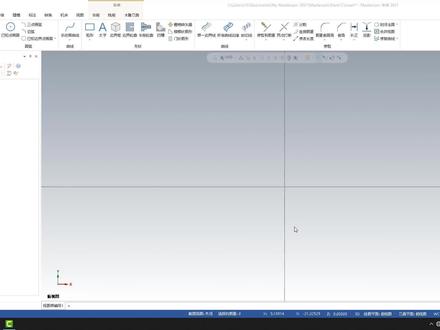 02:17查看AI文稿AI文稿
大家上午好,上节课呢,我们讲到了妈的 k m 二零二一是什么安装呢?以及去黄条以及添加的这个机床文件。好好,我们接下来呢,我随便画一个图形,我们看一下啊,我们选择圆角句型, 好,选择这个,假设是五十乘以五十吧, 好,再放一个,嗯,三十八十吧。 然后呢我们把这个线删掉,我们选择分割划一下,删掉了啊,确定 好,接下来呢,我们选择倒角,我们选择三人倒角吧,这个这个,这个,这个,这边也可以倒掉啊, 好,确定。嗯,刚才呢,我们看到我们操作了,你看一下选择他的时候,这边一个,嗯,一个,就是这个黄的颜色啊,跟我们之前用的版本不太一样啊。嗯,假设我们说二零一七,看一下啊, 好,我们选择机床,我们选择这个 c y 机床, 同样的我们画一个图形,然后选择草图,选择圆角矩形, 这边就随便选一下吧,无所谓啊, 这个颜色呢,我们是可以改的啊,什么?右键,然后选择这个选择红色的吧,你看一下我们这个这边这个选中的,然后呢跟二零二一选的不一样啊,假设你这边看的不习惯,那怎么修改呢? 好,我们选择文件,选择配置,我们找到一个选择,然后这边有个使用微光高亮显示,把这个勾去掉应用, 然后打勾,然后我们再选择,这样就跟二零一七是一样的啦,看一下啊。好,感谢大家收看,再见。
28秦工 02:33查看AI文稿AI文稿
大家好, 有粉丝问我说这个二零一七,然后升到这个二零二一的时候,他这个选这个十级的时候,你看见没?他有这一种,这个呃阴影面, 呃,有很多人在编程的时候都受不了这种这个效果,对吧?觉得这个很是烦人,那个这个情况我们怎么去设置呢?才能把这个呃英语面给去掉呢?呃,我在这里 呃研究了一下,然后顺便在这告诉大家,呃,首先我们点击这个文件,然后在文件这里有个配置,我们把这往过拉一下, 在配置这块我们选择这个 模拟下面有一个选择,看见没?我们点击这个选择, 然后我们往过拉,然后这边是有一个这个选择,这边有一个这个依照实体面自动高亮,还有这个灰光高亮显示,我们在这里把这个 在实体曲面还有网络上用网点状显示把这个给去掉,我们把这个勾给去掉,我们点确定是,然后我们再来试一下, 是不是就就能好一些了,是吧?当然如果你不想要这种像 我不想让他高亮显示的话,那我们可以在这块里进行设置一下,是吧?我们把这个使用灰光高亮显示也给去掉,我们点确定是,然后我们再来看一下, 看见没他就变成这样了。当然具体这里面的话,你也可以依照这个实体面,比如说我们点击这个依照实体面,我们点击确定是,那么这一块的话,我们就 高亮显示的不是整个湿气了,就是这个湿气面,看见没,你也可以这样子,对吧?是不是效果就好很多了? 如果有老铁想学我这个莫斯科姆,还有这个,呃, ug 的话可以关注我这个, 呃,关注我的这个抖音,好了,本节视频就给大家录到这,谢谢大家。
303无双盈盈数控技术 00:32查看AI文稿AI文稿
今天我们来学习如何快速取消高亮显示,其实这个设置是很简单的,点击首选项,在里面找到选择, 把这里的高亮显示滚动选择取消打勾,点击确定鼠标往上面放的时候,就不提示这个高亮显示了,除非你去左键点到这些零件,那么这个设置呢?对你有没有用呢?
33A模具设计-小信 03:48
03:48 00:34查看AI文稿AI文稿
今天来解答学员遇到的一个问题,徐佩老师您好,选中物体之后出现蓝色的虚框是否能取消?那么这个呢,是我们三 d max 高版本存在的这样的一个选择选项,那么在这里面,当我选择一个茶壶或一个物体之后呢,他 四周呢会显示出这有高亮的显示,那么如何取消呢?首先在我们当前的自定义,在自定义下面选择首选项,在首选项里呢,我们打开是口,在是口的下方,同学们会看到一个叫做选择预览变亮,那么如果把这个对号勾选掉的话,那么我们当前选择确定再选择茶壶就没有高亮的显示了,你学会了吗?
133华大软件教育Ai-徐飞 00:30查看AI文稿AI文稿
我不明白为什么还有人不会取消高亮显示,你难道不会来问校长吗? ok, 那 么教学开始,首先在菜单找到首选项,选择进来以后找到高亮显示, 把这个高亮显示滚动选择的勾选取消掉,最后点确定,然后再把鼠标放到零件上,就不会有任何的颜色高亮显示,但是选中以后同样有高亮显示。
401UG模具设计校长


