最近有同学问,像这样的一个螺旋的模型,我们该如何在 sawdust 软件中来进行绘制?操作方法非常简单,一个视频教会大家, 在上课之前,我还给大家准备了一套 sawdust 从入门到精通的电子书籍,里面会对于 sawdust 软件每一个板块的命令都会详细介绍,还包含了命令的实战,需要的同学留下三个六,打包带走。那么这里我们第一步, ctrl 加 n, 选择新建零件, 点上式基础面,进入草绘,激活多边形命令,边数为六,以坐标原点为参考,绘制一个多边形,上方顶边设置为水平约束,标注一下内切圆的直径为三十二。 完成之后点特征拉伸铺台,命令深度呢?我们这里给到一十二,点击回车,再次选择到平面,进入草绘,激活圆命令,以坐标原点为参考,绘制一个圆,选择圆边线和多边形边线,添加相切约束, 再点特征拉伸切除命令,切除深度同样为一十二,勾选反侧切除,点击拔模角度,角度为四十五度,点击上方打工, 再次选择下方端面,进入草会,激活圆命令,以坐标原点为参考,会记一个直径为一十八的圆,再选拉伸凸台,命令拉伸的深度这里给到六十,点击回车,然后选择下方圆边线,激活倒角命令, 小角参数为二,点击回车,再次选择上方螺纹线命令,确定螺纹线的位置,选择这一条圆弧边线,再来选择参考面,点击下方平面,勾选偏移,偏移距离为四,选择反转方向, 确定深度为五十,内行为 d i e, 尺寸 m 三十乘以三点零,剪切螺纹线,再点上方草图,点击三 d 草图激活直线, 以这个点为参考,往右侧延伸,选择线段和螺旋线,添加相切约束,再点退出草图,选择这个平面,激活草图绘制,点击上方转换实体应用,再次选择特征扫描,切除命令扫描的路径,选择这个三 d 草图路径。然后呢,右击确定 完成之后呢,再来选择右侧外观,将颜色拖动到模型上面,完成我们所常用的这一个螺纹的建模。那么关于本节课的内容就跟大家分享到这里结束。我是讲师阿,左下节课我们再见。

粉丝1175获赞2564
相关视频
 04:23查看AI文稿AI文稿
外螺纹画法我们先看看画图步骤, 不 po 状态下画外螺纹的详细讲解。首先看崖顶线和崖底线对应之前的规则一。二,外螺纹的崖顶线, 大径是粗实线,压底线小径是细实线。这里有个画图小技巧,咱们不用查实际小径尺寸,直接按小径等于零点八五乘大径的比例画就行, 这是机械制图里的简化画法,省得算来算去。然后看倒角部分,外螺纹头部一般有倒角,但崖底线得划入倒角里,不能在倒角处断开。 而且右边圆是图里的倒角圆,不用画,避免线条太乱,只画崖顶圆,粗实线和崖底圆就行。 再看崖底圆,右边圆是土里,崖底圆是细实线,而且只画四分之三圈,这正好对应规则三,是不是马上就对上了? 接着是螺纹中指线,这条粗实线就是螺纹结束的位置,必须画清楚对应规则四的要求。最后是螺纹螺纹收尾的部分,牙底线和轴线呈三十度角,完美对应规则六。 现在我们学习外螺纹剖式画法,毕竟画内部结构时,剖式是常用操作。 看了绘图步骤,我们仔细讲解。先看左边的主示图,外螺纹的小径,崖底还是细实线,对应咱们最开始的规则二,这里多了个螺纹中指线, 而剖切部分的螺纹中指线只画到小径的位置哦,这是剖式画法的特殊细节, 避免线条重叠混乱。再看右边的圆式图,小径雅底还是画四分之三圈细实线, 倒角圆依旧省略不画。这俩细节和之前外螺纹不剖内螺纹剖式的规矩是一致的,属于通用小习惯。 其实外螺纹的剖式画法就是在不剖画法的基础上,结合剖式要露内部的需求,调整了中指线的画法,其他细节都是咱们熟悉的老规矩。
101机械讲堂 07:41查看AI文稿AI文稿
我们来看一下 m 十六乘八十这一个螺栓连接的画法,那我们这里呢先把它的 螺栓的头部给它画出来,螺栓呢头部的话它是一个正六楞柱,我们可以先把它俯视图画出来,它的外接的这个 圆的直径等于二 d, 就 等于呢三十二,好,等于三十二。我们直接呢拿出圆规来量十六毫米, 这它的外接圆,我们要画正六边形。 好,我们这里呢把这个点给它标记出来, 好多余的线呢,我们可以先给他擦掉,只要这个点就可以了。接下来我们把这个正六边形给他画出来, 下面呢我们来把它的电圈给它画一下,电圈的直径呢应该是二点二倍的,这个 d 就 等于呢是三十五点二,半径的话应该是十七点六。 好,我们来以这个点为圆心,画一个圆弧,好,画一个圆弧,这里呢是我们电圈的直径,电圈的直径,那么我们从上向下看的时候呢,还能看到我们这个 螺栓,螺栓的这个公称直径呢是十六,那么它的半径的话呢应该是八毫米,我们来量取八个毫米。 好,八毫米。下面呢我们还来需要绘制他的小径,他的小径的话呢应该是他的零点八五倍,零零点八五乘上八等于六点八。好,我们来量一下六点八, 以六点八为半径画呢四分之三圈的细实线圆。好,四分之三圈的细实线圆,那它的俯视图呢,我们便会制好了,接下来呢我们来会制它的主视图。刚我们已经知道了,它的这个对角的距离呢是 二倍的 d, 那 我们从中心线一边来量取十六,直径是十六,一边量取 十六,好,接下来呢,我们来量一下它的高度,它的高度的话呢,应该是零点八,乘上十六,哈,应该呢是等于十二点八,我们来向下划十三毫米, 这是我们螺栓的头部,那么他这中间,我们这个六楞柱中间的话,他也有两根楞,他的这个我们先把这给他补一下。 好,他的两根线的距离呢,其实呢对应的和他的这一个公称直径是对齐的哈,一边是八个毫米,一边是八个毫米,好,接下来呢,我们从这个点开始向上来做竖线, 一直画到上底面, 好,一直画到上底面这根线哈,这根线因为我们零件上开的是光孔,所以说这根线呢 应该画到我们和螺栓相交的部分哈,那在上面呢,我们应该画的是电圈,电圈它的直径呢,我们刚刚已经算了,一边呢是十七点六,我们从中心线向两边量, 一边十七点六,好,这边也是两十七点六,好。他的高度的话呢,应该是零点一五,零点一五,然后乘上十六等于二点四,高度是二点四,高度是二点四, 量一下十七点六,在这个位置十七点六,高度是二点四,这边高度也是二点四。二点四,我们呢把它给封起来,这是电圈。 再来向上呢是我们的螺母,螺母的话呢,它的这个 这个矩形两边的这个尺寸应该也是一边是十六,一边呢也是十五,十六在这个位置好,十六,它的高度的话呢是零点七,乘上十六等于十一点二,高度的话呢是十一点二,我们相上来十一点二, 来向上十一点二,画一根横线,好,那么我们来对齐他的这个大镜,把这个上面的六楞住,也是我们螺母的这两根楞线呢,我们来给他补上, 向上画一点,向上画多少呢?我们来看一下他的伸出来,我看一下这个尺寸是不是二十八,这个大了,这个比例放大了,这是一十,二十 一,十二十啊,一一十,二十三十,三十多了哈,三十多了,那我们这里直接给他往外面伸出来一点吧,伸出来应该是零点三, 如果这个尺寸是二十八,二十八是对的话呢,那么我们可以直接从这底部向上量八十,就知道它漏出来多少。那我们这因为它这个比例不对,所以说呢,我们是零点三 伸出来,一般漏出来是零点三左右哈,零点三,零点三乘上十六等于四点八,好,往上升四点八个毫米, 好,四点八个毫米来,好,那这是我们螺刷伸出来的头部,那我们螺纹的有效长度的话呢?应该是 螺纹的有效长度的话呢,是二 d 好, 也就是三十二,我们从顶向上向下来量三十二,一,十二,十三十,好,三十二。这里呢画一根螺纹中指线啊, 螺纹中指线,那他的小径呢?我们刚已经算了是八乘上零点八五等于六点八,好,他的半径的话是六点八毫米,我们往两边来量, 一边量六点八毫米,这边呢也来量六点八毫米。我们这里小镜呢画上西实线哈,这里画西实线好,西实线。这里呢也是画西实线好,西实线哈,看一下下面一段,上面一段哈,那么呢我们的这道题呢便绘制完成了。
186机械制图速成 05:14查看AI文稿AI文稿
好,左视图的画法呢,和主视图是一样的,当然它现在这个螺母的方向我们要注意,从左向右看时,我们要拿出圆规,好拿出圆规,在这一个俯视图上面来量一下它的这个宽度, 向后向前,当然它的高度的话呢,还是零点八倍的 d, 是 十六啊,这十六, 那么我们这边的话,找到这个对应的点,向下做竖直线也是十六,这里呢向下做竖直线也是十六,这里呢做水平线, 这里做一个竖直线,这是铆栓的头部上方的话呢是电圈,电圈的话它的这个高度是五毫米,那么它的直径的话呢,一边是十五毫米。 好,我们来画上这一个七十度的斜线,这个位置 来移动到这一个点 上方的话呢,还是我们的这个螺母螺母,然后画尺寸,画长一点来量一下宽度, 向上好,向上的话是零点七倍的底,那么就是十四 十四毫米。 好,再来在中间呢画一根粗实线,那么向上上方呢,凸出来是零点三倍的好,零点三倍的 d, 它的直径的话呢是二十,一边是十个毫米, 零点三倍是六毫米, 中间的话是零点八五倍的 d, 一 边是八点五个毫米。 画上细实线, 那么我们的这个螺纹连接便绘制完成了。下面呢我们来算一下这个螺纹的长度哈。螺纹的长度的话呢,首先我们是要把这个上下两个板筋,他们两个加在一块,当然这里的尺寸呢,明显是放大的,我就按照这个实际量的哈。 这里你做题的时候呢,也是根据你的这个图上来量的,上下两个板,这加一块的话是六十二, sigma 一 加 sigma 二是六十二,六十二加上这个是五毫米, 五毫米就是六十七,六十七,再加上这一块,这个螺母是十四,等于六十二,加上五再加上十四,再加上伸出来的话是六毫米, 这一块是二十,等于八十七。那么我们的螺栓的长度 l 是 不是就等于八十七毫米哈,八十七毫米, 这个螺栓的长度呢? l 就 等于八十七毫米。那么这里呢,我们还需要来查表,确认一下这个螺栓它的长度,看一下 m 二零,那么和它最近的这个标准的尺寸呢是九十好取九十,好取九十毫米。那我们的这一个螺栓就是 m 二零乘上九十乘上九十。 这里呢我们这里有个表的,它的螺纹的这个长度标准值有八十和九十,那么最靠近我们八十七的话是这个九十哈是九十。那我们这一期呢便绘制完成了。
124机械制图速成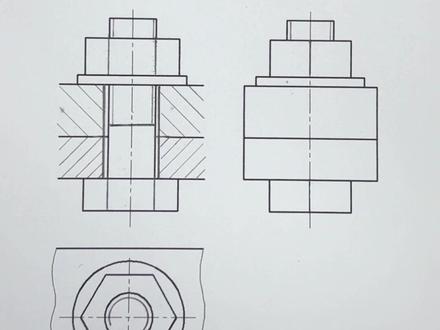 05:58查看AI文稿AI文稿
好,我们来看一下这个题,要求不画螺纹连接,简化画法中的露馅。首先呢,这是一个小装配,那在装配图里面呢,简化画法里面对于这个螺纹端头的倒角是可以省略不画的,这是我们要说的第一个事情。 第二个事情呢,他牵涉到的标准件有螺栓,螺母和电圈,这是个平电圈。首先我们来看一下他的表达,他给了主式,从这能看见螺杆,所以主式做的是抛式, 从这看不见螺杆呢,左示图做的是示图啊,那我们牵涉到的呢,就会有大镜,小镜,还有通孔,还有螺母和螺栓头。我们先做螺杆的,螺杆的呢,我们就可以按照装配图的 夸大画法,我们小镜距离大镜一毫米。 然后呢,这个是螺纹中指线,他只要在电圈以下就都可以,螺纹中指线必须中指在电圈以下,小径细实线。 好,这边也是补上他的小径线, 距离一毫米啊,用简化画法距离一毫米。然后我们来看螺母,螺母呢,他在这可以看见六棱柱上的棱,底下的螺纹头也是和大镜对齐 啊,那到左视图上呢,因为它采用的是不抛的画法,所以这会有一条棱, 左视图上会看见的是三条棱。然后我们来看两块板,两块板呢,首先也是距离一毫米有一个通孔, 这个距离一毫米, 螺纹是穿进去的,然后两板的分界线, 两板的分界线,然后对于不同的零件,我们打泡面线,泡面线方向相反, 间隔均匀 好看。俯视,俯视,从上往下看见螺杆,应该有个四分之三圆的小镜,看见螺母看见电圈,其他部分已经做好了,我们把小镜画上 四分之三圆, 最后一步检查并且加深好。我们加深先牵垂这条是粗实线可见的轮廓线, 粗实线 中间这个分界线顶到螺杆上,这条线再加深一下。 好,螺纹的中指线也是粗实线。
78点点我爱你💕 10:29
10:29 03:03查看AI文稿AI文稿
大家好,我是扑腾的阿牛,今天来讲一讲螺杆和螺帽的会制,重点讲如何会制自定义的螺纹。对于经常用三 d 打印制作螺纹的我们, 成功打印一组配合顺滑的螺纹是挺难的,需要在各种打印参数里面改来改去。今天就教大家如何制作符合三 d 打印特性,层高零点二毫米,这个参数就应该是零点二、 零点四、零点八毫米这样的倍率螺纹齿面角度应该是四十五度到六十度之间,低于四十五度容易导致出现齿形边缘悬垂,配合容易过紧,大于六十度容易配合过松。 螺杆和螺帽的配合间隙设定成零点三到零点六毫米左右比较合适。接下来是完整绘制教程,添加到参数列表内。首先把我们需要的参数草图绘制,选择底面,绘制中心线, 绘制两个六边形,设定约束条件, 选择拉伸,设定圆角,设定倒角,创建螺杆,选择拉伸, 修改螺旋参数,绘 制螺纹洁面草图, 标注尺寸,创建扫略,选择路径加引导曲面路径,选择螺旋的洁面三角形的顶点组成的螺旋边线 引导区面可以选择螺杆圆柱面或者螺旋的三角形外圆面,设定成新增实体,合并螺杆和螺旋尺实体,同样的方法绘制螺帽的螺旋尺实体。 大家如果想看更多的制作教程,记得一键三联加关注哦!教程有哪里?没看明白的评论区告诉我, fiona 三六零绘制螺纹还是比较麻烦的,但愿你看懂了。
77扑腾的啊牛 01:54查看AI文稿AI文稿
在 cad 中如何绘制三维螺栓,今天我们来学习一下。首先新建一个画图环境,输入多边形 p, o, l 空格,侧边数,输入六空格,点击一点,选择外切圆,输入距离二十五空格,再输入圆,指令 c 空格,碰一下它,点击中心点,连接到角点上, 再点击俯视,选择西南斗罗侧,点击二维线框,选择真实,输入拉伸指令 e, x, t 空格,选择两个图形空格确认。向下拉伸二十五空格,圆角 f 空格,点击这个边线,输入半径六空格,再点击下方这个边线空格确认。 交集 i, n 空格,选择两个图形空格好,完成底座,再输入 c, y, l 空格数值,向上,输入高度七十空格 好,然后输入斜角 c, h, a 空格,点击这个边线空格确认,再输入倒角距离四空格四空格,再点下这个边线空格确认。好,接着我们做出它的一个螺纹,输入螺旋线指令 h, e, l, i、 x 空格, 点击这里的中心点水平,向右边,输入半径十五空格,再输入半径十五空格,然后数值向上,输入 h 空格,螺旋高度三点五空格总的高度给他一个五十空格确认,点击西南等的侧,选择这里的前世,再输入多边形 p, o, l 空格, 侧边数设置为三,输入 e 空格,点击一点数值向上数距离这里为三点四八空格,然后呢,输入移动 m 空格,点击这个三角形 空格确认,点击这里的中点,点击这个螺旋线的端点好。做好之后呢,输入扫描 s, w 空格,选择扫描轮廓空格确认,选择扫描路径 好。扫描完成之后呢,输入 m 空格,选择上面这个图形空格确认,点击一点向下移动,移动距离设置为五十空格,再输入差几 su 空格,选择要保留的对象空格确认,再选择要减去的对象空格,这样子我们的一个三维螺栓就绘制成了,你学会了吗?
1109Solidworks从零开始学 04:57查看AI文稿AI文稿
没人问我这个螺纹如何绘制,但是我是琅琊,我要三分钟教会你安排。点击文件新建新建零件体,进入到零件绘制界面。 呃,先跟大家强调一下,我们实际的工作当中不太会手动的去绘制这个螺纹啊,你绘制的话,你可能加工起来比较麻烦,成本比较高啊,一般的话是在这个 two box 里面有这个 g b 国标啊,你就可以从这里面直接电用螺纹就可以了啊,这个螺纹模型的话,我现在所绘制的螺纹模型是给大家练习用的呀。 好,我们开始画图,点击上十几种面,我们进入到这个零件绘制界面,然后选择一个多边形,这个多边形啊,点击一下中间的这个点,给他绘制出来啊,上面的这条边,给他一个水平命令,然后再对上面上面这条边进行一个约束,约束的长度给他三十个毫米, 点击上方的特征进行一个拉伸,拉伸两侧对称,然后给他二十二点五毫米的一个高度,打一个勾, 然后再点击上方的机种面草图绘制,我们来绘制一个圆形啊,这个圆形的话,我们点击啊 ctrl 键把圆形和边线进行一个选择。上啊,给他一个相切命令,点击上方的特征给他拉伸切除, 拉伸切除的话进行一个完全贯穿,然后点击反侧切除,然后点击一个拔模,拔模的角度的话为四十五度,好打一个勾,再点击上面的这个镜像, 然后选择机种面,这个机种面的话我们可以放上面看一下,选择一个上市机种面,然后特征的话是刚才的拉伸切除啊,打一个勾确认, 再选择下方的这个面。呃,给他绘制一个圆形,这个圆形的尺寸的话输入三十个毫米,点击特征给他拉伸一下,拉伸的深度的话给定深度,然后八十输入确认, 点击上方的特征,我们选择导角命令,然后选择这个边线,给他二点五的导角,输入二点五 确认一下啊,点击最下方的这个面,进行草图绘制啊,然后给他一个转化适定引用,点击转化适定引用,点击这个外圈,打一个勾, 再找到上方的特征给他。呃,点击曲线命令,里面有一个螺旋线,涡状线命令选择上去,然后点击高度和螺距,这里面的话选择恒定,螺距,高度的话输入一个七十啊,然后螺距的话我们输入一个五个毫米,其实角度给他输入 零度就可以了啊,这个方向的话是反的呀,给他一个反向啊,确认退出,我们继续点击右是这种面,草图绘制,然后按一下空格键,给他反转一下啊,找到这边这个点, 然后的话绘制一个梯形或者是四边形,大概模型的话,大家可以参考一下我的这个样式啊啊,点击这边的一个边,然后和这条边给他一个共线命令,然后这个点的话和我们上方的这个点给他一个重合命令 啊,这个点的话选择起来不太方便,你可以直接手动的拖上去啊。呃,然后的话再点击这里和这里给他一个构造线, 选择一个水平命令。好,这边的距离我们输入一个毫米,然后这边的一个距离的话,我们给他输入四个毫米, 再选择上方的特征,给他一个扫描切除啊,我们需要先退入,退出草图状态,然后点击扫描切除这个轮廓的话,就选择我们刚才的梯形,然后路径是刚才的窝状线,打一个勾, 选择上方的小眼睛,把这些这个曲线的话,还有草图把它给隐藏掉啊,这个这个坐标点的话把它给隐藏掉 啊,然后的话再找到这里,这个给他收一下尾啊,选择这个面草图绘制,再找到转化实际引用,转化实际引用我们这里面就方便一些,直接给他拉伸切除啊,理论上来说的话,他应该是一个是一个圆弧形的啊,我这里面为了方便操作,就直接进行一个直角的拉伸, 我们在上方写一个啊,点击草图绘制啊,给他绘制一个强度等级。好,这里的话我们点击一条取,点击一条直线,这个直线的话给他作为作为构造线,然后进行一个尺寸约束 宽度,我们输入一个三十就可以了,然后的话右击选择点击中点,选择中点,然后给他一个数值命令,这里有一个高度,高度的话我们输入十五个毫米 确认,然后点击上方的这个 a, 这个曲线的话选择一下它,然后参数我们给他十二点九, 下方的话把这个使用文本字体把它给呃舍去,然后点击字体,这里有一个高度,高度的话我们输入十,然后点击下方的居中,打一个勾,再点击上方给他一个拉伸,这个拉伸的深度给他一个毫米就可以了, 好,确认,最后给他一个外观颜色,外观颜色我就随便点击一个了,打一个勾,好,这样的一个 y 六九螺栓我们就会制完成了。我是琅琊,我们下个视频,再见。拜拜。
1537琅琊Solidworks


猜你喜欢
- 1490南昌黔锦
最新视频
- 4395极锋激光